Dòng tai nghe không dây AirPods của Apple đã trở thành một biểu tượng công nghệ, không chỉ vì chất lượng âm thanh mà còn bởi sự tiện lợi và các tính năng điều khiển thông minh. Từ những cú chạm nhẹ cho đến cảm biến lực tinh tế và khả năng tương tác với trợ lý ảo Siri, việc nắm vững cách điều khiển AirPods sẽ giúp bạn tận hưởng trọn vẹn trải nghiệm âm thanh một cách mượt mà và trực quan. Tại BRAND_CUA_BAN, chúng tôi hiểu rằng việc tối ưu hóa trải nghiệm người dùng là vô cùng quan trọng, và bài viết này sẽ là cẩm nang chi tiết nhất giúp bạn làm chủ mọi thao tác trên chiếc AirPods yêu quý của mình.
Hiểu Rõ Các Thế Hệ AirPods và Cơ Chế Điều Khiển Chính
Trước khi đi sâu vào chi tiết cách điều khiển AirPods, điều quan trọng là phải nhận biết được thế hệ AirPods mà bạn đang sở hữu. Apple đã phát triển nhiều phiên bản AirPods với các phương thức điều khiển khác nhau, phản ánh sự tiến bộ trong công nghệ và tối ưu hóa trải nghiệm người dùng. Về cơ bản, có hai cơ chế điều khiển chính: cảm biến chạm (tap sensor) trên AirPods thế hệ 1 và 2, và cảm biến lực (force sensor) trên AirPods Pro (tất cả các thế hệ) cùng AirPods 3 và 4. Việc phân biệt rõ ràng sẽ giúp bạn áp dụng đúng cách điều khiển AirPods cho thiết bị của mình.
Các thế hệ AirPods đầu tiên, cụ thể là AirPods 1 và 2, chủ yếu dựa vào cử chỉ chạm hai lần (double-tap) vào thân tai nghe để thực hiện các lệnh cơ bản. Đây là một phương thức đơn giản, trực quan, dễ làm quen. Tuy nhiên, khi công nghệ tiến bộ, Apple đã giới thiệu cảm biến lực trên AirPods Pro và sau này là AirPods 3 và 4. Cảm biến lực cho phép người dùng bóp nhẹ vào thân tai nghe, mô phỏng cảm giác nhấn nút vật lý, mang lại độ chính xác cao hơn và khả năng thực hiện nhiều lệnh phức tạp hơn, bao gồm cả việc chuyển đổi giữa các chế độ chống ồn và xuyên âm.
Bên cạnh các cảm biến vật lý, Siri đóng một vai trò không thể thiếu trong cách điều khiển AirPods hiện đại. Với khả năng kích hoạt bằng giọng nói “Hey Siri” hoặc thông qua cử chỉ tùy chỉnh, trợ lý ảo này cho phép bạn điều khiển phát nhạc, thực hiện cuộc gọi, gửi tin nhắn, kiểm tra thông báo và thậm chí điều chỉnh cài đặt mà không cần chạm tay vào thiết bị hay iPhone của mình. Sự kết hợp giữa điều khiển vật lý và giọng nói tạo nên một hệ sinh thái điều khiển toàn diện và tiện lợi.
Cách Điều Khiển AirPods Pro và AirPods Thế Hệ Mới (3 & 4) Bằng Cảm Biến Lực
AirPods Pro (bao gồm AirPods Pro 1, AirPods Pro 2, AirPods Pro 3) và AirPods thế hệ 3, AirPods thế hệ 4 mang đến một trải nghiệm điều khiển tiên tiến hơn với cảm biến lực tích hợp trên thân tai nghe. Đây là một bước tiến đáng kể so với cử chỉ chạm truyền thống, mang lại độ chính xác và khả năng phản hồi tốt hơn. Việc làm quen với cách điều khiển AirPods bằng cảm biến lực là vô cùng quan trọng để tận dụng tối đa các tính năng này.
Điều Khiển Phát Nhạc và Tắt Tiếng
Để phát hoặc tạm dừng âm thanh, bạn chỉ cần bóp nhẹ một lần vào cảm biến lực trên thân của một trong hai chiếc AirPod. Thao tác này cực kỳ tiện lợi khi bạn cần tạm dừng nhanh để nói chuyện hoặc lắng nghe môi trường xung quanh. Để tiếp tục phát nhạc hoặc bật tiếng cuộc gọi, hãy thực hiện lại thao tác bóp nhẹ một lần. Đây là cách điều khiển AirPods cơ bản nhất cho việc quản lý phát lại.
Chuyển Bài Hát Dễ Dàng
Bạn muốn chuyển sang bài hát tiếp theo? Rất đơn giản, hãy bóp hai lần vào cảm biến lực. Ngược lại, nếu muốn quay lại bài hát trước đó, bạn chỉ cần bóp ba lần. Các cử chỉ này được thiết kế để dễ dàng thực hiện ngay cả khi bạn đang di chuyển hoặc tập thể dục, giúp bạn luôn duy trì dòng chảy âm nhạc mà không bị gián đoạn.
Điều Chỉnh Âm Lượng Trực Quan
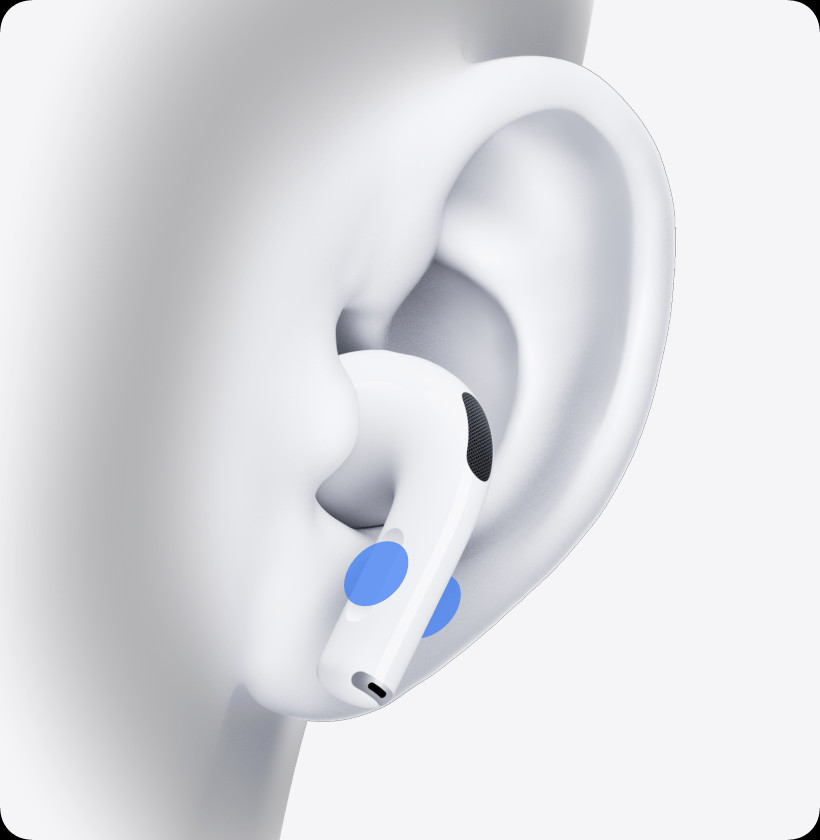
Một trong những cải tiến đáng chú ý nhất trong cách điều khiển AirPods thế hệ mới là khả năng điều chỉnh âm lượng trực tiếp trên tai nghe. Bạn có thể đặt ngón cái vào thân của một trong hai AirPod và dùng ngón trỏ vuốt lên hoặc xuống trên cảm biến lực. Thao tác vuốt lên sẽ tăng âm lượng, trong khi vuốt xuống sẽ giảm âm lượng. Đây là một cử chỉ rất tự nhiên và nhanh chóng, giúp bạn kiểm soát âm lượng mà không cần phải lấy điện thoại ra. Ngoài ra, bạn vẫn có thể sử dụng Siri bằng cách nói “Hey Siri” và ra lệnh như “Tăng âm lượng” hoặc “Giảm âm lượng”. Đối với những người dùng hệ sinh thái Apple, việc kéo thanh trượt âm lượng trong ứng dụng đang nghe, trên Màn hình khóa của iPhone hoặc iPad, hoặc trong Trung tâm điều khiển vẫn là những phương pháp hiệu quả. Đặc biệt, người dùng Apple Watch có thể mở tính năng Đang phát và xoay Digital Crown để điều chỉnh âm lượng của AirPods Pro hoặc AirPods 3/4.
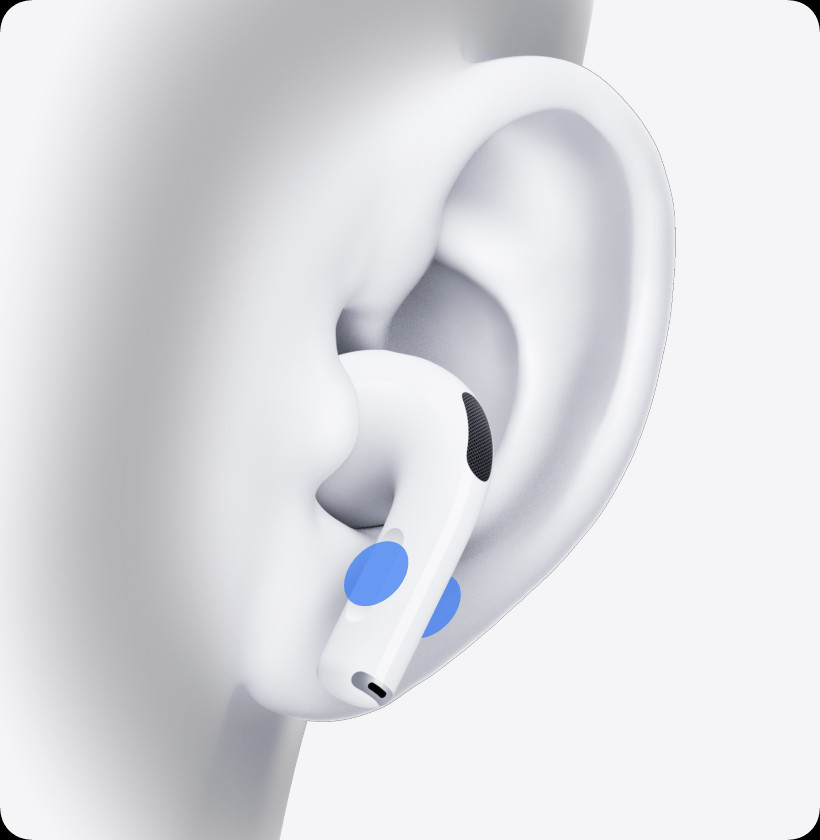 Điều khiển cảm ứng trên thân AirPods Pro
Chuyển Đổi Chế Độ Nghe
Đối với AirPods Pro (tất cả các thế hệ) và AirPods 3/4, bạn có thể chuyển đổi giữa các chế độ nghe như Khử tiếng ồn Chủ động (Active Noise Cancellation), Xuyên âm (Transparency Mode) và Tắt (Off) bằng cách nhấn và giữ cảm biến lực trên thân AirPod. Tính năng này cho phép bạn nhanh chóng thích nghi với môi trường xung quanh, dù là muốn đắm chìm hoàn toàn vào âm nhạc hay vẫn muốn nghe rõ những gì đang diễn ra bên ngoài. Đây là một trong những tính năng hữu ích nhất của cách điều khiển AirPods Pro, đặc biệt với những người thường xuyên di chuyển hoặc làm việc trong nhiều môi trường khác nhau.
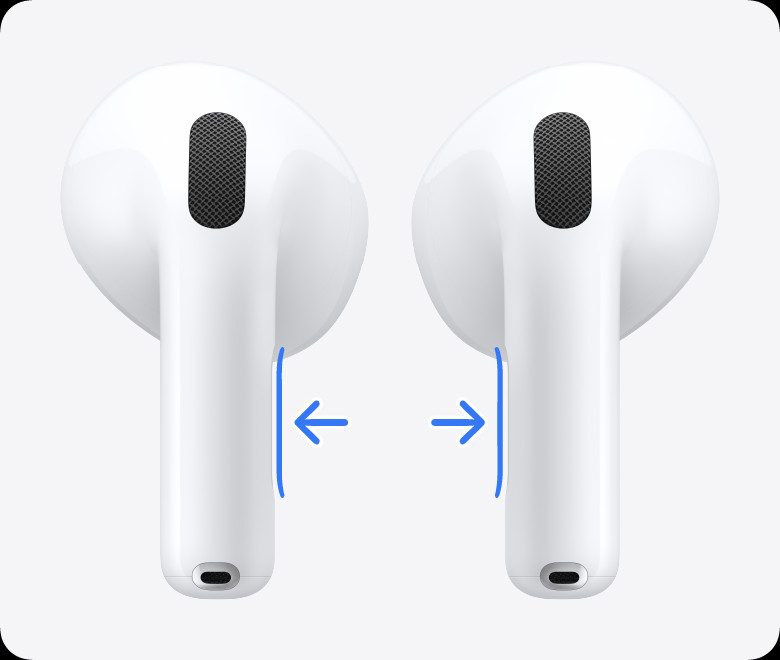 Các cảm biến lực trên AirPods 4
Cách Điều Khiển AirPods 1 và AirPods 2 Bằng Cử Chỉ Chạm
AirPods thế hệ 1 và 2, những người tiên phong mở đường cho tai nghe không dây thông minh, sử dụng cử chỉ chạm (tap) để thực hiện các lệnh. Mặc dù không có cảm biến lực như các mẫu Pro hay thế hệ 3/4, cách điều khiển AirPods 1 và 2 vẫn rất hiệu quả và dễ sử dụng. Điểm mạnh của chúng nằm ở sự đơn giản và tính trực quan.
Kích Hoạt Siri và Phát Nhạc
Theo cài đặt mặc định, bạn có thể kích hoạt Siri bằng cách chạm hai lần vào một trong hai chiếc AirPod. Sau khi Siri được kích hoạt, bạn có thể ra lệnh bằng giọng nói để điều khiển phát nhạc, thực hiện cuộc gọi, hoặc hỏi thông tin. Ngoài ra, bạn cũng có thể tùy chỉnh chức năng chạm hai lần để phát/tạm dừng âm thanh hoặc chuyển bài hát. Điều này cho phép bạn cá nhân hóa cách điều khiển AirPods để phù hợp nhất với thói quen sử dụng của mình.
Tùy Chỉnh Cử Chỉ Chạm Đúp
Một trong những điểm linh hoạt của AirPods 1 và 2 là khả năng tùy chỉnh chức năng của cử chỉ chạm hai lần cho mỗi bên tai nghe. Bạn có thể thiết lập mỗi AirPod thực hiện một trong các tác vụ sau khi chạm hai lần:
- Kích hoạt Siri.
- Phát và tạm dừng nội dung âm thanh.
- Chuyển tiếp đến bài hát tiếp theo.
- Quay lại bài hát trước đó.
Để tùy chỉnh, bạn cần vào cài đặt AirPods trên iPhone hoặc iPad của mình (đi tới Cài đặt > Bluetooth, chạm vào biểu tượng “i” bên cạnh tên AirPods của bạn). Tại đây, bạn có thể chọn chức năng mong muốn cho AirPod trái và AirPod phải. Khả năng cá nhân hóa này giúp tối ưu hóa cách điều khiển AirPods theo phong cách riêng của từng người dùng, đảm bảo mọi thao tác đều thuận tiện và nhanh chóng.
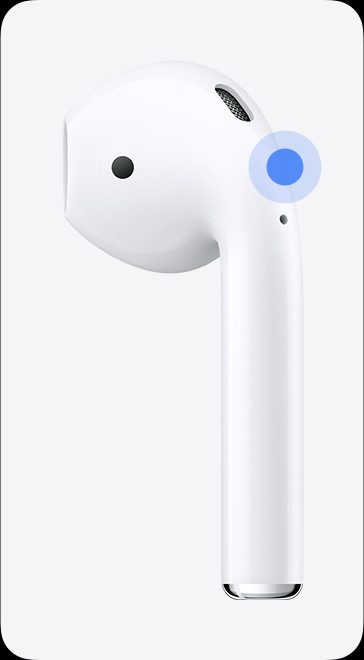 Cử chỉ chạm vào AirPods
Tương Tác Với Siri Trên AirPods: Trợ Lý Ảo Đa Năng
Siri không chỉ là một trợ lý ảo trên iPhone mà còn là một phần không thể thiếu trong cách điều khiển AirPods của bạn, đặc biệt là khi bạn muốn rảnh tay hoàn toàn. Từ việc quản lý âm nhạc đến liên lạc và kiểm tra thông báo, Siri mang đến một cấp độ tiện lợi mới cho trải nghiệm AirPods.
Kích Hoạt Siri Bằng Giọng Nói và Cử Chỉ
Với các mẫu AirPods hỗ trợ (tất cả các thế hệ AirPods và AirPods Pro), bạn có thể kích hoạt Siri chỉ bằng cách nói “Hey Siri”. Đây là một tính năng vô cùng hữu ích, cho phép bạn thực hiện các lệnh mà không cần phải chạm vào tai nghe hay điện thoại. Ví dụ, bạn có thể nói “Hey Siri, phát danh sách nhạc yêu thích của tôi” hoặc “Hey Siri, gọi cho mẹ”.
Ngoài ra, bạn cũng có thể kích hoạt Siri thông qua cử chỉ:
- AirPods Pro và AirPods 3/4: Nhấn và giữ cảm biến lực trên thân AirPod (nếu đã được cấu hình Siri là chức năng nhấn giữ).
- AirPods 1 và AirPods 2: Chạm hai lần vào AirPod (nếu đã được cấu hình Siri là chức năng chạm hai lần).
Để đảm bảo Siri hoạt động hiệu quả, hãy kiểm tra phần Cài đặt > Siri & Tìm kiếm trên iPhone của bạn và đảm bảo rằng “Cho phép Siri khi bị khóa” được bật. Việc nắm rõ các phương pháp kích hoạt là một phần quan trọng của cách điều khiển AirPods thông minh.
Điều Khiển Âm Nhạc và Podcast
Siri có thể thực hiện hầu hết các lệnh liên quan đến phát lại âm thanh:
- “Phát [tên bài hát/nghệ sĩ/album]”
- “Tạm dừng nhạc”
- “Tiếp tục phát”
- “Bài hát tiếp theo”
- “Quay lại bài trước”
- “Tăng/giảm âm lượng”
- “Phát danh sách nhạc [tên danh sách]”
Những lệnh này giúp bạn dễ dàng quản lý trải nghiệm nghe mà không cần tương tác vật lý, đây là một ví dụ tuyệt vời về cách điều khiển AirPods linh hoạt.
Thực Hiện Cuộc Gọi và Gửi Tin Nhắn
Siri cũng là công cụ đắc lực để giữ liên lạc:
- “Gọi cho [tên danh bạ]”
- “Nhắn tin cho [tên danh bạ] nói ‘Tôi đang trên đường đến'”
- “Kiểm tra tin nhắn mới”
Ngoài ra, với các mẫu AirPods Pro và AirPods 3/4, Siri có thể thông báo tin nhắn đến, đọc nội dung tin nhắn và cho phép bạn phản hồi bằng giọng nói mà không cần chạm vào điện thoại. Đây là một tính năng nâng cao, giúp bạn luôn kết nối mà không bị phân tâm. Việc thành thạo cách điều khiển AirPods với Siri sẽ nâng cao đáng kể sự tiện lợi trong cuộc sống hàng ngày.
Quản Lý Cuộc Gọi và Thông Báo Với AirPods
AirPods không chỉ là công cụ giải trí mà còn là trợ thủ đắc lực trong việc quản lý liên lạc. Với các tùy chọn điều khiển cuộc gọi và thông báo thông minh, bạn có thể dễ dàng trả lời, từ chối cuộc gọi hoặc nhận thông báo tin nhắn mà không cần động đến điện thoại. Đây là một khía cạnh quan trọng khác của cách điều khiển AirPods hiệu quả.
Trả Lời Cuộc Gọi Đến
Khi có cuộc gọi đến trong lúc bạn đang đeo AirPods, Siri có thể thông báo về cuộc gọi đó (nếu tính năng được bật). Cách điều khiển AirPods để trả lời cuộc gọi thay đổi tùy thuộc vào thế hệ tai nghe:
- AirPods Pro (1, 2, 3) và AirPods 3/4: Nhấn một lần vào cảm biến lực trên thân AirPod. Thao tác này sẽ trả lời cuộc gọi một cách nhanh chóng.
- AirPods 1 và 2: Chạm hai lần vào một trong hai chiếc AirPod.
Những thao tác này giúp bạn tiếp nhận cuộc gọi ngay lập tức, dù bạn đang ở bất cứ đâu, đảm bảo không bỏ lỡ những liên lạc quan trọng.
Từ Chối Cuộc Gọi Đến
Trong trường hợp bạn không thể trả lời hoặc không muốn nhận cuộc gọi, việc từ chối cũng rất đơn giản:
- AirPods Pro (1, 2, 3) và AirPods 3/4: Nhấn đúp (hai lần) vào cảm biến lực để từ chối cuộc gọi và chuyển trực tiếp vào hộp thư thoại.
- AirPods 1 và 2: Để từ chối cuộc gọi trên các mẫu này, bạn cần sử dụng các nút điều khiển trên iPhone của mình. Đây là một điểm khác biệt quan trọng cần lưu ý khi tìm hiểu cách điều khiển AirPods giữa các thế hệ.
Thông Báo Tin Nhắn và Tương Tác Nâng Cao
Với AirPods Pro (tất cả các thế hệ) và AirPods 3/4, bạn có thể thiết lập để Siri thông báo tin nhắn đến. Điều này có nghĩa là bạn sẽ nghe được thông báo tin nhắn qua tai nghe mà không cần nhìn vào điện thoại. Đặc biệt, với AirPods Pro 2, AirPods Pro 3 hoặc AirPods 4 (cả hai mẫu), Apple đã giới thiệu cử chỉ đầu (head gestures). Bạn có thể gật đầu để trả lời cuộc gọi điện thoại, hoặc lắc đầu để từ chối, và thậm chí phản hồi tin nhắn bằng cử chỉ đầu. Đây là một tính năng đột phá, giúp tối ưu hóa cách điều khiển AirPods lên một tầm cao mới về sự tiện lợi và tương tác tự nhiên. Để thiết lập các tính năng thông báo và cử chỉ này, bạn cần truy cập cài đặt AirPods trên iPhone hoặc iPad.
Tùy Chỉnh và Nâng Cao Cách Điều Khiển AirPods Của Bạn
Một trong những yếu tố giúp AirPods trở nên cá nhân hóa và tiện dụng là khả năng tùy chỉnh cách điều khiển AirPods để phù hợp với sở thích và thói quen của từng người dùng. Apple đã cung cấp một loạt các tùy chọn trong cài đặt để bạn có thể tinh chỉnh các cử chỉ chạm, cảm biến lực và tương tác với Siri.
Cá Nhân Hóa Cử Chỉ Chạm và Cảm Biến Lực
Như đã đề cập, đối với AirPods 1 và 2, bạn có thể tùy chỉnh chức năng chạm hai lần cho mỗi bên tai nghe (Siri, Phát/Tạm dừng, Bài tiếp theo, Bài trước). Điều này mang lại sự linh hoạt đáng kể.
Đối với AirPods Pro và AirPods 3/4, bạn cũng có thể tinh chỉnh hành động nhấn và giữ cảm biến lực. Mặc định, thao tác này sẽ chuyển đổi giữa các chế độ chống ồn và xuyên âm. Tuy nhiên, bạn có thể chọn để nó kích hoạt Siri thay thế. Để thực hiện điều này:
- Mở ứng dụng Cài đặt trên iPhone/iPad của bạn.
- Chạm vào “Bluetooth”.
- Chạm vào biểu tượng “i” bên cạnh tên AirPods của bạn.
- Trong phần “Nhấn và giữ AirPods”, bạn có thể chọn “Kiểm soát tiếng ồn” hoặc “Siri” cho mỗi AirPod.
Việc tùy chỉnh này là chìa khóa để tối ưu hóa cách điều khiển AirPods theo nhu cầu cá nhân.
Tắt Chức Năng Tự Động Tạm Dừng
Các mẫu AirPods 4, AirPods Pro 2 hoặc AirPods Pro 3 có tính năng tự động tạm dừng phương tiện nếu bạn ngả lưng hoặc ngủ khi đang nghe âm thanh trên iPhone, iPad, máy Mac hoặc Apple TV. Tính năng này nhằm tiết kiệm pin và ngăn chặn việc âm thanh tiếp tục phát khi bạn không còn nghe nữa. Tuy nhiên, nếu bạn không muốn tính năng này hoạt động, bạn hoàn toàn có thể tắt nó trong cài đặt AirPods của mình. Điều này cho thấy sự linh hoạt trong cách điều khiển AirPods mà Apple mang lại.
Đổi Tên AirPods
Mặc dù không trực tiếp là một hành động điều khiển, việc đổi tên AirPods của bạn giúp bạn dễ dàng nhận diện và kết nối chúng, đặc biệt nếu bạn sở hữu nhiều cặp hoặc ở trong môi trường có nhiều thiết bị Apple khác. Bạn có thể đổi tên trong cùng phần cài đặt Bluetooth, bằng cách chạm vào tên AirPods và nhập tên mới.
Kiểm Tra Pin AirPods
Mặc dù không phải là một phương pháp điều khiển tương tác, việc kiểm tra pin là một thao tác quản lý quan trọng. Bạn có thể kiểm tra pin AirPods thông qua tiện ích (widget) trên iPhone/iPad, bằng cách mở hộp sạc gần thiết bị, hoặc hỏi Siri. “Hey Siri, pin AirPods của tôi còn bao nhiêu?” là một câu hỏi hữu ích để luôn nắm được tình trạng năng lượng. Điều này đảm bảo bạn luôn có đủ năng lượng để thực hiện các cách điều khiển AirPods mà mình cần.
Lưu Ý Quan Trọng Khi Sử Dụng Các Tính Năng Điều Khiển AirPods
Để đảm bảo bạn luôn có trải nghiệm tốt nhất với AirPods và các tính năng điều khiển của chúng, có một vài lưu ý quan trọng cần ghi nhớ. Những mẹo này sẽ giúp bạn khắc phục sự cố nhỏ và duy trì hiệu suất tối ưu cho tai nghe của mình.
Đảm Bảo AirPods Được Cập Nhật Firmware
Apple thường xuyên phát hành các bản cập nhật firmware cho AirPods để cải thiện hiệu suất, sửa lỗi và thêm các tính năng mới. Các bản cập nhật này thường được cài đặt tự động khi AirPods của bạn đang sạc và ở gần iPhone/iPad đã kết nối. Việc đảm bảo AirPods của bạn luôn được cập nhật là rất quan trọng để mọi cách điều khiển AirPods hoạt động một cách mượt mà và chính xác nhất. Nếu bạn gặp vấn đề với các cử chỉ điều khiển, hãy kiểm tra xem có bản cập nhật firmware nào đang chờ xử lý hay không.
Kiểm Tra Cài Đặt Kết Nối Bluetooth
Đôi khi, các vấn đề về điều khiển có thể xuất phát từ lỗi kết nối Bluetooth. Hãy đảm bảo rằng AirPods của bạn đã được kết nối đúng cách với thiết bị nguồn (iPhone, iPad, Mac, Apple Watch). Bạn có thể thử ngắt kết nối và kết nối lại AirPods, hoặc thậm chí quên thiết bị khỏi cài đặt Bluetooth và ghép nối lại từ đầu. Việc này thường giải quyết được nhiều sự cố liên quan đến cách điều khiển AirPods không phản hồi.
Vệ Sinh AirPods Thường Xuyên
Bụi bẩn, ráy tai hoặc các mảnh vụn nhỏ có thể tích tụ trên bề mặt cảm biến hoặc các lỗ micro, ảnh hưởng đến khả năng phản hồi của các cử chỉ chạm hoặc cảm biến lực. Việc vệ sinh AirPods thường xuyên bằng vải mềm, khô và tăm bông là cần thiết để duy trì hiệu suất tối ưu cho mọi cách điều khiển AirPods. Đảm bảo không sử dụng chất lỏng hoặc vật sắc nhọn để vệ sinh.
Hiểu Rõ Sự Khác Biệt Giữa Các Thế Hệ
Như đã phân tích ở trên, cách điều khiển AirPods có sự khác biệt rõ rệt giữa các thế hệ. AirPods 1 và 2 chủ yếu dùng chạm, trong khi AirPods Pro và 3/4 dùng cảm biến lực. Việc nhầm lẫn giữa các phương thức điều khiển có thể gây ra sự khó chịu hoặc cảm giác tai nghe không phản hồi. Luôn xác định rõ mẫu AirPods bạn đang sử dụng để áp dụng đúng phương pháp điều khiển.
Tái Thiết Lập AirPods (Reset) Khi Cần Thiết
Nếu bạn đã thử mọi cách điều khiển AirPods mà vẫn gặp sự cố liên tục, việc tái thiết lập (reset) AirPods về cài đặt gốc có thể là giải pháp. Để làm điều này, hãy đặt cả hai AirPod vào hộp sạc, đóng nắp, đợi 30 giây, sau đó mở nắp. Nhấn và giữ nút cài đặt ở mặt sau hộp sạc cho đến khi đèn trạng thái nhấp nháy màu hổ phách rồi chuyển sang màu trắng. Sau đó, bạn có thể ghép nối lại AirPods với thiết bị của mình. Đây là biện pháp cuối cùng để giải quyết các vấn đề phần mềm dai dẳng.
Kết Luận
Việc nắm vững cách điều khiển AirPods là chìa khóa để mở khóa toàn bộ tiềm năng của những chiếc tai nghe không dây thông minh này. Từ những thao tác chạm và bóp cảm biến lực cơ bản cho đến khả năng tương tác nâng cao với Siri và quản lý cuộc gọi, mỗi tính năng đều được thiết kế để mang lại trải nghiệm âm thanh mượt mà, tiện lợi và cá nhân hóa nhất. Dù bạn đang sở hữu AirPods thế hệ đầu tiên hay mẫu AirPods Pro mới nhất, hy vọng rằng hướng dẫn chi tiết từ BRAND_CUA_BAN đã giúp bạn làm chủ mọi cử chỉ và lệnh, biến chiếc tai nghe của bạn thành một phần mở rộng tự nhiên của chính mình.
Trong kỷ nguyên số, khi sự tiện lợi và hiệu quả được đặt lên hàng đầu, việc tối ưu hóa cách điều khiển AirPods không chỉ giúp bạn tận hưởng âm nhạc trọn vẹn mà còn giúp bạn kết nối với thế giới xung quanh một cách liền mạch hơn. Hãy dành thời gian khám phá và tùy chỉnh các cài đặt để tìm ra cách sử dụng phù hợp nhất với phong cách sống của bạn. Nếu có bất kỳ câu hỏi nào khác hoặc gặp khó khăn, đừng ngần ngại tìm kiếm sự hỗ trợ.




![[Hướng Dẫn Sử Dụng Redmi Buds 6 Active: Kết Nối, Thao Tác & Khắc Phục Lỗi]](https://thegioitainghe.com/wp-content/uploads/2026/01/redmi-m2344e1-buds-6-active-earbuds-with-bluetooth-first-time-using-550x164-1.jpg)