Lenovo LP40 Pro đang là một trong những mẫu tai nghe True Wireless (TWS) “làm mưa làm gió” trên thị trường hiện nay nhờ mức giá cực kỳ dễ tiếp cận nhưng lại sở hữu chất âm ấn tượng và thiết kế bắt mắt. Tuy nhiên, vì là sản phẩm nội địa hoặc xách tay, hướng dẫn sử dụng đi kèm thường chỉ có tiếng Trung hoặc tiếng Anh, gây không ít khó khăn cho người dùng Việt.
Bài viết này được biên soạn bởi Thế giới tai nghe, sẽ cung cấp cho bạn hướng dẫn chi tiết nhất về cách sử dụng tai nghe bluetooth Lenovo LP40 Pro, từ việc kết nối, thao tác cảm ứng cho đến cách reset khi gặp lỗi.
Tại sao Lenovo LP40 Pro lại được săn đón đến vậy?
Trước khi đi vào hướng dẫn chi tiết, hãy cùng điểm qua vài nét khiến chiếc tai nghe này trở thành “bá chủ” phân khúc giá rẻ. Khác với phiên bản LP40 thường có thiết kế earbuds (gài tai), Lenovo LP40 Pro sở hữu thiết kế in-ear (nhét tai) với nút cao su, giúp cách âm tốt hơn và tăng cường dải bass.
Được trang bị chip Bluetooth 5.1 hiện đại, LP40 Pro cho khả năng kết nối ổn định, độ trễ thấp khi chơi game và thời lượng pin khá ấn tượng (lên đến 20 giờ khi dùng kèm hộp sạc). Tuy nhiên, để tận dụng hết sức mạnh này, bạn cần nắm rõ các thao tác điều khiển chuẩn xác.
Hướng dẫn kết nối tai nghe Bluetooth Lenovo với điện thoại
Quy trình kết nối của LP40 Pro khá đơn giản và tương tự như hầu hết các dòng tai nghe TWS hiện nay. Dưới đây là các bước chuẩn để kết nối với cả iPhone và Android:
-
Bước 1: Khởi động tai nghe
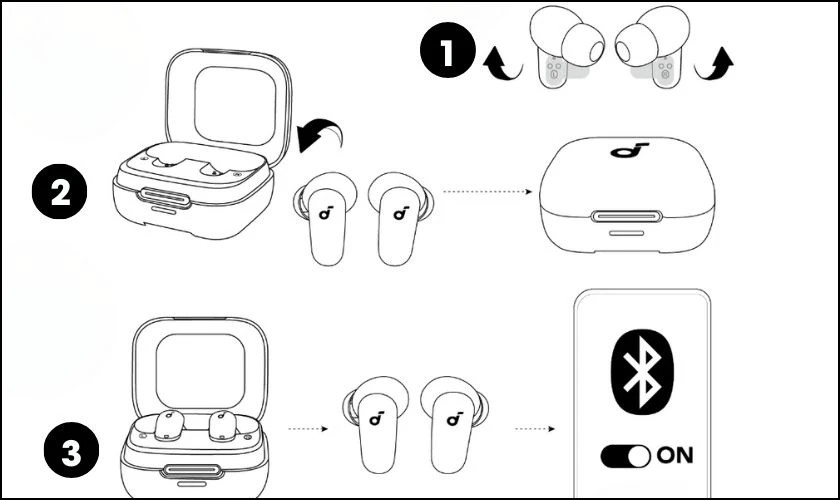
Lấy cả hai tai nghe ra khỏi hộp sạc. Tai nghe sẽ tự động bật và hai bên trái/phải sẽ tự kết nối với nhau (đèn LED trên tai nghe sẽ nhấp nháy).
Lưu ý: Nếu tai nghe không tự bật (do để lâu hết pin hoặc tắt thủ công), hãy chạm và giữ vùng cảm ứng trên thân tai nghe khoảng 2 giây. -
Bước 2: Bật Bluetooth trên điện thoại
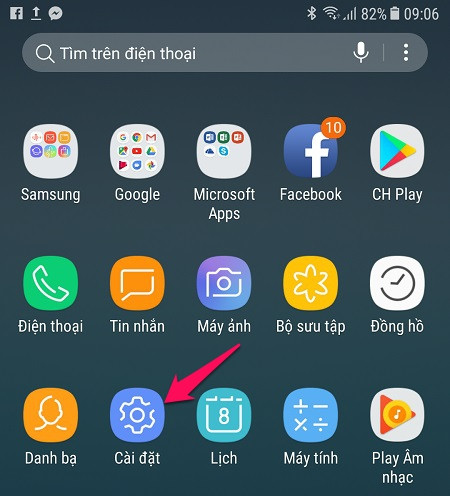
Truy cập vào Cài đặt (Settings) > Bluetooth và bật tính năng này lên. -
Bước 3: Tìm kiếm thiết bị
Trong danh sách các thiết bị tìm thấy, bạn sẽ thấy tên “Lenovo thinkplus-LP40 Pro” hoặc “Lenovo LP40 Pro”. Hãy nhấn vào tên thiết bị này để ghép đôi. -
Bước 4: Xác nhận kết nối
Khi kết nối thành công, điện thoại sẽ hiển thị trạng thái “Đã kết nối” (Connected) và tai nghe sẽ phát ra âm thanh thông báo nhỏ. Lúc này đèn LED trên tai nghe sẽ tắt.
Cách sử dụng tai nghe Bluetooth Lenovo: Các thao tác cảm ứng
Điểm khiến nhiều người bối rối nhất khi tìm hiểu cách sử dụng tai nghe bluetooth Lenovo chính là hệ thống điều khiển cảm ứng. Do không có nút bấm vật lý, mọi thao tác đều thực hiện qua việc chạm vào phần thân trên của tai nghe.
Dưới đây là bảng thao tác chuẩn cho dòng LP40 Pro:
1. Điều khiển nhạc và âm lượng
- Phát / Tạm dừng nhạc: Chạm 1 lần vào tai nghe bất kỳ (Trái hoặc Phải).
- Tăng âm lượng: Chạm 2 lần vào tai nghe bên PHẢI.
- Giảm âm lượng: Chạm 2 lần vào tai nghe bên TRÁI.
- Chuyển bài tiếp theo (Next): Chạm 3 lần vào tai nghe bên PHẢI.
- Quay lại bài trước (Previous): Chạm 3 lần vào tai nghe bên TRÁI.
2. Điều khiển cuộc gọi
Khi có cuộc gọi đến điện thoại của bạn:
- Trả lời cuộc gọi: Chạm 1 lần vào tai nghe bất kỳ.
- Kết thúc cuộc gọi: Chạm 1 lần vào tai nghe bất kỳ sau khi nói chuyện xong.
- Từ chối cuộc gọi: Chạm và giữ vùng cảm ứng khoảng 2 giây rồi buông tay.
3. Trợ lý ảo (Siri / Google Assistant)
- Kích hoạt: Chạm và giữ tai nghe bất kỳ trong khoảng 1.5 giây cho đến khi nghe thấy âm báo “bíp”, sau đó thả tay ra. Trợ lý ảo trên điện thoại sẽ được kích hoạt để bạn ra lệnh bằng giọng nói.
Ý nghĩa đèn báo và cách sạc pin đúng chuẩn
Để đảm bảo tuổi thọ cho tai nghe, việc hiểu rõ cơ chế sạc và đèn báo là rất quan trọng.
Đối với tai nghe
- Khi đang sạc: Đặt tai nghe vào hộp, đèn báo trên tai nghe sẽ không sáng hoặc sáng nhẹ tùy phiên bản, nhưng đèn trên hộp sạc sẽ sáng xanh lá cây báo hiệu đang cấp điện.
- Khi pin đầy: Tai nghe sẽ tự động ngắt sạc để bảo vệ pin.
Đối với hộp sạc (Dock sạc)
- Khi cắm sạc cho hộp: Đèn LED màu đỏ trên hộp sẽ nhấp nháy.
- Khi hộp sạc đầy: Đèn LED màu đỏ sẽ sáng đứng (không nhấp nháy nữa).
Lời khuyên từ chuyên gia: Bạn nên sử dụng củ sạc thường (5V-1A) hoặc cổng USB của máy tính để sạc. Hạn chế sử dụng các củ sạc nhanh (Fast Charge) công suất lớn của điện thoại đời mới để tránh làm chai pin hộp sạc nhanh chóng.
Hướng dẫn Reset tai nghe Lenovo LP40 Pro (Khắc phục lỗi 1 bên)
Đây là phần quan trọng nhất trong cách sử dụng tai nghe bluetooth Lenovo. Sau một thời gian sử dụng, có thể bạn sẽ gặp tình trạng hai tai nghe không đồng bộ (chỉ nghe được 1 bên) hoặc không kết nối được với điện thoại. Lúc này, bạn cần Reset (khôi phục cài đặt gốc) cho tai nghe.
Quy trình Reset như sau:
-
Bước 1: Quên thiết bị cũ
Vào cài đặt Bluetooth trên điện thoại, tìm tên “Lenovo LP40 Pro”, chọn Quên thiết bị này (Forget this device) hoặc Hủy ghép đôi. Tắt Bluetooth trên điện thoại. -
Bước 2: Thao tác trên tai nghe
Lấy cả hai tai nghe ra khỏi hộp sạc. Chạm vào vùng cảm ứng của một trong hai tai nghe 5 lần liên tiếp (một số phiên bản có thể là 6 hoặc 7 lần, hãy thử 5 lần trước). Khi thấy đèn LED nhấp nháy nhanh rồi tắt hẳn, tức là đã reset thành công. Làm tương tự với tai còn lại nếu cần.Cách khác: Nhấn giữ cả hai tai nghe khoảng 5-10 giây để tắt nguồn hoàn toàn, sau đó bỏ vào hộp sạc.
-
Bước 3: Kết nối lại
Lấy hai tai nghe ra khỏi hộp, chờ khoảng 3-5 giây để chúng tự đồng bộ lại với nhau. Sau đó bật Bluetooth trên điện thoại và kết nối lại như hướng dẫn ở phần đầu.
Các lỗi thường gặp và cách khắc phục
Ngoài vấn đề kết nối, người dùng LP40 Pro thường gặp một số lỗi nhỏ sau đây và cách xử lý khá đơn giản:
1. Tai nghe bị nhỏ tiếng một bên
Nguyên nhân thường do màng loa bị bẩn hoặc tắc nghẽn.
- Khắc phục: Dùng tăm bông tẩm một chút cồn y tế, nhẹ nhàng vệ sinh màng lưới loa và các điểm tiếp xúc sạc.
2. Tai nghe bị trễ tiếng (Delay) khi chơi game
Dù có Bluetooth 5.1 nhưng LP40 Pro là dòng giá rẻ nên độ trễ vẫn tồn tại.
- Khắc phục: Hãy đảm bảo tai nghe và điện thoại ở gần nhau, không có vật cản. Tắt các ứng dụng chạy ngầm không cần thiết để ưu tiên băng thông cho Bluetooth.
3. Mic đàm thoại nghe không rõ
Do thiết kế micro nằm xa miệng, LP40 Pro thu âm ở mức trung bình.
- Khắc phục: Khi nghe gọi ở nơi ồn ào, bạn có thể tháo một bên tai nghe ra và đưa lại gần miệng để nói như một chiếc micro cầm tay, bên còn lại vẫn đeo để nghe.
Lời kết
Việc nắm vững cách sử dụng tai nghe bluetooth Lenovo LP40 Pro không chỉ giúp bạn có trải nghiệm nghe nhạc mượt mà hơn mà còn kéo dài tuổi thọ cho thiết bị. Đây thực sự là một món hời trong tầm giá nếu bạn biết cách tận dụng tối đa các tính năng của nó.
Hy vọng bài viết tổng hợp từ Thế giới tai nghe đã giúp bạn giải quyết được mọi thắc mắc trong quá trình sử dụng. Nếu gặp bất kỳ khó khăn nào khác, đừng ngần ngại thử Reset lại tai nghe – đó là “chìa khóa” vạn năng cho mọi vấn đề của dòng TWS này!


![[Hướng Dẫn Sử Dụng Redmi Buds 6 Active: Kết Nối, Thao Tác & Khắc Phục Lỗi]](https://thegioitainghe.com/wp-content/uploads/2026/01/redmi-m2344e1-buds-6-active-earbuds-with-bluetooth-first-time-using-550x164-1.jpg)