Bạn vừa sắm một chiếc tai nghe xịn sò, háo hức kết nối với laptop để thưởng thức bản nhạc yêu thích hay chuẩn bị cho cuộc họp online quan trọng. Màn hình báo “Connected” (Đã kết nối) rõ ràng, nhưng hỡi ôi, không gian vẫn tĩnh lặng như tờ, hoặc tệ hơn là âm thanh vẫn cứ “vô tư” phát ra từ loa ngoài của máy tính. Cảm giác lúc đó thật sự ức chế, đúng không?
Đừng quá lo lắng, đây là “căn bệnh” kinh điển mà hầu hết người dùng công nghệ đều từng gặp phải ít nhất một lần. Là biên tập viên tại Thế giới tai nghe, tôi đã nhận được hàng trăm câu hỏi tương tự từ độc giả. Tin vui là 90% trường hợp lỗi tai nghe bluetooth kết nối laptop nhưng không nghe được đều đến từ phần mềm hoặc cài đặt, và bạn hoàn toàn có thể tự xử lý tại nhà chỉ trong vài phút.
Dưới đây là hướng dẫn chi tiết, được biên soạn kỹ lưỡng để giúp bạn tìm lại âm thanh chất lượng cho chiếc tai nghe của mình.
1. Những dấu hiệu “tố cáo” lỗi kết nối âm thanh
Không phải lúc nào lỗi cũng hiện ra ngay trước mắt. Đôi khi, sự cố tai nghe bluetooth kết nối laptop nhưng không nghe được biểu hiện dưới nhiều hình thái khác nhau mà nếu không để ý, bạn sẽ rất dễ nhầm lẫn với việc tai nghe bị hỏng phần cứng.
Dưới đây là những “triệu chứng” phổ biến nhất mà chúng ta thường gặp:
- Thông báo “Connected” nhưng im bặt: Đây là trường hợp phổ biến nhất. Hệ điều hành (Windows hoặc macOS) xác nhận đã ghép đôi thành công, tên thiết bị hiện rõ trên danh sách Bluetooth, nhưng tuyệt nhiên không có chút âm thanh nào lọt vào tai nghe.
- Loa ngoài vẫn “hát” say sưa: Dù bạn đã đeo tai nghe, âm thanh từ Youtube hay Spotify vẫn phát ầm ĩ qua loa laptop. Điều này chứng tỏ máy tính chưa thực hiện lệnh “chuyển luồng” âm thanh sang thiết bị mới.
- Chỉ nghe được tiếng “rè rè” hoặc ngắt quãng: Đôi khi có âm thanh, nhưng nó lại bị méo, chập chờn hoặc lẫn nhiều tạp âm tĩnh điện, khiến trải nghiệm nghe trở nên tồi tệ.
- Lỗi “No Audio Devices are Installed”: Một thông báo đỏ lòm hoặc dấu chấm than vàng xuất hiện trên biểu tượng loa ở thanh Taskbar, báo hiệu máy tính không tìm thấy thiết bị đầu ra âm thanh nào hợp lệ, dù tai nghe vẫn đang bật.
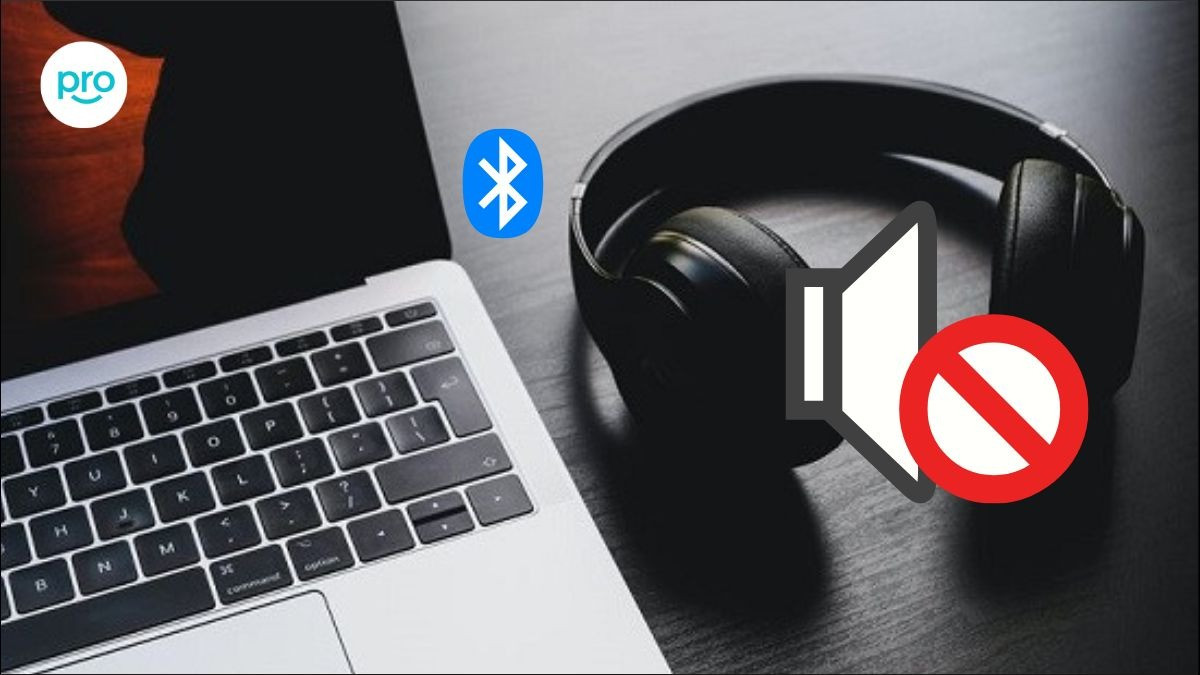
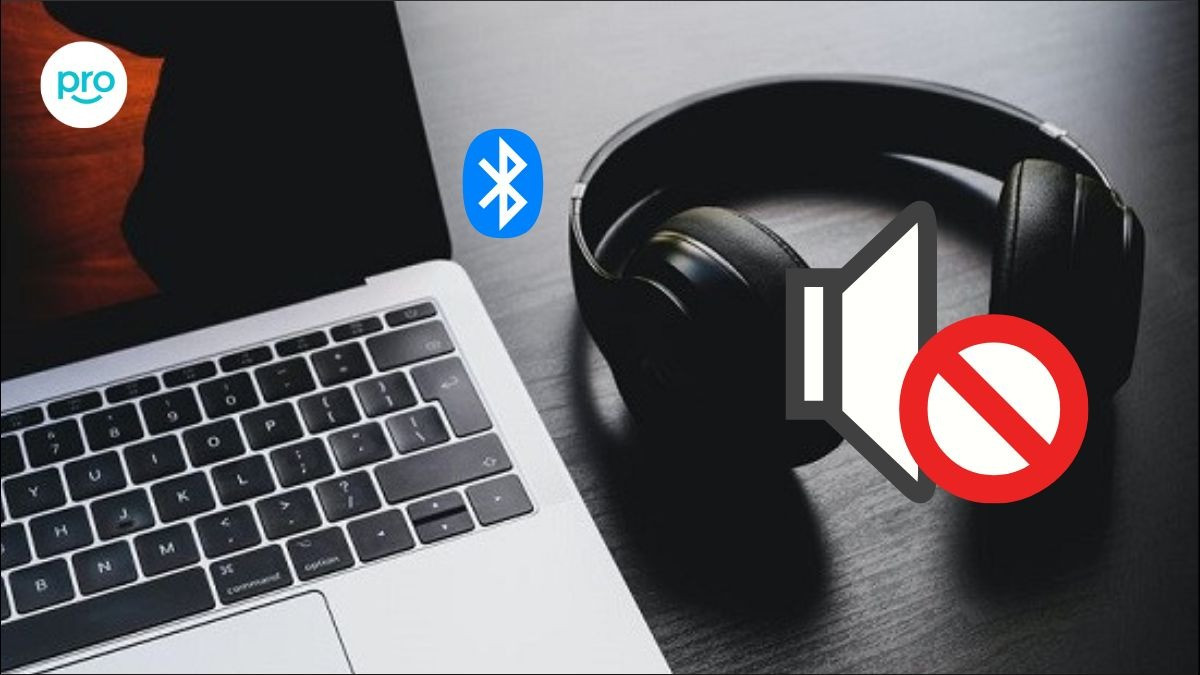 Khi mở nhạc, video hoặc thực hiện cuộc gọi, không có âm thanh nào phát ra từ tai nghe
Nếu bạn gặp phải bất kỳ dấu hiệu nào kể trên, hãy khoan vội vứt chiếc tai nghe đi hay mang laptop ra tiệm. Hãy cùng đi sâu vào nguyên nhân thực sự.
2. Vì sao tai nghe đã kết nối nhưng vẫn “bặt vô âm tín”?
Để chữa bệnh thì phải bắt đúng bệnh. Việc hiểu rõ nguyên nhân sẽ giúp bạn không chỉ khắc phục được sự cố lần này mà còn tránh tái diễn trong tương lai. Sự cố tai nghe bluetooth kết nối laptop nhưng không nghe được thường bắt nguồn từ những lý do sau:
Xung đột về đường truyền và kết nối:
Bluetooth là công nghệ không dây hoạt động trên tần số 2.4GHz. Đôi khi, sự can thiệp từ các thiết bị khác (chuột không dây, lò vi sóng, hoặc quá nhiều thiết bị Bluetooth cùng lúc) khiến băng thông bị nghẽn, dẫn đến việc dữ liệu âm thanh không thể truyền tải dù tín hiệu kết nối vẫn duy trì.
Sai lệch trong cài đặt đầu ra âm thanh (Output Device):
Máy tính rất thông minh, nhưng đôi khi cũng khá “cứng nhắc”. Nếu bạn không chỉ định rõ ràng rằng “Tôi muốn nghe qua tai nghe Bluetooth”, máy tính có thể vẫn mặc định ưu tiên loa ngoài hoặc cổng cắm 3.5mm truyền thống.
Vấn đề về Driver (Trình điều khiển):
Đây là “người phiên dịch” giữa phần cứng (tai nghe) và phần mềm (hệ điều hành). Nếu “người phiên dịch” này bị lỗi, cũ kỹ hoặc “ngủ quên”, laptop sẽ không thể hiểu được cách gửi âm thanh đến tai nghe như thế nào.
Dịch vụ Bluetooth Support Service bị tắt:
Trên Windows, có những dịch vụ chạy ngầm để duy trì tính năng Bluetooth. Nếu vô tình dịch vụ này bị tắt (do virus, do phần mềm tối ưu máy tính, hoặc do lỗi hệ thống), thì mọi kết nối chỉ là “vỏ bọc” chứ không hoạt động thực tế.
Pin yếu hoặc chế độ tiết kiệm năng lượng:
Khi pin laptop hoặc tai nghe xuống quá thấp, các chế độ tiết kiệm năng lượng có thể tự động cắt giảm hiệu suất của module Bluetooth để duy trì sự sống cho thiết bị, dẫn đến kết nối chập chờn hoặc mất hẳn âm thanh.
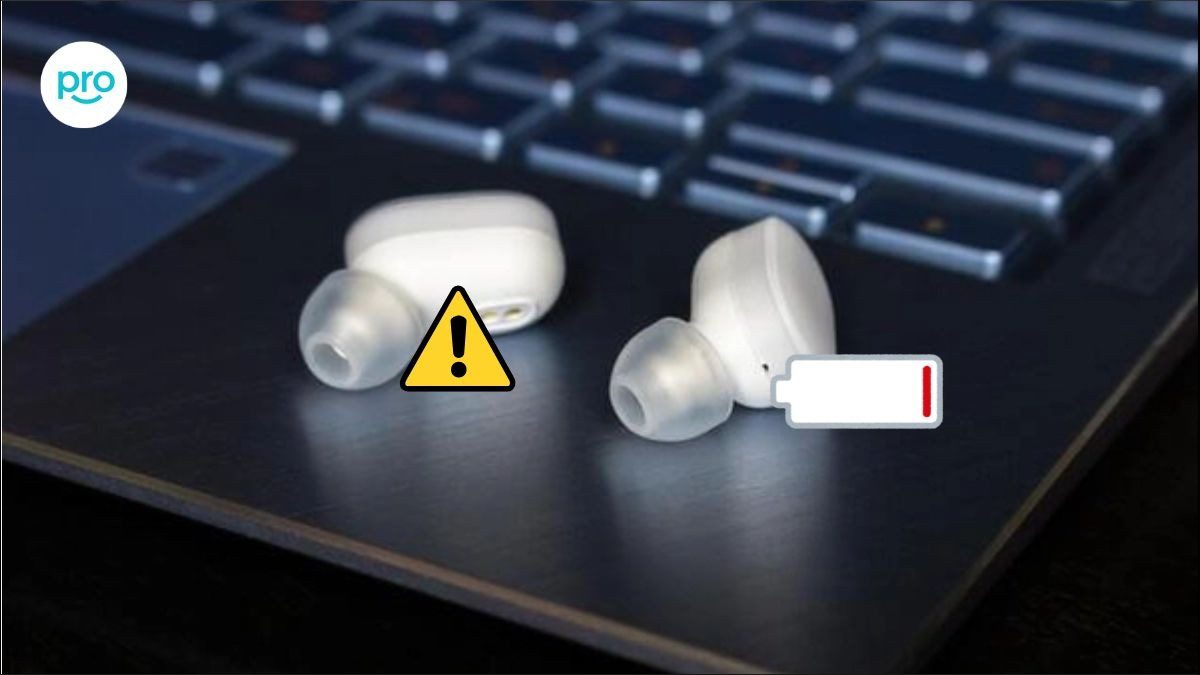 Pin yếu hoặc lỗi phần cứng khiến tai nghe không hoạt động
3. Các bước khắc phục triệt để lỗi mất âm thanh tai nghe Bluetooth
Chúng ta sẽ đi từ những cách đơn giản nhất đến các giải pháp chuyên sâu hơn. Hãy kiên nhẫn thử từng bước một nhé.
3.1 Kiểm tra sơ bộ và thiết lập lại kết nối
Đôi khi, giải pháp hiệu quả nhất lại là giải pháp đơn giản nhất: “Tắt đi bật lại”. Tuy nhiên, chúng ta cần làm điều đó một cách bài bản.
- Kiểm tra mức pin: Hãy chắc chắn tai nghe của bạn không đang “thoi thóp” ở mức pin dưới 10%. Pin yếu làm giảm cường độ sóng Bluetooth đáng kể.
- Khoảng cách lý tưởng: Đưa tai nghe lại gần laptop, tốt nhất là trong phạm vi dưới 1 mét khi đang khắc phục sự cố để loại bỏ yếu tố vật cản.
- Thao tác “Quên” thiết bị (Forget Device): Thay vì chỉ tắt Bluetooth, bạn hãy xóa hoàn toàn thông tin tai nghe khỏi laptop và kết nối lại từ đầu. Thao tác này giúp xóa bỏ các cache lỗi cũ.
- Vào Settings > Bluetooth & devices.
- Tìm tên tai nghe của bạn, chọn dấu ba chấm (hoặc Click chuột phải) > Remove device.
- Sau đó, đưa tai nghe về chế độ Pairing (thường là nhấn giữ nút nguồn 5-7 giây đến khi đèn nháy liên tục) và kết nối lại.
 Trong cài đặt Bluetooth, chọn Remove device và kết nối lại từ đầu
3.2 Cài đặt lại thiết bị âm thanh mặc định (Quan trọng)
Đây là bước mà 70% người dùng thường bỏ qua. Khi tai nghe bluetooth kết nối laptop nhưng không nghe được, khả năng cao là Windows vẫn đang “cố chấp” gửi âm thanh ra loa ngoài.
Thao tác trên Windows:
- Nhìn xuống góc phải màn hình, trên thanh Taskbar, tìm biểu tượng chiếc loa.
- Chuột phải vào đó và chọn Sound settings (hoặc Open Sound settings).
- Tại mục Output, hãy đảm bảo bạn đã chọn đúng tên tai nghe Bluetooth của mình thay vì “Speakers (Realtek Audio)”.
Nâng cao hơn, bạn có thể vào Control Panel:
- Mở Control Panel > Hardware and Sound > Sound.
- Chuyển sang tab Playback.
- Tìm tên tai nghe Bluetooth. Lưu ý, bạn có thể thấy 2 dòng:
- Headphones (Stereo): Dùng để nghe nhạc chất lượng cao.
- Headset (Hands-Free AG Audio): Dùng để đàm thoại, chất lượng nhạc rất tệ.
- Chuột phải vào dòng Headphones, chọn Set as Default Device. Nhấn Apply và OK.
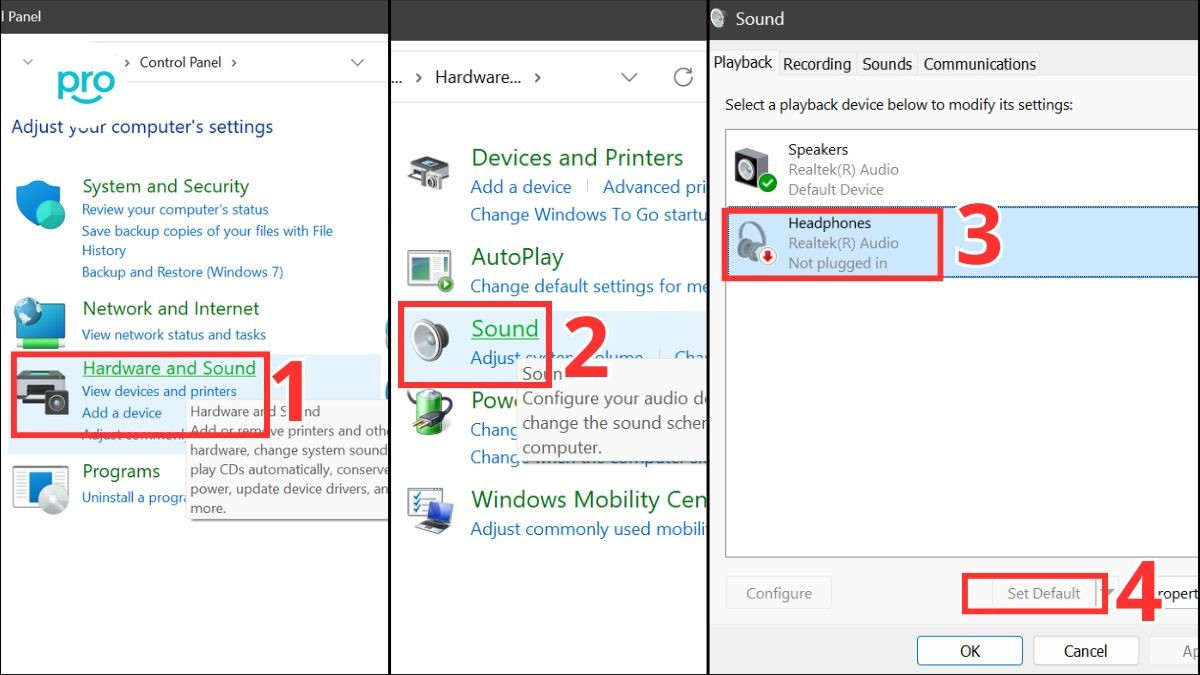 Mở Control Panel > Hardware and Sound > Sound > Playback. Chọn tai nghe Bluetooth của bạn, sau đó nhấp vào Set Default
Thao tác trên macOS:
- Truy cập System Preferences (Tùy chọn hệ thống) > Sound (Âm thanh).
- Chọn tab Output.
- Nhấp chọn tên tai nghe Bluetooth trong danh sách để ép hệ thống xuất âm thanh qua đó.
3.3 Khởi động lại toàn bộ hệ thống (Hard Reset)
Nếu các bước trên chưa hiệu quả, có thể một tiến trình âm thanh nào đó đang bị treo.
- Tắt tai nghe: Nhấn giữ nút nguồn để tắt hẳn.
- Restart Laptop: Đừng chọn Sleep hay Hibernate, hãy chọn Restart để hệ điều hành nạp lại toàn bộ file hệ thống mới.
- Kết nối lại: Sau khi máy tính lên, bật tai nghe và chờ kết nối tự động.
3.4 Kiểm tra chế độ tiết kiệm năng lượng (Battery Saver)
Một số dòng laptop hiện đại có tính năng quản lý năng lượng rất gắt gao. Khi pin yếu, nó có thể tự động ngắt nguồn điện cấp cho card Bluetooth hoặc giảm hiệu năng xử lý âm thanh không dây.
Để khắc phục, hãy thử cắm sạc cho laptop hoặc tắt chế độ này đi:
- Vào Settings > System > Power & battery.
- Tìm mục Battery saver và chuyển sang trạng thái Off (hoặc nhấn nút Turn off now nếu đang bật).
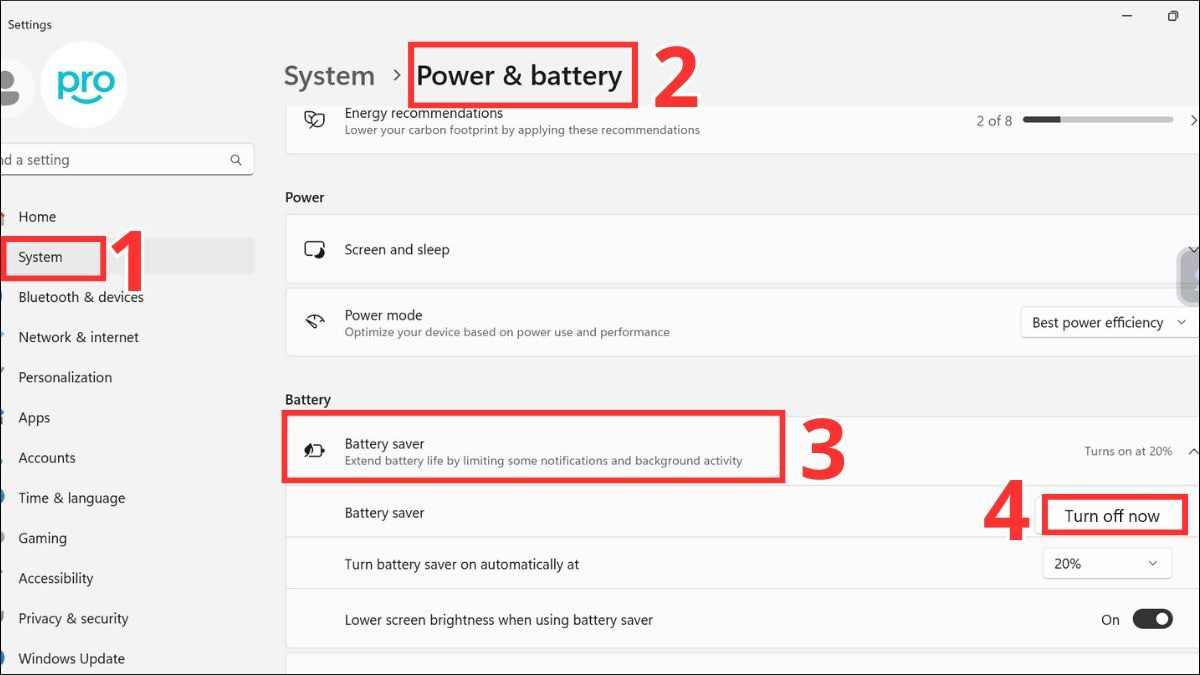 Mở Settings > System > Power & battery > Battery sever > Turn off now để tắt chế độ tiết kiệm pin
3.5 “Hồi sinh” dịch vụ Bluetooth Support Service
Đây là bước can thiệp sâu vào hệ thống Windows, thường giải quyết được các ca “khó đỡ” nhất khi tai nghe bluetooth kết nối laptop nhưng không nghe được.
- Nhấn tổ hợp phím Windows + R để mở hộp thoại Run.
- Gõ lệnh
services.mscvà nhấn Enter.
 Mở hộp thoại Run và nhập services.msc
- Trong danh sách dài ngoằng hiện ra, hãy kiên nhẫn tìm dòng Bluetooth Support Service.
- Nhấp đúp chuột vào nó. Tại mục Startup type, chuyển từ Manual sang Automatic.
- Nếu nút Start đang sáng, hãy nhấn vào đó để khởi động dịch vụ ngay lập tức. Sau đó nhấn Apply > OK.
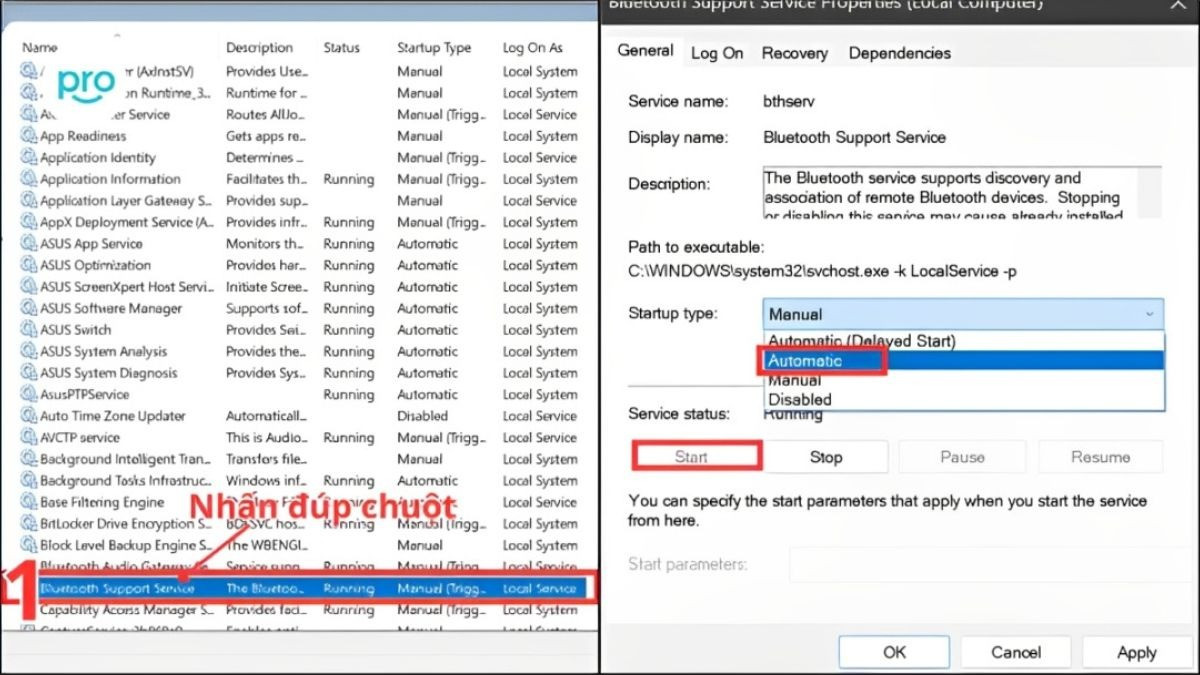 Tìm Bluetooth Support Service > Nhấp đúp chuột > Trong mục Startup type, chọn Automatic
Thao tác này đảm bảo rằng mỗi khi bạn bật máy, dịch vụ hỗ trợ Bluetooth sẽ luôn sẵn sàng phục vụ mà không cần bạn kích hoạt thủ công.
3.6 Cập nhật Driver Bluetooth: Chìa khóa vàng
Driver lỗi thời là nguyên nhân hàng đầu gây xung đột phần cứng. Việc cập nhật Driver giống như việc bạn dạy cho laptop “ngôn ngữ” mới nhất để giao tiếp với tai nghe.
Cách cập nhật thủ công (Khuyên dùng):
- Nhấn chuột phải vào nút Start (biểu tượng Windows), chọn Device Manager.
- Tìm mục Bluetooth và nhấn vào mũi tên để mở rộng danh sách.
- Tìm tên Adapter Bluetooth của máy (ví dụ: Intel Wireless Bluetooth hoặc Realtek Bluetooth Adapter).
- Chuột phải vào đó, chọn Update driver > Search automatically for drivers.
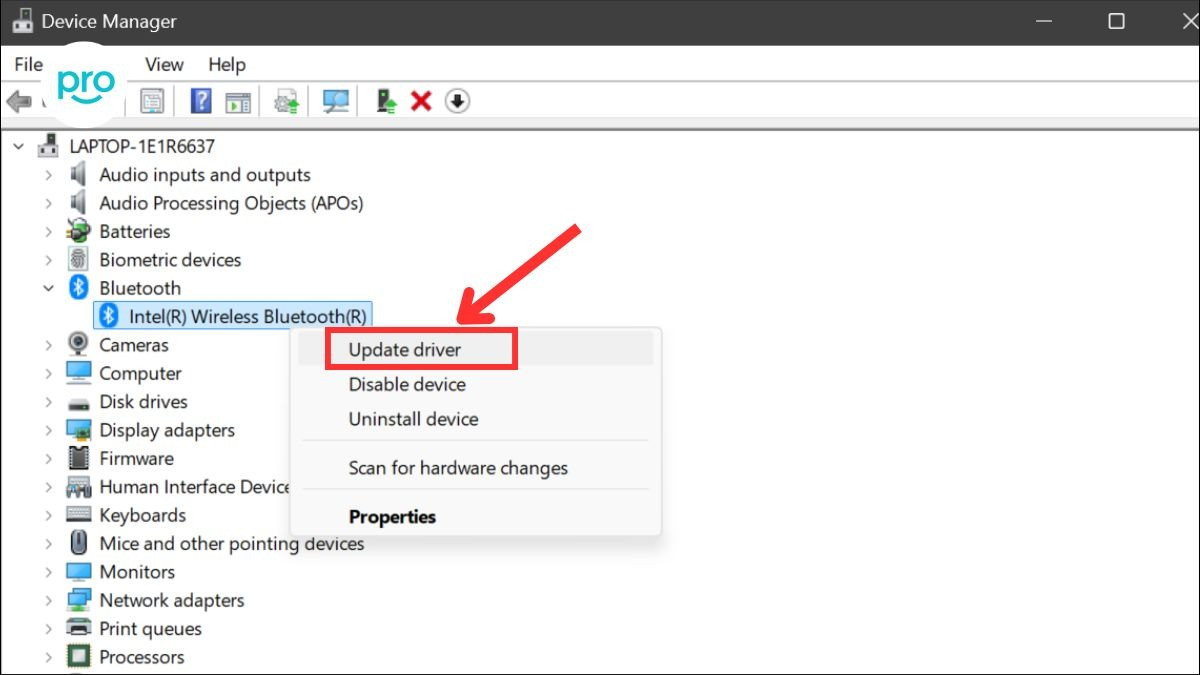 Mở Device Manager > Bluetooth > Click chuột phải vào driver Bluetooth của bạn > Update driver
Ngoài ra, bạn cũng có thể tận dụng trình sửa lỗi tự động có sẵn của Windows:
- Vào Settings > System > Troubleshoot > Other troubleshooters.
- Tìm mục Bluetooth và nhấn nút Run. Hệ thống sẽ tự động quét và sửa các lỗi logic cơ bản.
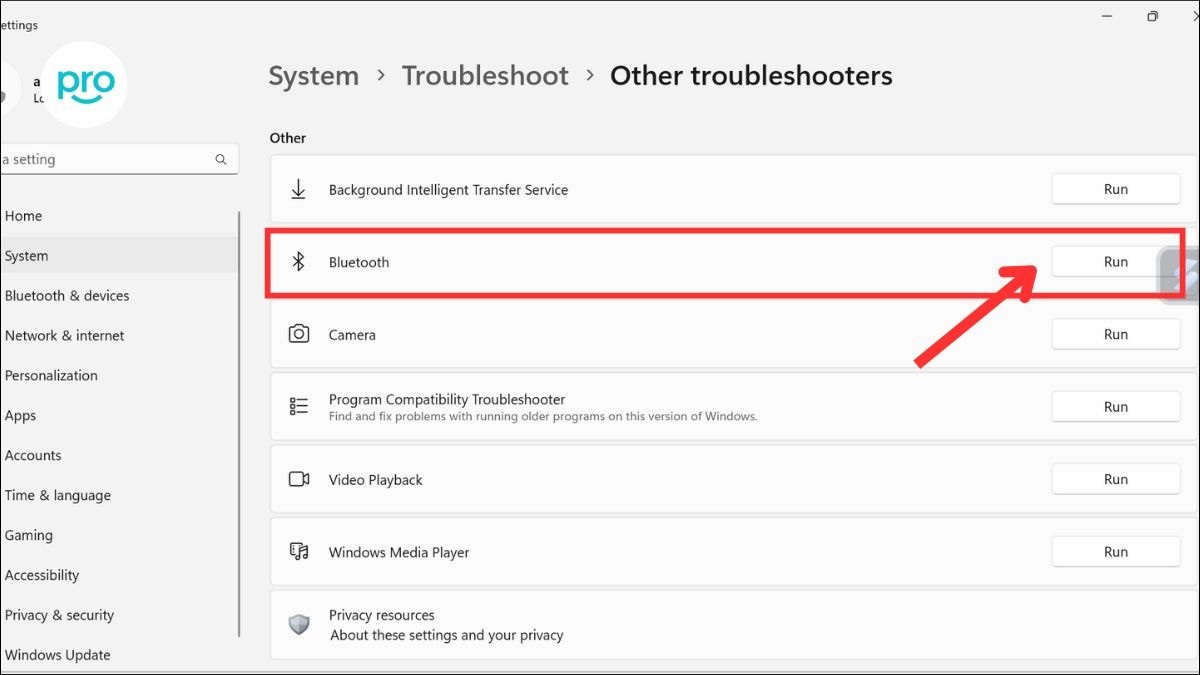 Mở Settings > System > Troubleshoot > Orther Troubleshoot > Bluetooth > Run
3.7 Giải pháp bên thứ ba: Driver Easy
Nếu bạn cảm thấy việc tìm kiếm driver thủ công quá phức tạp hoặc Windows không tự tìm được bản cập nhật mới nhất, các phần mềm hỗ trợ như Driver Easy là một cứu cánh.
Công cụ này sẽ quét toàn bộ phần cứng máy tính, so sánh với cơ sở dữ liệu khổng lồ của họ và đề xuất bản driver chính xác nhất.
- Bạn chỉ cần tải phần mềm về, cài đặt và nhấn nút Scan Now.
- Tìm đến mục Bluetooth trong danh sách kết quả và nhấn Update.
Lưu ý: Tại Thế giới tai nghe, chúng tôi luôn khuyến khích người dùng ưu tiên sử dụng Windows Update hoặc tải driver từ trang chủ hãng sản xuất laptop trước khi dùng đến phần mềm bên thứ ba để đảm bảo độ ổn định cao nhất.
4. Giải đáp các thắc mắc thường gặp (FAQ)
Trong quá trình hỗ trợ cộng đồng, tôi thường xuyên gặp những câu hỏi hóc búa liên quan đến vấn đề này. Dưới đây là những giải đáp ngắn gọn:
4.1 Tại sao tai nghe Bluetooth vẫn kết nối nhưng laptop lại báo “No Audio Devices are Installed”?
Đây là lỗi liên quan trực tiếp đến Driver âm thanh (Sound Driver) chứ không hẳn là do Bluetooth. Thông báo này có nghĩa là Windows đã “quên” cách sử dụng card âm thanh hoặc driver đã bị hỏng hoàn toàn.
Để xử lý, bạn cần vào Device Manager, tìm mục Sound, video and game controllers, gỡ cài đặt (Uninstall) driver âm thanh (thường là Realtek High Definition Audio) và khởi động lại máy để Windows tự cài đặt lại.
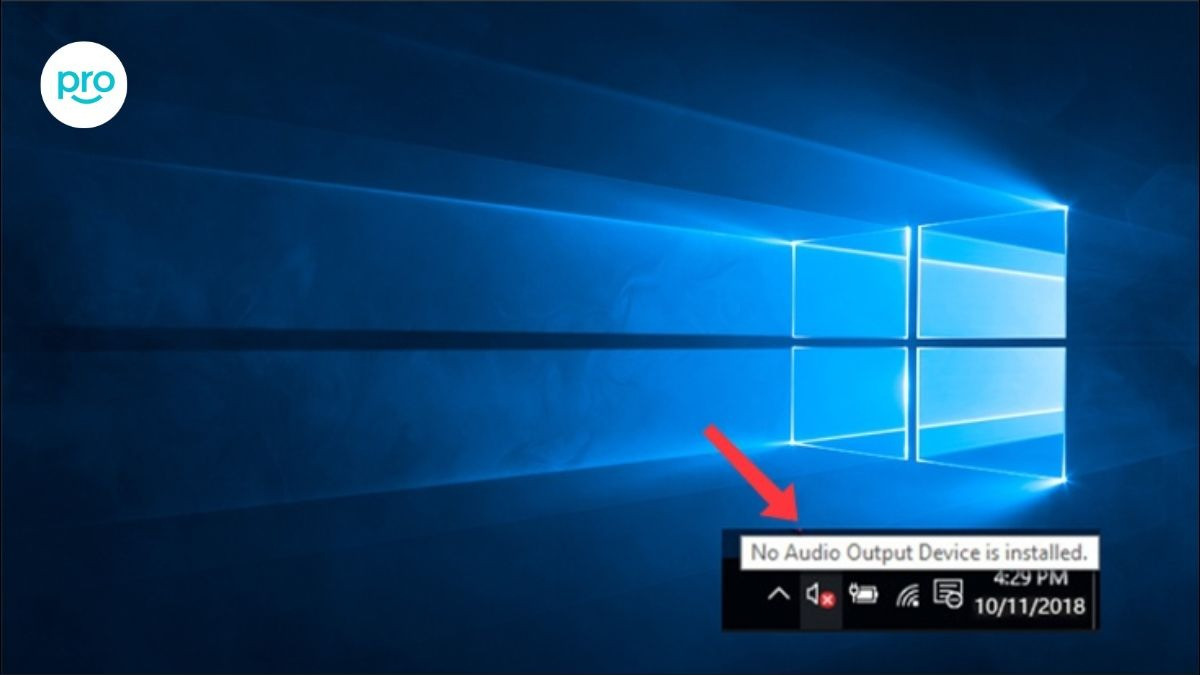 Thông báo No Audio Devices are Installed xuất hiện khi hệ điều hành không thể nhận diện bất kỳ thiết bị đầu ra âm thanh nào
4.2 Có cần tắt Wifi khi sử dụng tai nghe Bluetooth không?
Về lý thuyết, cả Bluetooth và Wifi (băng tần 2.4GHz) đều dùng chung dải tần số nên có thể gây nhiễu sóng (interference). Tuy nhiên, với công nghệ hiện đại ngày nay, khả năng này rất thấp vì các thiết bị đều có cơ chế nhảy tần thông minh.
Bạn chỉ cần cân nhắc tắt Wifi hoặc chuyển Wifi sang băng tần 5GHz nếu thấy âm thanh tai nghe bị giật, lag liên tục khi đang tải file nặng. Còn trong điều kiện sử dụng bình thường, việc này là không cần thiết.
4.3 Làm thế nào để biết tai nghe Bluetooth của tôi có tương thích với laptop không?
Hầu hết các tai nghe Bluetooth hiện nay đều có tính tương thích ngược. Tức là tai nghe chuẩn Bluetooth 5.0 vẫn kết nối tốt với laptop cũ dùng Bluetooth 4.0 hoặc 4.2. Tuy nhiên, để có chất lượng âm thanh tốt nhất và độ trễ thấp nhất, cả hai thiết bị nên hỗ trợ cùng một chuẩn Bluetooth đời mới. Bạn có thể kiểm tra thông số này trên hộp sản phẩm hoặc website nhà sản xuất.
Việc gặp phải tình trạng tai nghe bluetooth kết nối laptop nhưng không nghe được quả thực rất phiền toái, nhưng hy vọng rằng với những hướng dẫn chi tiết trên, bạn đã có thể tự mình “bắt bệnh” và xử lý thành công. Công nghệ sinh ra là để phục vụ chúng ta, đôi khi nó “đỏng đảnh” một chút nhưng chỉ cần kiên nhẫn, mọi vấn đề đều có cách giải quyết.
Nếu bạn đã thử mọi cách mà vẫn “bó tay”, rất có thể tai nghe của bạn đang gặp lỗi phần cứng nghiêm trọng hơn. Lúc này, hãy liên hệ với đơn vị bảo hành hoặc tham khảo các dòng sản phẩm mới tại Thế giới tai nghe để có trải nghiệm âm thanh trọn vẹn nhất. Chúc bạn có những giây phút thư giãn tuyệt vời bên những giai điệu yêu thích!