Trong thế giới hối hả và ồn ào ngày nay, việc tìm kiếm một khoảng lặng cho riêng mình đôi khi trở nên thật xa xỉ. Bạn đang ngồi trong một quán cà phê đông đúc để cố gắng hoàn thành báo cáo, hay đang trên chuyến bay dài với tiếng động cơ ù tai? Đây chính là lúc chế độ Khử tiếng ồn chủ động trên AirPods phát huy tác dụng “ma thuật” của mình. Không chỉ đơn thuần là chặn tiếng ồn, công nghệ này còn là cánh cửa đưa bạn vào thế giới âm nhạc thuần khiết hoặc giúp bạn kết nối lại với môi trường xung quanh chỉ bằng một cú chạm.
Theo các chuyên gia âm thanh tại BRAND_CUA_BAN, việc hiểu rõ và làm chủ các chế độ kiểm soát tiếng ồn không chỉ giúp bảo vệ thính giác mà còn nâng tầm trải nghiệm nghe nhìn của bạn lên một đẳng cấp mới. Bài viết này sẽ là cuốn cẩm nang chi tiết nhất, hướng dẫn bạn từ những thao tác cơ bản đến các tùy chỉnh chuyên sâu trên mọi dòng AirPods hiện có.
Hiểu đúng về Chế độ Khử tiếng ồn chủ động và Xuyên âm
Trước khi đi vào các thao tác kỹ thuật, hãy cùng BRAND_CUA_BAN tìm hiểu xem thực sự điều gì đang diễn ra bên trong chiếc tai nghe nhỏ bé của bạn. Apple đã trang bị cho các dòng tai nghe cao cấp của mình những thuật toán cực kỳ phức tạp để xử lý âm thanh trong thời gian thực.
Cơ chế hoạt động của “Khử tiếng ồn chủ động” (ANC)
Chế độ Khử tiếng ồn chủ động trên AirPods không chỉ đơn giản là bịt kín tai bạn lại như cách các nút bịt tai truyền thống hoạt động (đây gọi là cách ly thụ động). Thay vào đó, nó là một quá trình xử lý tín hiệu điện tử cực kỳ tinh vi.
Một hoặc nhiều micrô hướng ra ngoài trên tai nghe sẽ liên tục “nghe ngóng” môi trường xung quanh để phát hiện các âm thanh ngoại vi. Ngay khi phát hiện tiếng ồn (ví dụ: tiếng xe cộ, tiếng quạt gió), chip xử lý bên trong (như H1, H2 hay mới nhất là H3 trên AirPods Pro 3) sẽ ngay lập tức tạo ra một sóng âm có dao động hoàn toàn trái ngược. Sóng âm “ngược pha” này sẽ triệt tiêu tiếng ồn trước khi nó kịp đi vào ống tai của bạn.
Chưa dừng lại ở đó, một micrô khác hướng vào trong sẽ tiếp tục lắng nghe những âm thanh còn sót lại bên trong ống tai để thực hiện bước khử ồn thứ hai. Kết quả là bạn có được một không gian tĩnh lặng đáng kinh ngạc để đắm chìm vào âm nhạc hay podcast.
Chế độ Xuyên âm (Transparency Mode) là gì?
Ngược lại với ANC, chế độ Xuyên âm cho phép bạn nghe thấy thế giới bên ngoài một cách tự nhiên như thể bạn không hề đeo tai nghe. Thay vì chặn âm thanh, các micrô sẽ thu âm thanh từ môi trường và phát lại vào tai bạn với độ trễ gần như bằng không.
Điều này cực kỳ hữu ích khi bạn cần nói chuyện với đồng nghiệp, nghe thông báo ở sân bay, hoặc chạy bộ ngoài đường để đảm bảo an toàn. Trên các dòng như AirPods Pro 2, AirPods Pro 3 và AirPods 4 (ANC), chế độ này hoạt động mượt mà đến mức bạn có thể quên mất mình đang đeo tai nghe.
Đặc biệt, nếu bạn đang sử dụng hệ điều hành iOS hoặc iPadOS mới nhất, bạn còn có thể trải nghiệm tính năng Âm thanh thích ứng – một sự kết hợp thông minh giữa ANC và Xuyên âm, tự động điều chỉnh theo môi trường bạn đang đứng.
Các dòng AirPods hỗ trợ tính năng kiểm soát tiếng ồn
Không phải tất cả các mẫu AirPods đều có khả năng này. Dưới đây là danh sách các thiết bị hỗ trợ chế độ Khử tiếng ồn chủ động trên AirPods và Xuyên âm mà bạn cần biết:
- AirPods Pro (thế hệ 1, 2 và 3): Dòng tai nghe in-ear cao cấp với khả năng cách âm thụ động tốt kết hợp với xử lý chủ động.
- AirPods Max: Tai nghe over-ear trùm đầu với khả năng chống ồn vượt trội nhờ thiết kế chụp tai kín.
- AirPods 4 (phiên bản ANC): Một bước tiến lớn khi Apple đưa tính năng chống ồn xuống dòng tai nghe earbuds thiết kế mở (open-ear).
Lưu ý rằng chế độ Khử tiếng ồn chủ động trên AirPods và Xuyên âm sẽ đạt hiệu quả tối đa khi bạn chọn được nút tai (ear tips) phù hợp, đảm bảo AirPods Pro vừa vặn với tai bạn. Một độ khít tốt không chỉ giúp âm bass hay hơn mà còn là tiền đề để công nghệ chống ồn hoạt động chính xác.
Hướng dẫn chuyển đổi chế độ trực tiếp trên tai nghe
Cách nhanh nhất để thay đổi không gian âm thanh của bạn là thao tác ngay trên chính chiếc tai nghe. Tùy thuộc vào dòng sản phẩm bạn đang sử dụng, cách thức thực hiện sẽ có chút khác biệt.
Đối với AirPods Max
AirPods Max được thiết kế với một nút bấm vật lý riêng biệt dành cho việc kiểm soát tiếng ồn, giúp bạn thao tác chính xác mà không cần nhìn.
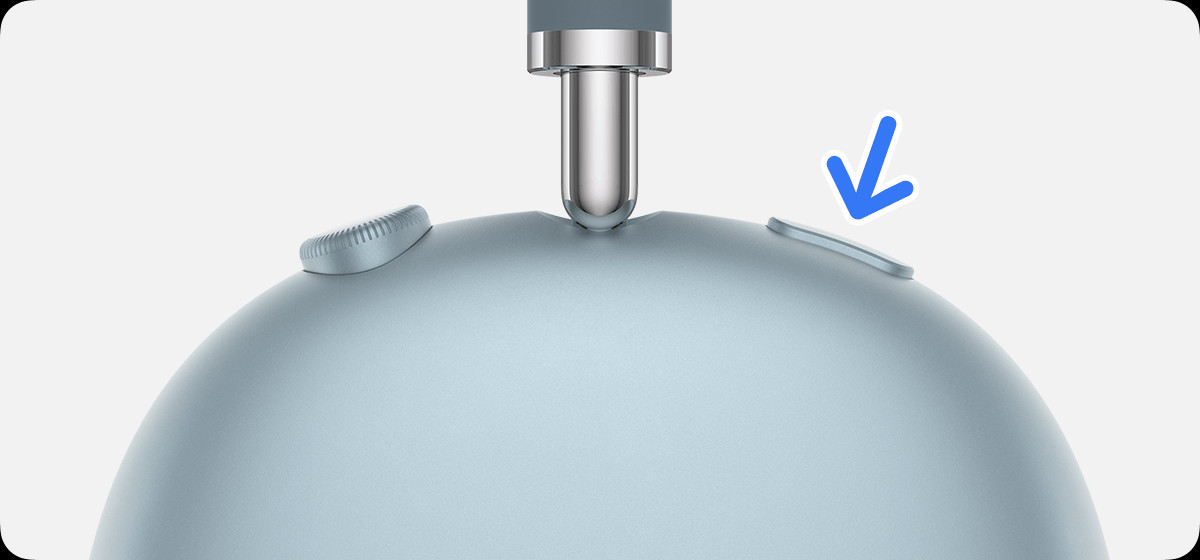
Khi đang đeo AirPods Max, bạn chỉ cần nhấn vào nút kiểm soát tiếng ồn (nút hình chữ nhật nằm ở phía trên của chụp tai bên phải, cạnh núm xoay Digital Crown) để chuyển đổi qua lại giữa chế độ Khử tiếng ồn chủ động và chế độ Xuyên âm.
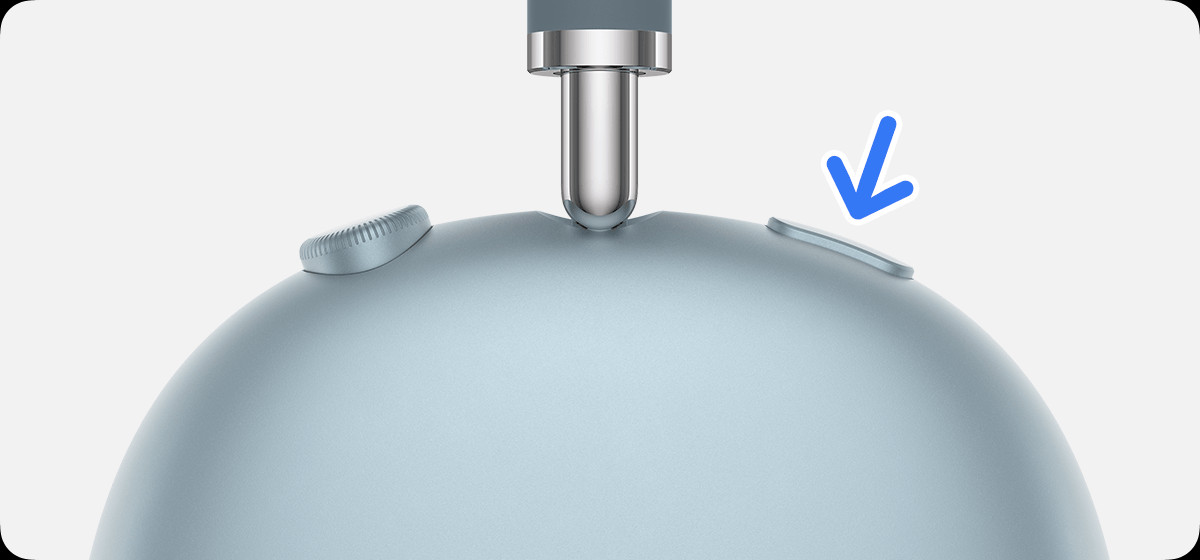 Nút Kiểm soát tiếng ồn trên AirPods Max. Nút nằm ở phÃa trên của chụp tai phải, đối diện vá»›i Digital Crown.
Mẹo nhỏ: Mặc định nút này chỉ chuyển giữa ANC và Xuyên âm. Nếu muốn thêm chế độ “Tắt” (không xử lý gì cả) vào chu trình bấm, bạn có thể vào cài đặt Bluetooth trên iPhone/iPad/Mac để tùy chỉnh các chế độ mà bạn muốn chuyển đổi.
Đối với AirPods 4 (ANC) và các đời AirPods Pro
Vì kích thước nhỏ gọn, các dòng in-ear này sử dụng cảm biến lực nằm trên phần thân (đuôi) tai nghe.
Để chuyển đổi, bạn hãy nhấn và giữ vào phần thân có rãnh (cảm biến lực) của một bên AirPod bất kỳ cho đến khi nghe thấy một âm báo “ting” nhẹ nhàng.
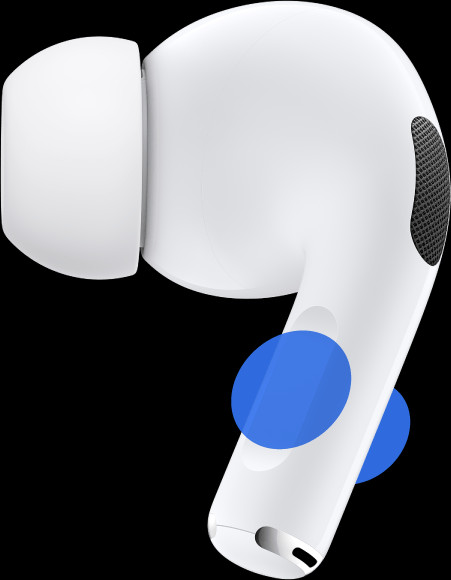 Cảm biến lực của AirPods Pro.
Thao tác này sẽ luân chuyển giữa các chế độ: Khử tiếng ồn chủ động -> Xuyên âm -> Tắt (nếu bạn đã cài đặt). Với các thế hệ mới như AirPods Pro 2, Pro 3 và AirPods 4 (ANC), bạn còn có thể thêm chế độ Âm thanh thích ứng vào chu trình này.
Lưu ý quan trọng: Nếu bạn chỉ đeo một bên AirPod, theo mặc định tai nghe sẽ chuyển về chế độ Xuyên âm. Để kích hoạt chế độ Khử tiếng ồn chủ động trên AirPods khi chỉ đeo một bên, bạn cần vào: Cài đặt > Trợ năng > AirPods và bật tùy chọn “Khử tiếng ồn với một AirPod”. Điều này rất hữu ích cho những ai có thói quen nghe một tai nhưng vẫn muốn sự yên tĩnh.
Kiểm soát tiếng ồn thông qua iPhone và iPad
Đôi khi việc thao tác trên tai nghe không thuận tiện (ví dụ tay bạn đang ướt hoặc đang đeo găng tay), bạn hoàn toàn có thể điều chỉnh mọi thứ ngay trên màn hình thiết bị di động của mình. Giao diện trực quan trên iOS và iPadOS giúp bạn dễ dàng nhìn thấy mình đang ở chế độ nào.
Cách 1: Sử dụng Trung tâm điều khiển (Control Center)
Đây là cách nhanh nhất để truy cập các tùy chọn mà không cần mở khóa sâu vào cài đặt:
-
Mở Trung tâm điều khiển: Vuốt xuống từ góc trên bên phải màn hình (với iPhone có Face ID) hoặc vuốt từ dưới lên (với iPhone có nút Home).
-
Truy cập thanh âm lượng: Khi đang đeo AirPods, bạn sẽ thấy biểu tượng tai nghe hiện trên thanh trượt âm lượng. Hãy chạm và giữ vào thanh này.
-
Chọn chế độ: Một menu mở rộng sẽ hiện ra. Hãy chạm vào biểu tượng Kiểm soát tiếng ồn (Noise Control) ở góc dưới bên trái màn hình.
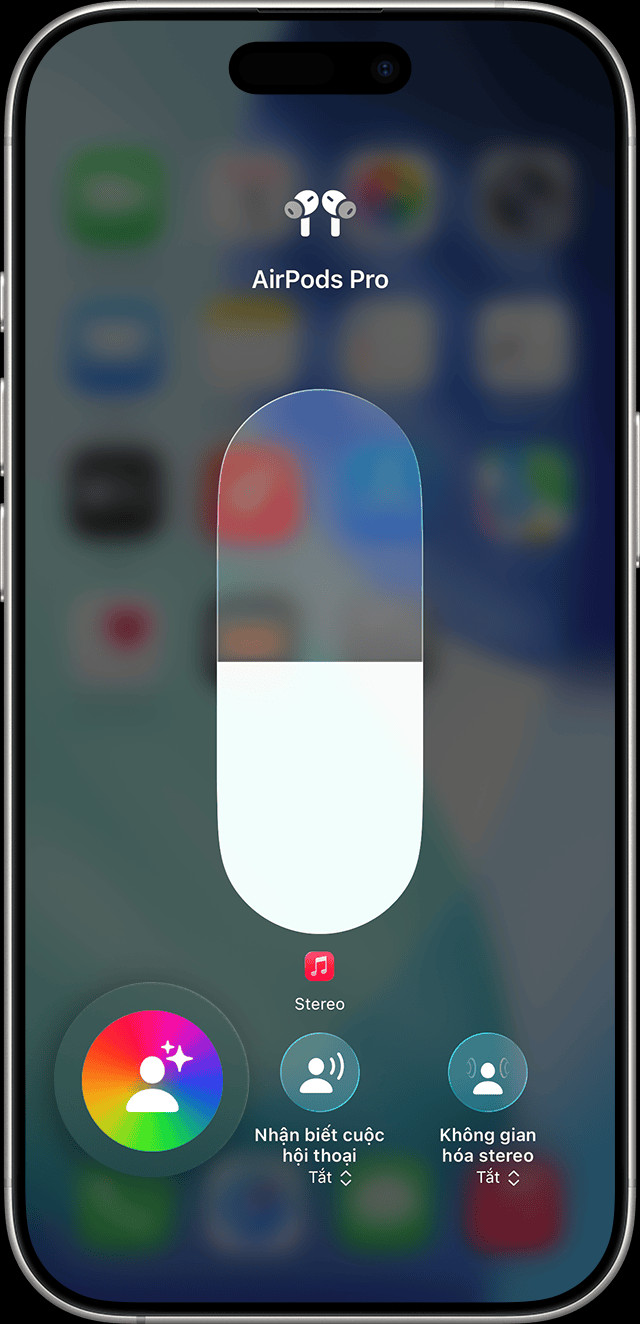 Äiá»u khiển âm lượng trong Trung tâm Ä‘iá»u khiển trên iPhone. Nút Chế Ä‘á»™ nghe là nút đầu tiên sau thanh trượt âm lượng.
 -
Tại đây, bạn có thể chọn chính xác chế độ mình muốn: Khử tiếng ồn, Xuyên âm, hoặc Tắt.
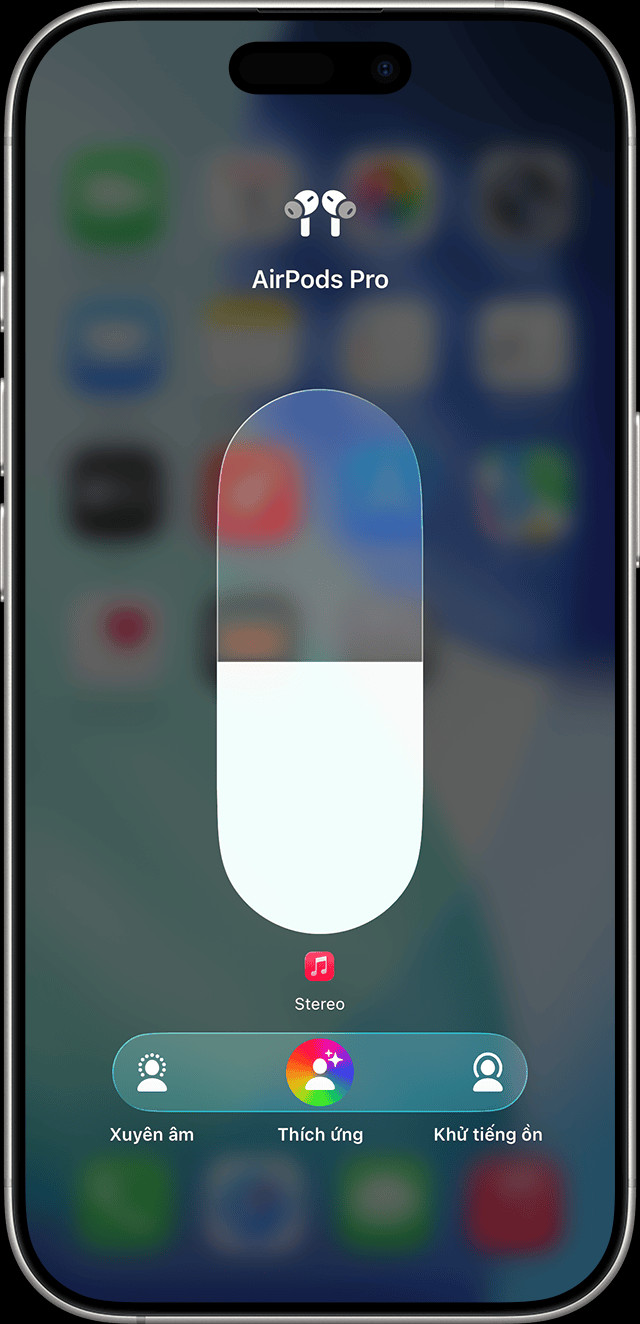 Các chế Ä‘á»™ nghe Xuyên âm, ThÃch ứng và Khá» tiếng ồn trong Trung tâm Ä‘iá»u khiển trên iPhone.
Cách 2: Tùy chỉnh sâu trong Cài đặt
Nếu bạn muốn thiết lập hành vi của cảm biến lực hoặc quản lý chi tiết hơn về chế độ Khử tiếng ồn chủ động trên AirPods, hãy vào phần Cài đặt:
-
Đeo AirPods và đảm bảo chúng đã kết nối.
-
Mở ứng dụng Cài đặt trên iPhone/iPad.
-
Nhấn vào tên AirPods của bạn (thường nằm ngay dưới tài khoản Apple ID).
-
Tại đây, bạn có thể trực tiếp chọn chế độ nghe (Khử tiếng ồn, Xuyên âm, Thích ứng).
-
Đặc biệt, mục Nút luân chuyển giữa (Button Cycle Between) cho phép bạn quyết định xem khi nhấn giữ thân tai nghe, nó sẽ chuyển qua những chế độ nào. Ví dụ, bạn có thể loại bỏ chế độ “Tắt” để chỉ chuyển nhanh giữa ANC và Xuyên âm.
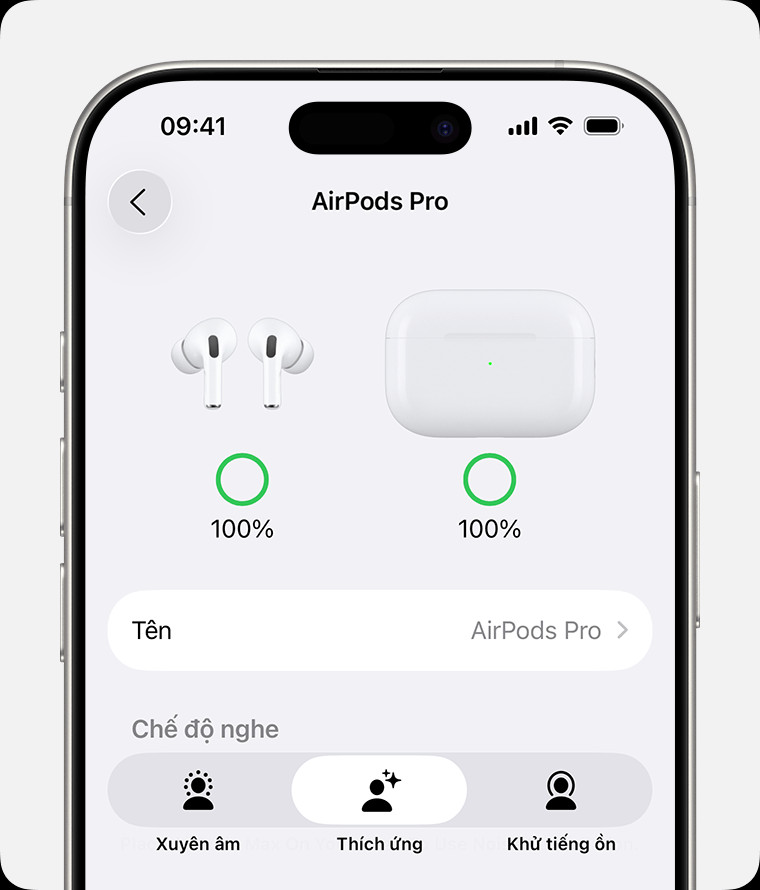 Các tùy chá»n Chế Ä‘á»™ nghe trong cà i đặt AirPods Pro trên iPhone. Các chế Ä‘á»™ Xuyên âm, ThÃch ứng và Khá» tiếng ồn được liệt kê sau trÆ°á»ng Tên.
Quản lý chế độ nghe trên Apple Watch và Mac
Hệ sinh thái Apple cho phép bạn kiểm soát tai nghe từ bất kỳ thiết bị nào đang kết nối, mang lại sự liền mạch tuyệt vời.
Trên Apple Watch
Khi bạn đang đi bộ hoặc tập thể dục và không muốn rút điện thoại ra:
- Đảm bảo AirPods đang phát nhạc từ Watch hoặc iPhone.
- Nhấn nút sườn (Side Button) để mở Trung tâm điều khiển (hoặc chạm vào biểu tượng AirPlay trong ứng dụng Nhạc).
- Chạm vào biểu tượng AirPods ở góc dưới cùng bên trái.
- Chọn chế độ Khử tiếng ồn chủ động trên AirPods hoặc các chế độ khác tùy ý.
Trên máy tính Mac
Đối với người dùng làm việc trên macOS, việc chuyển đổi chế độ cũng rất nhanh chóng ngay trên thanh menu:
-
Kết nối AirPods với máy Mac.
-
Nhấp vào biểu tượng AirPods trên thanh menu (góc trên bên phải) hoặc trong Trung tâm điều khiển.
-
Chọn tên tai nghe của bạn, sau đó chọn chế độ mong muốn trong danh sách xổ xuống.
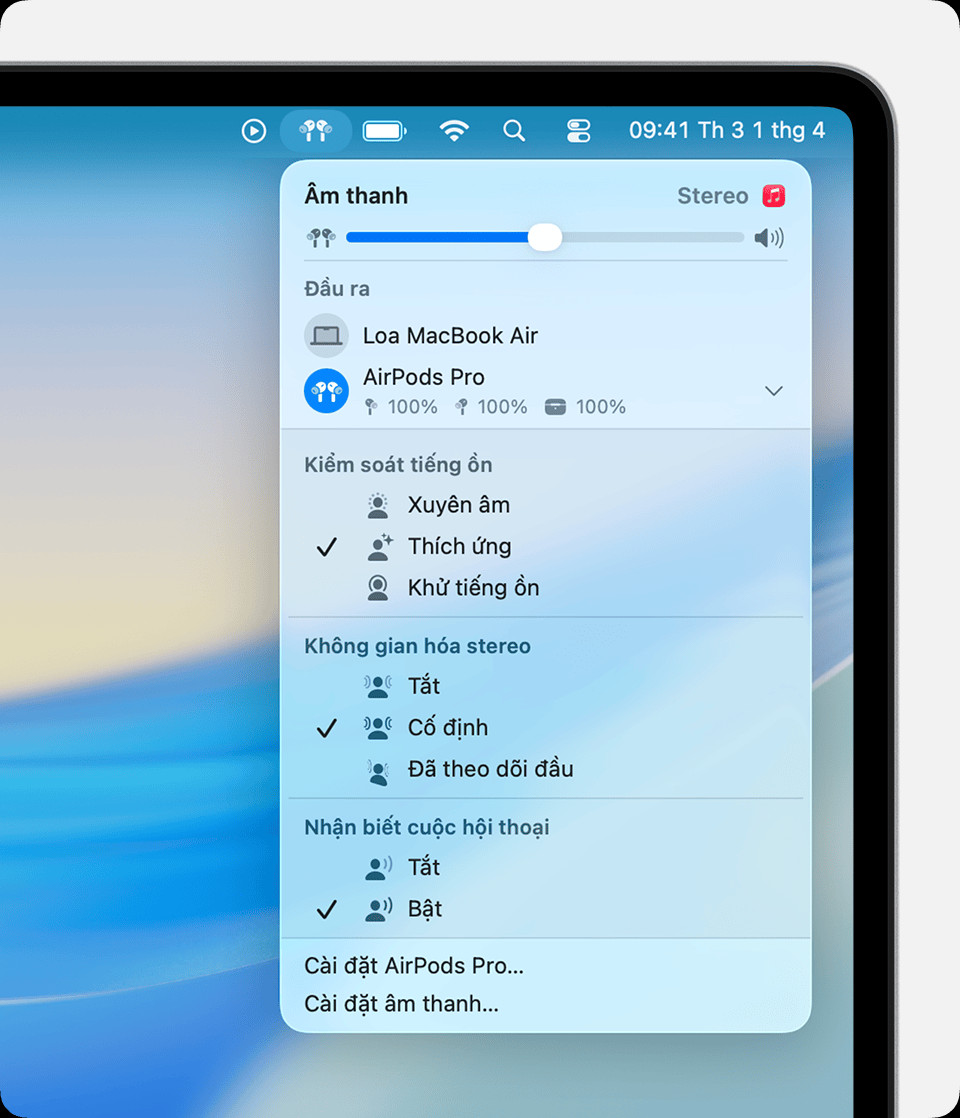 Menu âm thanh trong thanh menu trên máy Mac. Các chế Ä‘á»™ Kiểm soát tiếng ồn có sẵn được liệt kê khi bạn chá»n AirPods Pro hoặc AirPods Max là m thiết bị đầu ra âm thanh.
Ngoài ra, bạn cũng có thể tùy chỉnh các thao tác nhấn giữ của AirPods trên Mac bằng cách vào Cài đặt hệ thống (System Settings) > chọn tai nghe của bạn ở thanh bên trái. Tại mục “Nhấn và giữ để luân chuyển giữa”, hãy tích chọn các chế độ bạn muốn sử dụng.
<img src="https://thegioitainghe.com/wp-content/uploads/2026/02/macos-tahoe-26-system-settings-airpods-pro-press-and-hold-cycle-between-listening-modes.jpg" alt="Cà i đặt AirPods Pro trong Cà i đặt hệ thống trên máy Mac." width="1446" height="896">Âm thanh thích ứng (Adaptive Audio): Bước tiến vượt bậc
Nếu như chế độ Khử tiếng ồn chủ động trên AirPods và Xuyên âm là hai thái cực đối lập, thì Âm thanh thích ứng (Adaptive Audio) chính là “người hòa giải” thông minh. Tính năng này khả dụng trên AirPods Pro 2, AirPods Pro 3 và AirPods 4 (ANC) khi chạy cùng iOS 17/18 trở lên.
Thay vì bắt người dùng phải chọn lựa thủ công, chế độ này sẽ tự động pha trộn giữa khử ồn và xuyên âm dựa trên bối cảnh thực tế. Ví dụ:
- Khi bạn đi qua công trường xây dựng ồn ào, tai nghe sẽ tự tăng cường chống ồn.
- Khi bạn đi vào con ngõ yên tĩnh, tai nghe sẽ mở dần chế độ xuyên âm để bạn cảm thấy thoải mái hơn.
Đặc biệt, tính năng Nhận biết cuộc hội thoại (Conversation Awareness) sẽ tự động giảm âm lượng nhạc và làm rõ giọng nói của người đối diện ngay khi bạn bắt đầu nói chuyện, mà không cần bạn phải chạm vào tai nghe. Đây thực sự là một trải nghiệm rảnh tay đúng nghĩa.
Tắt hoàn toàn các chế độ nghe: Khi nào và Tại sao?
Có những lúc bạn có thể muốn tắt tất cả các tính năng xử lý âm thanh này đi. Tại sao lại như vậy?
- Tiết kiệm pin: Việc chạy thuật toán khử ồn liên tục tiêu tốn năng lượng đáng kể. Tắt chế độ Khử tiếng ồn chủ động trên AirPods có thể kéo dài thời gian nghe nhạc thêm khoảng 1-1.5 giờ mỗi lần sạc đầy.
- Cảm giác tự nhiên: Một số người dùng nhạy cảm có thể cảm thấy áp lực nhẹ trong tai (giống như khi đi máy bay) khi bật ANC. Chế độ “Tắt” (Off) sẽ biến AirPods thành một chiếc tai nghe in-ear thông thường, chỉ dựa vào khả năng cách âm vật lý của nút tai.
Để tắt hoàn toàn:
- Vào Cài đặt > AirPods trên thiết bị của bạn.
- Trong phần Kiểm soát tiếng ồn, chọn Tắt (Off).
Lưu ý: Đối với AirPods Pro 2 và Pro 3, việc chọn “Tắt” cũng sẽ vô hiệu hóa các tính năng bảo vệ thính giác nâng cao. Nếu bạn đang ở môi trường quá ồn (như buổi hòa nhạc), hãy cân nhắc giữ ANC bật để bảo vệ đôi tai của mình.
Khắc phục sự cố khi Chế độ Khử tiếng ồn hoạt động kém
Bạn cảm thấy chế độ Khử tiếng ồn chủ động trên AirPods đột nhiên yếu đi, hoặc nghe thấy tiếng rè? Đừng quá lo lắng, dưới đây là một số bước kiểm tra nhanh:
- Kiểm tra độ vừa vặn: Chạy bài kiểm tra độ vừa đầu tai nghe (Ear Tip Fit Test) trong cài đặt Bluetooth. Nếu tai nghe bị lỏng, âm thanh bên ngoài sẽ lọt vào, làm giảm hiệu quả khử ồn.
- Vệ sinh lưới micrô: Bụi bẩn hoặc ráy tai bám vào lưới micrô hướng ra ngoài (phần lưới đen trên thân tai nghe) có thể chặn việc thu âm thanh môi trường, khiến thuật toán hoạt động sai lệch. Hãy vệ sinh nhẹ nhàng bằng tăm bông khô hoặc dính nhẹ bằng đất sét vệ sinh chuyên dụng.
- Cập nhật Firmware: Đảm bảo tai nghe và thiết bị iPhone/iPad của bạn đang chạy phiên bản phần mềm mới nhất. Apple thường xuyên tung ra các bản vá lỗi để cải thiện thuật toán chống ồn.
Nếu đã thử mọi cách mà tình trạng không cải thiện, hãy tham khảo thêm bài viết chi tiết về những việc cần làm nếu tính năng Khử tiếng ồn chủ động không hoạt động bình thường hoặc liên hệ hỗ trợ Apple.
Kết luận
Việc làm chủ chế độ Khử tiếng ồn chủ động trên AirPods và các tính năng đi kèm không chỉ giúp bạn tận hưởng âm nhạc trọn vẹn hơn mà còn là cách để bạn kiểm soát sự tập trung và sự yên tĩnh trong cuộc sống hàng ngày. Từ sự tĩnh lặng tuyệt đối của ANC đến sự linh hoạt của Xuyên âm và sự thông minh của Âm thanh thích ứng, Apple đã mang đến cho người dùng những công cụ mạnh mẽ ngay trong tầm tay.
Hy vọng bài viết này, được biên soạn dựa trên thông tin chính thức và kinh nghiệm thực tế từ đội ngũ BRAND_CUA_BAN, đã giúp bạn hiểu rõ hơn về người bạn đồng hành âm thanh của mình. Hãy thử nghiệm các cài đặt khác nhau để tìm ra cấu hình phù hợp nhất với thính giác và môi trường sống của bạn.
Nếu bạn cần thêm sự trợ giúp hoặc muốn khám phá thêm các mẹo hay công nghệ khác, đừng ngần ngại cho chúng tôi biết vấn đề của bạn.
Nhận đề xuất hỗ trợ từ Apple