Bạn đang gặp rắc rối với chiếc tai nghe Huawei yêu quý của mình? Có thể là một bên tai nghe “đình công” không phát ra tiếng, kết nối Bluetooth chập chờn lúc được lúc mất, hay đơn giản là bạn muốn xóa sạch dữ liệu cũ để nhượng lại cho người khác? Đừng lo lắng, giải pháp thường đơn giản hơn bạn nghĩ rất nhiều: Khôi phục cài đặt gốc (hay còn gọi là Reset).
Theo kinh nghiệm từ đội ngũ kỹ thuật tại Thế giới tai nghe, 90% các lỗi phần mềm cơ bản trên tai nghe không dây đều có thể được giải quyết chỉ bằng vài thao tác reset đơn giản. Bài viết này sẽ hướng dẫn bạn cách reset tai nghe Huawei cho tất cả các dòng máy từ FreeBuds, FreeLace cho đến dòng WATCH Buds độc đáo, giúp thiết bị của bạn hoạt động mượt mà như mới.
Tại sao và khi nào bạn cần reset tai nghe?
Trước khi đi vào chi tiết kỹ thuật, chúng ta cần hiểu rõ hành động này mang lại lợi ích gì. Khôi phục cài đặt gốc sẽ:
- Xóa sạch lịch sử ghép nối: Giúp tai nghe quên đi các thiết bị cũ, tránh xung đột kết nối.
- Đưa cài đặt về mặc định: Mọi tùy chỉnh EQ hay chức năng chạm sẽ trở về trạng thái ban đầu của nhà sản xuất.
- Khắc phục lỗi: Giải quyết tình trạng tai nghe bị lệch tiếng, mất kết nối một bên hoặc không tìm thấy Bluetooth.
Lưu ý: Hành động này cũng sẽ tạm dừng tính năng định vị trên “Find Device” (Tìm thiết bị).
Những lưu ý “sống còn” trước khi thực hiện
Để quá trình reset diễn ra suôn sẻ và tránh làm hỏng thiết bị, bạn hãy dành 1 phút kiểm tra các điều kiện sau:
- Pin phải đủ: Đảm bảo cả tai nghe và hộp sạc đều còn pin (tốt nhất là trên 20%).
- Tháo “áo” cho tai nghe: Nếu bạn đang dùng ốp bảo vệ (case silicon) quá dày, hãy tháo ra. Lớp vỏ dày có thể khiến bạn không nhấn giữ được nút chức năng một cách chính xác.
- Tắt nhạc: Nếu đang đeo tai nghe, hãy tạm dừng nhạc hoặc video và ngắt kết nối Bluetooth trước khi reset.
- Hai tai phải đồng bộ: Nếu một tai nghe đang ở ngoài hộp hoặc phiên bản phần mềm của hai bên tai không khớp nhau, quá trình reset sẽ không thể thực hiện được. Hãy đặt cả hai vào hộp nhé.
1. Cách reset tai nghe Huawei dòng FreeBuds, FreeClip & FreeArc (Có nút bấm)
Đây là cách áp dụng cho hầu hết các dòng tai nghe phổ biến hiện nay như Huawei FreeBuds Pro (1, 2, 3), FreeBuds 5i/4i/3, FreeClip hay FreeBuds Lipstick.
Thao tác thực hiện:
- Đặt cả hai tai nghe vào trong hộp sạc.
- Giữ nắp hộp mở trong suốt quá trình.
- Tìm nút chức năng (thường là nút tròn nhỏ bên hông hoặc mặt sau hộp sạc).
- Nhấn và giữ nút này trong ít nhất 10 giây.
- Quan sát đèn tín hiệu: Khi đèn nháy đỏ, nghĩa là tai nghe đã được khôi phục cài đặt gốc thành công.
- Sau đó, bạn cần xóa tên tai nghe cũ trên điện thoại và tiến hành ghép nối lại từ đầu.
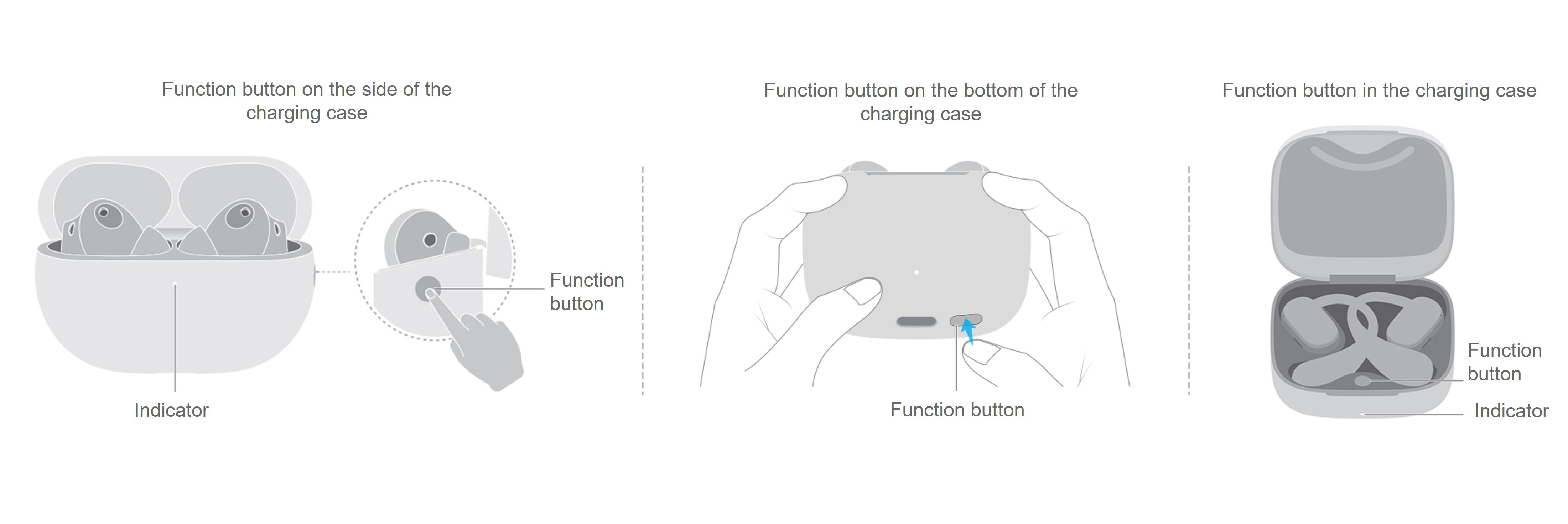 Vị trí nút chức năng trên hộp sạc tai nghe Huawei để reset
2. Hướng dẫn reset FreeBuds SE 2 (Dòng không có nút vật lý)
Khác với các đàn anh, FreeBuds SE 2 tối giản đến mức không có nút bấm trên hộp sạc. Vậy làm sao để reset? Bí mật nằm ở vùng cảm ứng trên thân tai nghe.
Thao tác thực hiện:
- Đặt tai nghe vào hộp và giữ nắp mở.
- Dùng hai ngón tay chạm và giữ đồng thời vào vùng điều khiển cảm ứng trên cả hai tai nghe (phần thân dài).
- Giữ yên trong khoảng 10 giây trở lên.
- Khi thấy đèn báo trên hộp sạc nháy đỏ, buông tay ra. Tai nghe đã được reset.
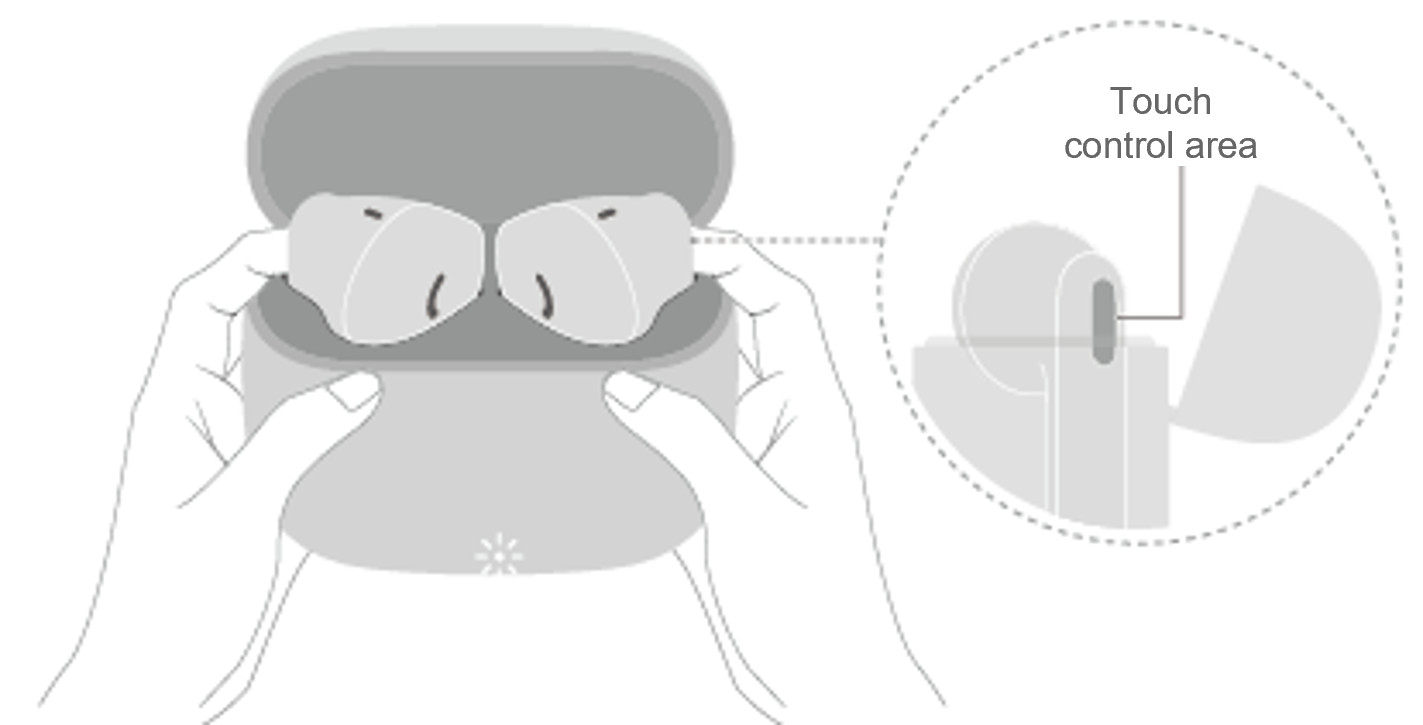 Cách reset Huawei FreeBuds SE 2 bằng vùng cảm ứng
3. Thao tác đối với dòng tai nghe quàng cổ FreeLace
Dòng tai nghe thể thao này có cách xử lý hơi khác một chút do cấu tạo liền dây.
Đối với FreeLace Pro / FreeLace thường:
- Nhấn và giữ Nút Nguồn (Power) trong ít nhất 10 giây.
- Chờ đến khi đèn báo nháy đỏ rồi chuyển sang trắng. Đây là tín hiệu reset thành công.
Đối với FreeLace Pro 2:
- Gạt công tắc nguồn để lộ chấm xanh (bật nguồn tai nghe trước).
- Sau đó mới nhấn giữ nút chức năng 10 giây đến khi đèn nháy đỏ rồi trắng.
Đối với FreeLace Lite / xSport Pro:
- Các dòng này không có nút nguồn riêng, hãy nhấn giữ Nút Chức năng (Function) khoảng 10 giây để reset.
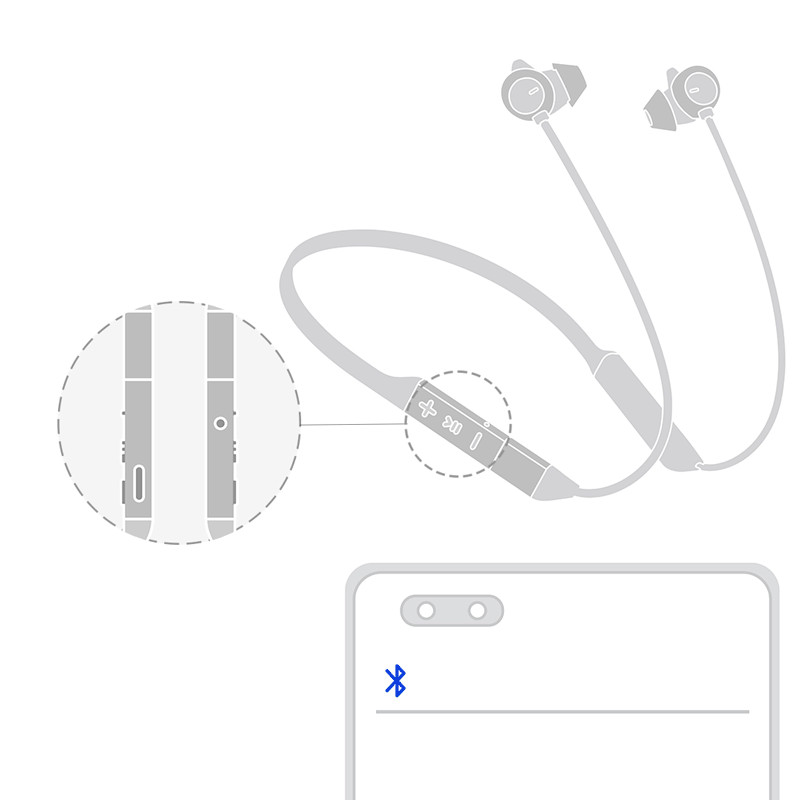 Vị trí nút nguồn trên Huawei FreeLace Pro
4. Reset tai nghe chụp tai FreeBuds Studio
Với dòng headphone cao cấp này, thao tác rất đơn giản:
- Bật nguồn tai nghe.
- Nhấn và giữ nút Bluetooth trong hơn 10 giây.
- Khi đèn báo nháy đỏ rồi chuyển sang trắng, toàn bộ cài đặt đã được xóa sạch.
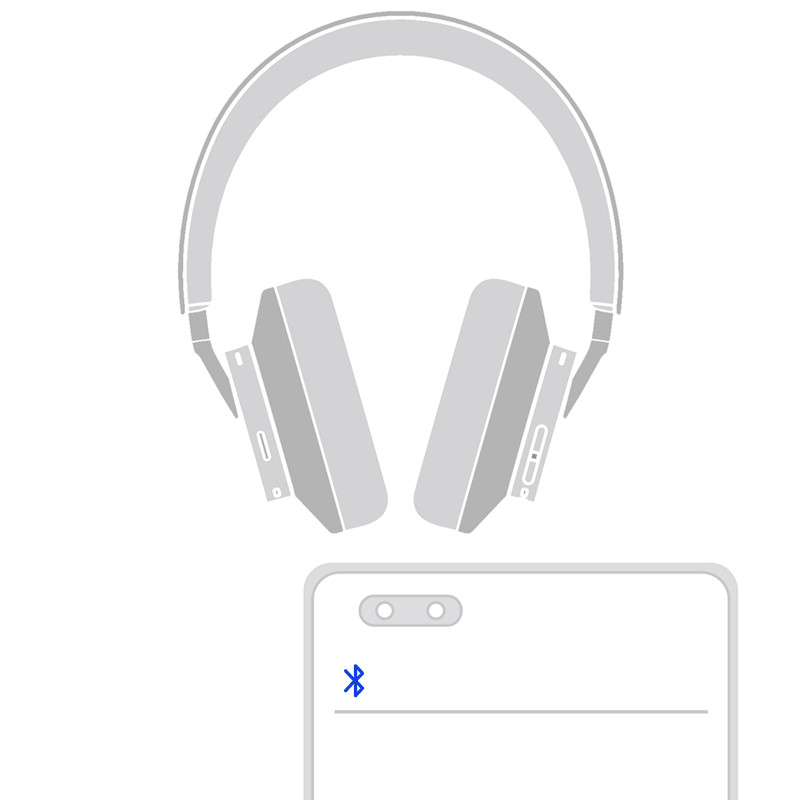 Cách reset tai nghe chụp tai Huawei FreeBuds Studio
5. Dòng thiết bị đặc biệt: WATCH Buds
WATCH Buds là một thiết bị lai độc đáo giữa đồng hồ và tai nghe, nên cách reset cũng đặc biệt hơn vì nó phụ thuộc vào phần mềm trên đồng hồ.
Bạn có thể thực hiện theo một trong hai cách:
- Trên đồng hồ: Vuốt xuống để mở menu > Quản lý tai nghe > Cài đặt khác > Reset tai nghe.
- Thông qua ứng dụng Huawei Health: Kết nối đồng hồ với điện thoại, vào phần cài đặt thiết bị và chọn khôi phục cài đặt gốc cho tai nghe.
6. Các dòng tai nghe cũ (FlyPods, FreeBuds Lite)
Nếu bạn vẫn còn sử dụng những dòng huyền thoại như HONOR FlyPods hay FreeBuds Lite, cách làm tương tự như dòng FreeBuds hiện đại:
- Đặt tai nghe vào hộp, mở nắp.
- Nhấn giữ nút chức năng (thường nằm ở mặt sau hộp sạc) trong 10 giây.
- Đèn nháy báo hiệu hoàn tất.
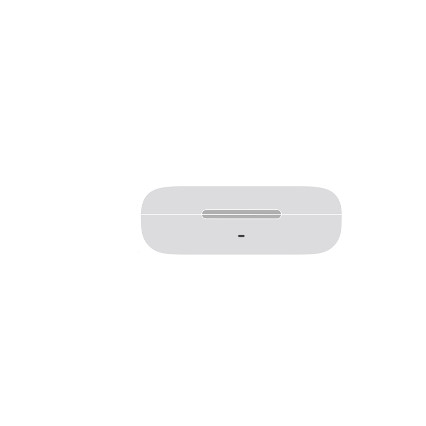 Nút reset phía sau hộp sạc dòng FlyPods
Giải đáp thắc mắc thường gặp (Troubleshooting)
Trong quá trình hỗ trợ độc giả tại Thế giới tai nghe, mình nhận được khá nhiều câu hỏi liên quan đến các đèn báo. Dưới đây là giải đáp nhanh:
Tại sao đèn nháy màu trắng mà không phải màu đỏ?
Đây là lỗi phổ biến nhất. Khi bạn nhấn giữ nút, ban đầu đèn sẽ nháy trắng – đây là chế độ Ghép nối (Pairing Mode), chưa phải Reset.
- Cách khắc phục: Đừng buông tay! Hãy kiên nhẫn giữ nút tiếp tục thêm 5-10 giây nữa cho đến khi đèn chuyển sang nháy đỏ. Lúc đó mới là Reset thành công.
Phải làm gì sau khi thay thế một bên tai nghe mới?
Nếu bạn vừa mua một bên tai nghe lẻ để thay thế cho bên bị mất, hai tai nghe này sẽ chưa “nhận ra nhau”. Bạn cần:
- Đặt cả hai vào hộp, mở nắp.
- Nhấn giữ nút chức năng từ 10-15 giây để reset toàn bộ.
- Sau đó kết nối lại với điện thoại, hai tai nghe sẽ tự động đồng bộ với nhau.
Kết luận
Việc nắm vững cách reset tai nghe Huawei sẽ giúp bạn chủ động xử lý các tình huống khó chịu mà không cần mang ra tiệm sửa chữa. Chỉ với thao tác nhấn và giữ đơn giản, chiếc tai nghe của bạn sẽ trở lại trạng thái hoạt động ổn định nhất.
Hy vọng bài viết được biên soạn bởi Thế giới tai nghe này đã giúp ích cho bạn. Nếu sau khi reset mà lỗi vẫn còn (ví dụ đèn không sáng, hoặc vẫn mất tiếng), hãy thử mang thiết bị đến trung tâm bảo hành Huawei để được kiểm tra phần cứng nhé! Chúc bạn có những trải nghiệm âm thanh tuyệt vời.