Tai nghe Sony từ lâu đã trở thành biểu tượng của chất lượng âm thanh đỉnh cao, từ dòng chống ồn WH-1000XM series trứ danh cho đến những mẫu in-ear WF nhỏ gọn. Tuy nhiên, để tận hưởng trọn vẹn công nghệ âm thanh LDAC hay khả năng chống ồn tuyệt vời, việc đầu tiên bạn cần làm là thiết lập kết nối chuẩn xác. Dù bạn là người rành công nghệ hay mới bắt đầu, hướng dẫn chi tiết về cách kết nối tai nghe Sony dưới đây – được biên soạn với sự tham vấn từ Thế giới tai nghe – sẽ giúp bạn làm chủ thiết bị của mình chỉ trong vài phút.
Đừng để những rắc rối về Bluetooth làm gián đoạn trải nghiệm âm nhạc của bạn. Hãy cùng bắt đầu ngay nhé!
1. Hiểu đúng về kết nối Bluetooth trên tai nghe Sony
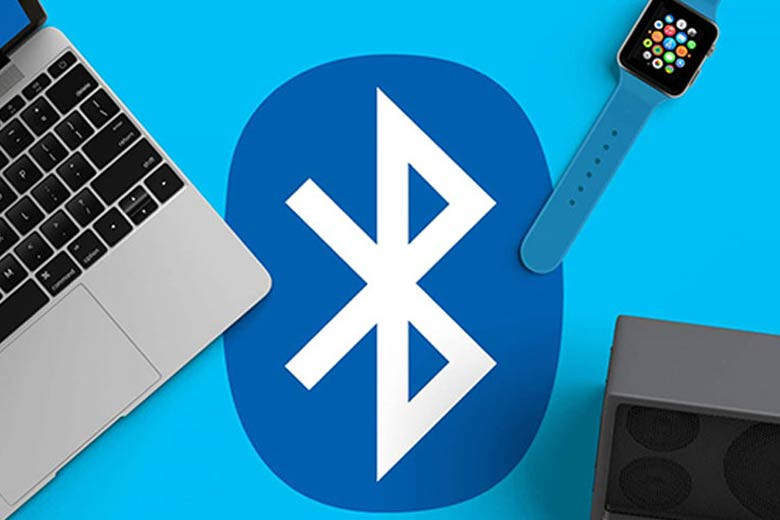
Trước khi đi vào các thao tác bấm nút, chúng ta cần hiểu cơ chế hoạt động. Bluetooth là công nghệ không dây cho phép truyền tải dữ liệu giữa các thiết bị trong phạm vi ngắn (thường là 10m). Đối với tai nghe Sony, hãng thường trang bị các chuẩn Bluetooth đời mới (5.0, 5.2 hoặc 5.3) giúp kết nối ổn định hơn và tiết kiệm pin hơn.
Một điều đặc biệt là tai nghe Sony thường hỗ trợ codec LDAC, cho phép truyền tải dữ liệu âm thanh nhiều hơn gấp 3 lần so với Bluetooth thông thường. Do đó, việc thực hiện đúng cách kết nối tai nghe Sony không chỉ là để “nghe được” mà là để “nghe hay”.
 Công nghệ kết nối Bluetooth giúp truyền tải âm thanh không dây tiện lợi
Chế độ Pairing (Ghép đôi) – Bước quan trọng nhất
Đây là bước mà 90% người dùng mới thường gặp lỗi. Bạn cần phân biệt rõ hai trạng thái:
- Bật nguồn (Power On): Nhấn giữ nút nguồn 2-3 giây. Đèn nhấp nháy chậm. Tai nghe sẽ tự tìm thiết bị cũ.
- Chế độ ghép đôi (Pairing Mode): Đây là trạng thái bắt buộc để kết nối với thiết bị mới.
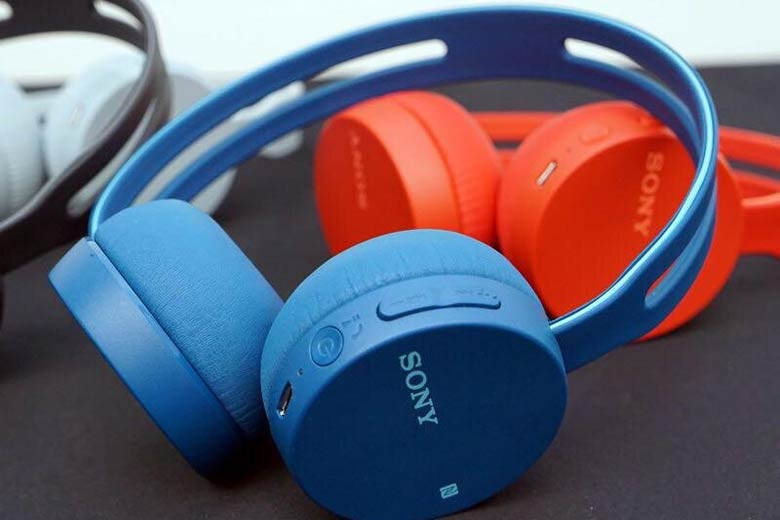
- Với tai nghe chụp tai (Headband): Khi tai nghe đang TẮT, bạn nhấn giữ nút nguồn khoảng 7 giây. Ban đầu nó sẽ nói “Power On”, nhưng đừng buông tay, hãy giữ tiếp cho đến khi nghe “Bluetooth Pairing” và đèn nhấp nháy xanh dương liên tục/nhanh.
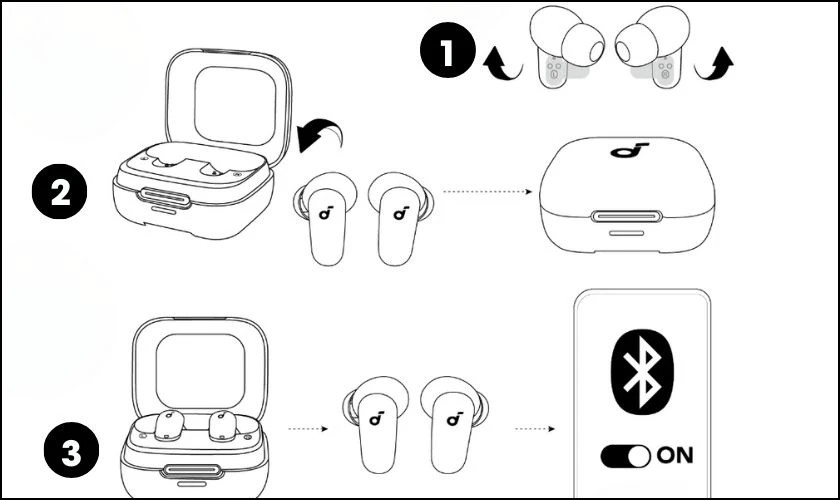
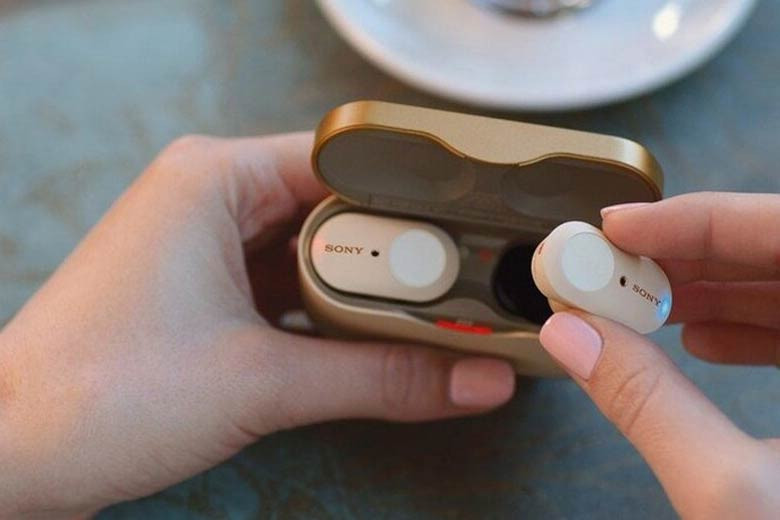
- Với tai nghe nhét tai (True Wireless): Đặt tai nghe vào hộp, mở nắp và nhấn giữ nút ở mặt sau hộp sạc (hoặc trên thân tai nghe tùy đời) khoảng 5 giây đến khi đèn trên hộp nhấp nháy xanh.
2. Cách kết nối tai nghe Sony với điện thoại thông minh
Điện thoại là nguồn phát nhạc phổ biến nhất. Dưới đây là hướng dẫn chi tiết cho cả hai hệ điều hành phổ biến.
2.1. Đối với iPhone và iPad (iOS)
Hệ sinh thái Apple có cách kết nối khá trực quan. Để thực hiện cách kết nối tai nghe Sony với iPhone, bạn làm như sau:
Bước 1: Truy cập vào màn hình chính của iPhone, tìm và chọn biểu tượng Cài đặt (Settings).
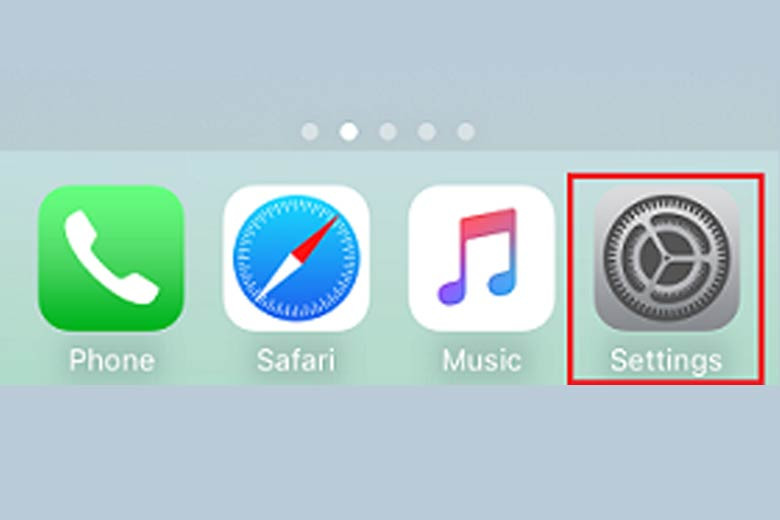 Vào phần Cài đặt trên màn hình chính của iPhone
Bước 2: Tại menu Cài đặt, bạn tìm mục Bluetooth và chạm vào đó.
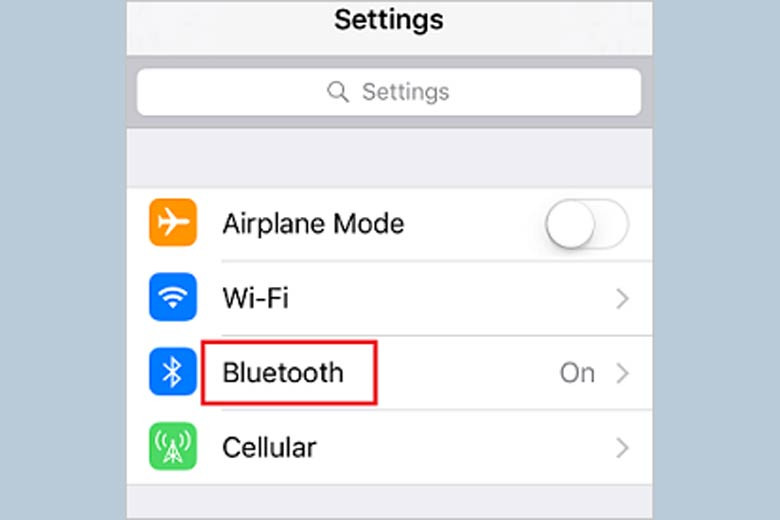 Chọn mục Bluetooth trong menu cài đặt
Bước 3: Gạt công tắc Bluetooth sang phải để bật (chuyển sang màu xanh lá). Lúc này, iPhone sẽ bắt đầu quét các thiết bị xung quanh. Hãy đảm bảo tai nghe Sony của bạn đã được đưa vào chế độ Pairing như hướng dẫn ở phần 1.
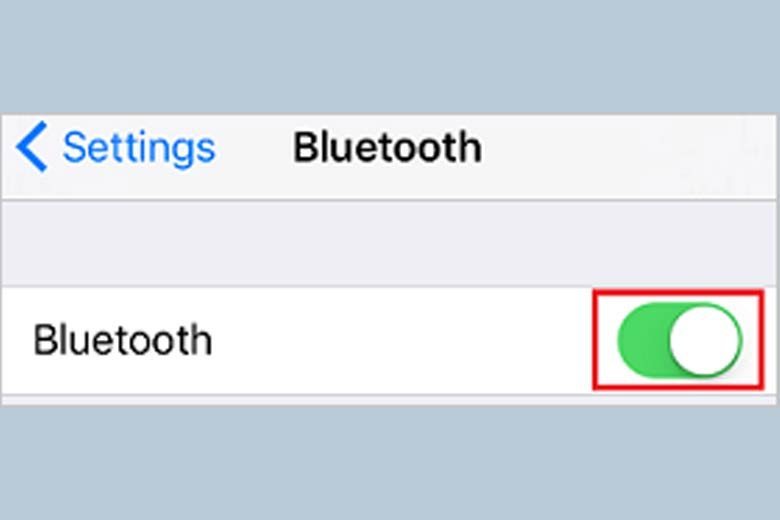 Bật công tắc Bluetooth sang màu xanh để kích hoạt quét thiết bị
Bước 4: Nhìn xuống phần “Thiết bị khác” (Other Devices), bạn sẽ thấy tên tai nghe Sony hiện ra (ví dụ: WH-1000XM5). Chạm vào tên thiết bị.
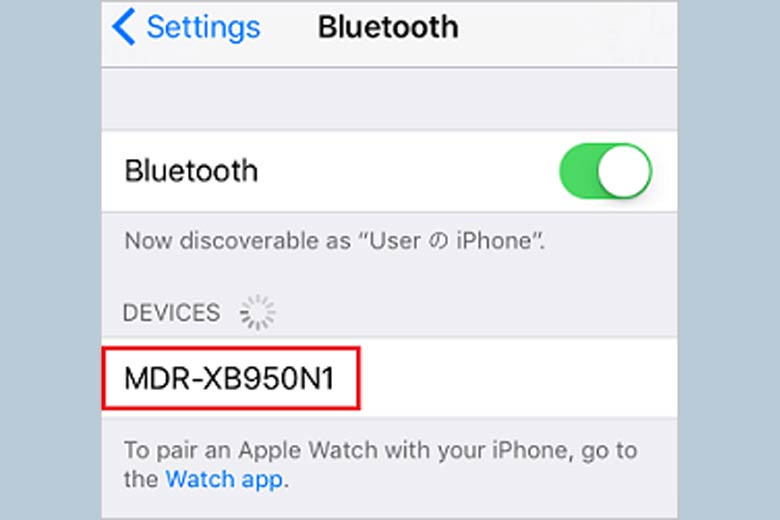 Chọn tên tai nghe Sony trong danh sách thiết bị tìm thấy
Bước 5: Đợi vài giây, trạng thái bên cạnh tên tai nghe chuyển thành Đã kết nối (Connected). Vậy là xong!
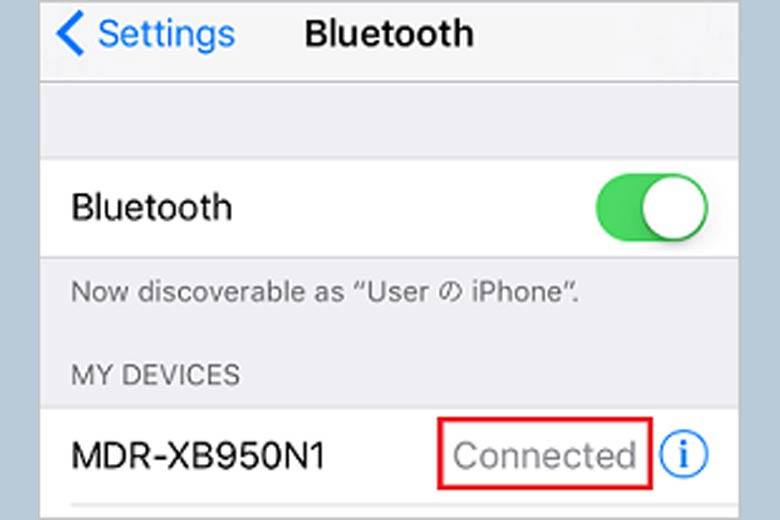 Màn hình hiển thị Đã kết nối thành công với tai nghe
2.2. Đối với điện thoại Android
Với Android, bạn có nhiều lựa chọn hơn: kết nối thủ công, Google Fast Pair hoặc NFC.
Phương pháp 1: Kết nối thủ công (Truyền thống)
Quy trình này tương tự như iPhone nhưng giao diện sẽ khác đôi chút tùy hãng điện thoại (Samsung, Xiaomi, OPPO…).
- Đưa tai nghe Sony vào chế độ Pairing (đèn nhấp nháy xanh liên tục).
- Vuốt thanh thông báo xuống, nhấn giữ biểu tượng Bluetooth để vào cài đặt nhanh.
- Bật Bluetooth và chọn Ghép nối thiết bị mới.
- Chọn tên tai nghe Sony trong danh sách và xác nhận ghép đôi.
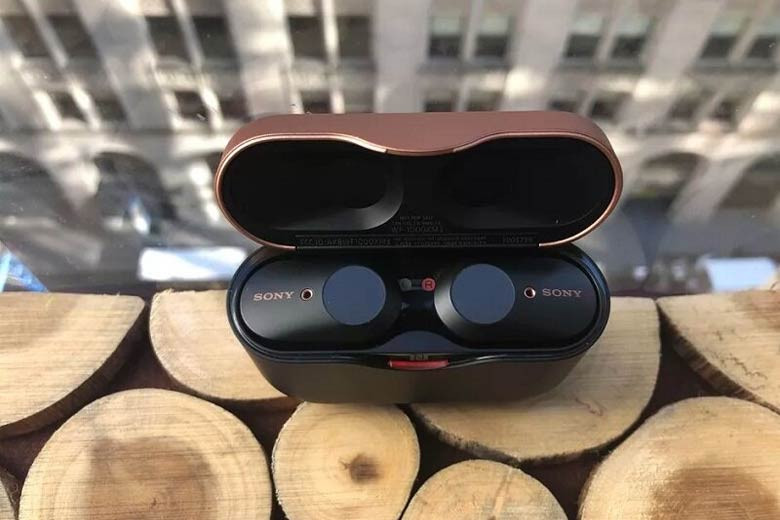 Bật Bluetooth trên Android và chọn thiết bị để kết nối
Phương pháp 2: Sử dụng Google Fast Pair (Khuyên dùng)
Các dòng tai nghe Sony đời mới (như WH-1000XM4/XM5, LinkBuds S) hỗ trợ Google Fast Pair cực kỳ tiện lợi:
- Bật Bluetooth và vị trí (GPS) trên điện thoại Android.
- Đưa tai nghe vào chế độ Pairing và để ngay cạnh điện thoại.
- Một cửa sổ pop-up (thông báo nổi) sẽ tự động hiện lên trên màn hình điện thoại với hình ảnh chiếc tai nghe.
- Bạn chỉ cần bấm Kết nối là xong. Hệ thống sẽ tự động liên kết với tài khoản Google của bạn để lưu thiết bị.
Phương pháp 3: Kết nối một chạm NFC
Đây là “đặc sản” của Sony. Nếu điện thoại và tai nghe đều có logo chữ N (NFC):
- Bật NFC trên điện thoại.
- Mở khóa màn hình điện thoại.
- Chạm nhẹ vùng có logo chữ N trên tai nghe vào vùng cảm biến NFC trên lưng điện thoại.
- Điện thoại sẽ rung nhẹ và hỏi bạn có muốn kết nối không. Chọn “Có”. Cách này cực nhanh, không cần dò tìm rườm rà.
3. Hướng dẫn cách kết nối tai nghe Sony với máy tính và Laptop
Kết nối tai nghe với máy tính giúp bạn làm việc, học tập online hoặc chơi game với chất lượng âm thanh tốt hơn hẳn loa ngoài.
3.1. Kết nối với máy tính Windows (Windows 10/11)
Windows hiện nay hỗ trợ kết nối Bluetooth rất tốt. Đặc biệt Windows 10 và 11 có tính năng Swift Pair tương tự như trên Android.
Cách làm thủ công:
- Đưa tai nghe về chế độ Pairing.
- Trên máy tính, nhấn tổ hợp phím
Windows + Iđể mở Settings, chọn Devices (hoặc Bluetooth & devices trên Win 11). - Bật Bluetooth, chọn Add device (Dấu cộng).
- Chọn dòng đầu tiên Bluetooth (Mice, keyboards, pens, or audio…).
- Chọn tên tai nghe Sony của bạn từ danh sách.
 Cách truy cập cài đặt Bluetooth trên máy tính Windows
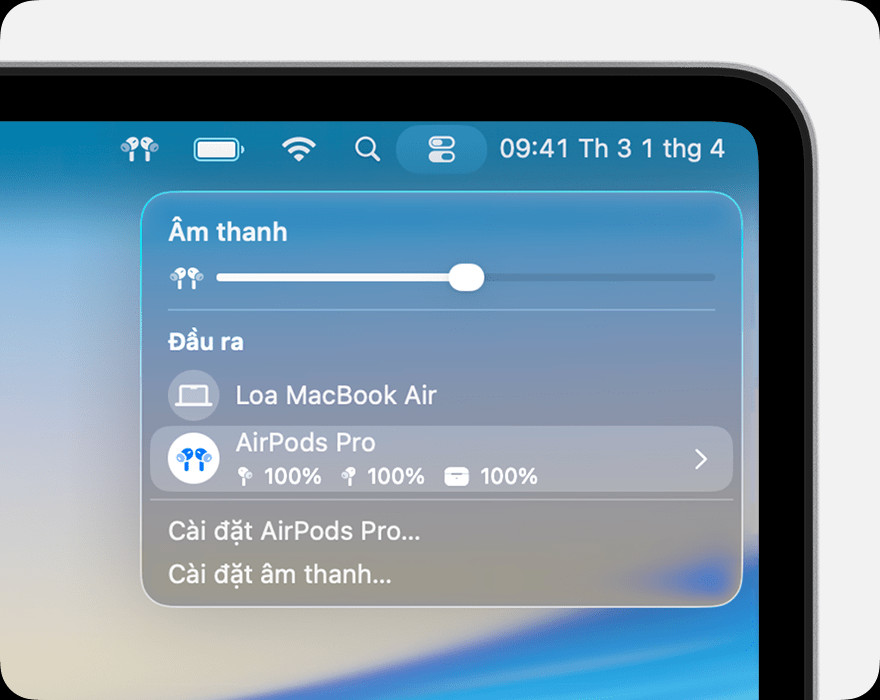
Lưu ý quan trọng: Sau khi kết nối, hãy kiểm tra đầu ra âm thanh. Nhấn vào biểu tượng cái loa ở góc dưới bên phải màn hình (Taskbar), đảm bảo Playback Device đang chọn đúng tên tai nghe Sony của bạn (thường là “Headphones (Sony WH-1000XM…)”).
 Kiểm tra đầu ra âm thanh để đảm bảo nhạc phát qua tai nghe
3.2. Kết nối với MacBook (macOS)
Người dùng Apple thường yêu thích tai nghe Sony vì khả năng chống ồn vượt trội. Để kết nối:
- Đưa tai nghe vào chế độ Pairing.
- Trên màn hình Mac, bấm vào biểu tượng Apple (trái trên cùng) > System Settings (hoặc System Preferences).
- Chọn mục Bluetooth.
- Tìm tên tai nghe ở phần “Nearby Devices” và bấm Connect.
- Nếu Mac hỏi xác nhận, bấm Accept.
4. Sử dụng tính năng “Kết nối đa điểm” (Multipoint Connection)
Một trong những tính năng “ăn tiền” nhất của các dòng tai nghe Sony cao cấp là khả năng kết nối cùng lúc 2 thiết bị (ví dụ: vừa kết nối Laptop để nghe nhạc, vừa kết nối điện thoại để không lỡ cuộc gọi).
Tuy nhiên, cách kết nối tai nghe Sony với 2 thiết bị không kích hoạt mặc định. Bạn cần làm như sau:
- Tải ứng dụng Sony | Headphones Connect trên điện thoại.
- Kết nối tai nghe với điện thoại qua App.
- Vào thẻ System, tìm mục “Connect to 2 devices simultaneously” và bật nó lên.
- Sau khi bật, tai nghe sẽ khởi động lại. Lúc này bạn có thể vào lại cài đặt Bluetooth của thiết bị thứ 2 (Laptop/Tablet) và kết nối như bình thường mà không bị ngắt kết nối ở thiết bị 1.
5. Kiểm tra pin và quản lý tai nghe thông minh
Sau khi đã thành thạo cách kết nối tai nghe Sony, việc quản lý thời lượng pin là rất cần thiết để tránh tình trạng “tắt ngúm” giữa chừng.
Có 3 cách để kiểm tra pin:
- Trên thanh trạng thái điện thoại: Bên cạnh biểu tượng Bluetooth thường sẽ có thanh pin nhỏ.
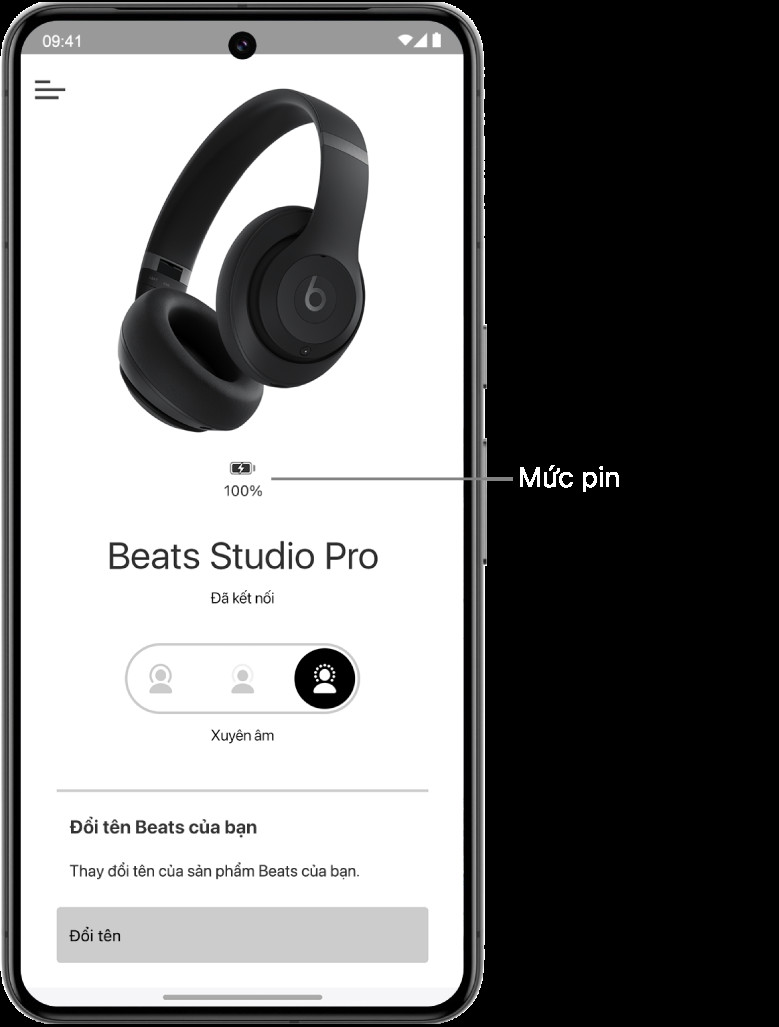
- Dùng App Sony Headphones Connect: Đây là cách chính xác nhất, hiển thị % pin của từng bên tai nghe và cả hộp sạc.
- Nhấn nút nguồn (với tai nghe chụp tai): Khi đang đeo tai nghe, nhấn nhanh nút nguồn 1 lần. Trợ lý giọng nói sẽ đọc to mức pin hiện tại (ví dụ: “Battery fully charged” hoặc “Battery about 50%”).
 Đèn báo trên tai nghe cũng giúp nhận biết trạng thái pin
Nếu đèn báo trên tai nghe nhấp nháy đỏ liên tục hoặc không lên đèn khi bật, hãy sạc ngay bằng cáp USB-C đi kèm. Thời gian sạc đầy thường mất khoảng 1.5 – 3 giờ tùy dòng.
6. Khắc phục sự cố khi không kết nối được
Dù bạn đã làm đúng theo hướng dẫn cách kết nối tai nghe Sony, đôi khi sự cố vẫn xảy ra. Đừng lo, dưới đây là cách xử lý nhanh:
- Tai nghe không hiện tên trong danh sách: Khả năng cao bạn chưa vào đúng chế độ Pairing. Hãy tắt tai nghe đi và nhấn giữ nút nguồn thật lâu (7 giây) cho đến khi nghe tiếng “Pairing”.
- Kết nối chập chờn: Kiểm tra xem có quá nhiều thiết bị Bluetooth khác đang bật xung quanh không. Sóng Wi-Fi mạnh cũng có thể gây nhiễu.
- Chỉ nghe được một bên (với True Wireless): Đặt cả hai tai vào hộp sạc, đóng nắp chờ 10 giây rồi lấy ra lại. Nếu vẫn không được, bạn cần Reset cài đặt gốc (tham khảo sách hướng dẫn để biết cách Reset cụ thể cho từng đời máy).
7. Lời kết
Việc nắm vững cách kết nối tai nghe Sony sẽ giúp bạn khai thác tối đa sức mạnh của chiếc tai nghe đắt tiền này. Từ việc tận hưởng âm nhạc Hi-Res qua LDAC cho đến tính năng chuyển đổi mượt mà giữa các thiết bị, tất cả đều bắt đầu từ một kết nối ổn định.
Hy vọng bài viết này đã cung cấp cho bạn cái nhìn toàn diện và dễ hiểu nhất. Theo dõi Thế giới tai nghe để cập nhật thêm nhiều mẹo hay và kiến thức thú vị về các thiết bị âm thanh nhé. Chúc bạn có những phút giây thư giãn tuyệt vời bên chiếc tai nghe Sony của mình!
![[Đeo Tai Nghe Khi Ngủ: Liều Thuốc Cho Tâm Hồn Hay “Sát Thủ” Thầm Lặng Của Thính Giác?]](https://thegioitainghe.com/wp-content/uploads/2026/02/nhungnguycotiemankhideotainghekhingu2295cce882f-1.jpg)