Bạn đang sở hữu chiếc Samsung Galaxy J7 Pro “huyền thoại” và muốn nâng cao tính bảo mật cho dế yêu của mình? Trong thời đại số hiện nay, việc chỉ sử dụng mật khẩu số hay hình vẽ truyền thống đôi khi là chưa đủ và khá bất tiện khi bạn cần mở máy nhanh. Đó là lý do tính năng cảm biến vân tay trở thành trợ thủ đắc lực.
Việc cài đặt vân tay Samsung J7 Pro không chỉ giúp bạn mở khóa màn hình trong tích tắc mà còn mang lại cảm giác an tâm tuyệt đối về dữ liệu cá nhân. Nếu bạn chưa biết bắt đầu từ đâu hoặc gặp khó khăn trong quá trình thiết lập, đừng lo lắng. Bài viết này được biên soạn bởi Thế giới tai nghe, sẽ hướng dẫn bạn từng bước chi tiết nhất, đảm bảo ai cũng có thể thực hiện thành công ngay lần đầu tiên.
Tại sao bạn nên kích hoạt bảo mật vân tay trên J7 Pro ngay hôm nay?
Trước khi đi vào các bước kỹ thuật, hãy cùng nhìn lại xem tại sao tính năng này lại quan trọng đến thế. Samsung Galaxy J7 Pro là một trong những thiết bị tầm trung được yêu thích nhờ thiết kế kim loại nguyên khối và màn hình đẹp, nhưng điểm nhấn công nghệ của nó nằm ở nút Home vật lý tích hợp cảm biến một chạm.
Khác với việc phải gõ một dãy số PIN dài ngoằng hay vẽ một hình mẫu phức tạp mà người ngồi cạnh có thể liếc thấy, vân tay là “chìa khóa” độc nhất vô nhị của riêng bạn. Nó nhanh hơn, an toàn hơn và tiện lợi hơn rất nhiều. Đặc biệt khi bạn đang đi ngoài đường hoặc đang cầm đồ một tay, chỉ cần một cú chạm nhẹ là thế giới giải trí đã mở ra trước mắt.
Hướng dẫn cách cài đặt vân tay Samsung J7 Pro để khóa máy
Để bắt đầu quá trình này, hãy đảm bảo rằng tay bạn đang khô ráo và nút Home trên điện thoại sạch sẽ. Bụi bẩn hoặc mồ hôi có thể khiến quá trình nhận diện ban đầu kém chính xác.
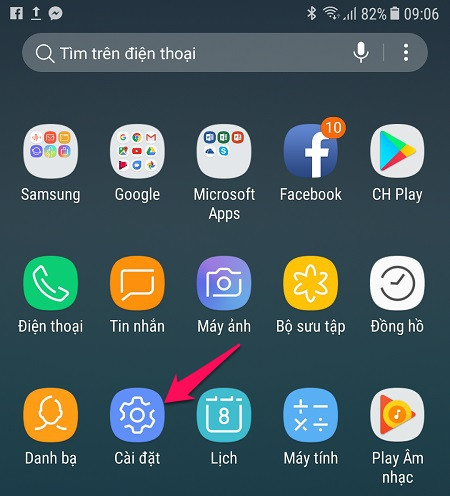
Bước 1: Truy cập vào trình cài đặt
Đầu tiên, từ màn hình chính hoặc lưới ứng dụng, bạn hãy tìm và nhấn vào biểu tượng Cài đặt (Settings) hình bánh răng cưa. Đây là nơi chứa mọi thiết lập quan trọng của máy.
 Cách cài đặt vân tay trên Samsung J7 Pro để khóa máy, ứng dụng…
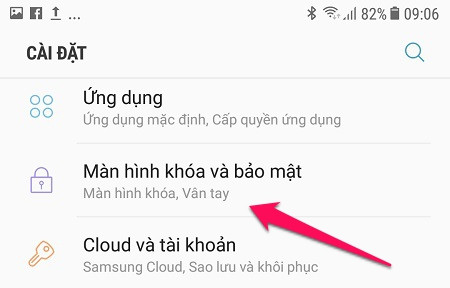
Trong giao diện Cài đặt, bạn lướt xuống dưới một chút để tìm mục có tên Màn hình khóa và bảo mật. Samsung sắp xếp các mục rất trực quan, nên bạn sẽ dễ dàng nhận ra nó thôi.
 Cách cài đặt vân tay trên Samsung J7 Pro để khóa máy, ứng dụng…
Bước 2: Kích hoạt trình quét vân tay
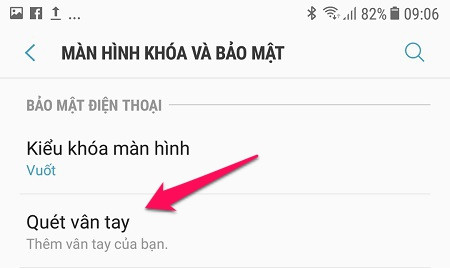
Tại menu Màn hình khóa và bảo mật, bạn sẽ thấy tùy chọn Quét vân tay. Đây chính là nơi chúng ta sẽ tiến hành “đăng ký” dấu ấn sinh trắc học của bạn vào hệ thống.
 Cách cài đặt vân tay trên Samsung J7 Pro để khóa máy, ứng dụng…
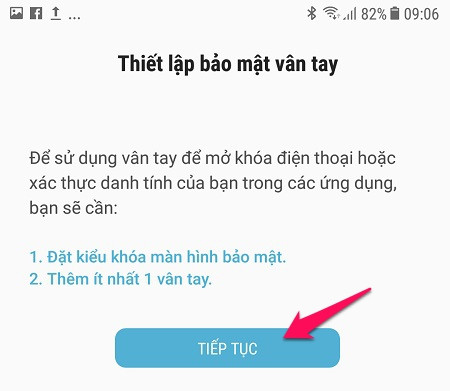
Một màn hình giới thiệu sơ lược về tính năng sẽ hiện ra. Bạn chỉ cần nhấn vào nút Tiếp tục để lướt qua.
 Cách cài đặt vân tay trên Samsung J7 Pro để khóa máy, ứng dụng…
Bước 3: Thiết lập phương án dự phòng (Bắt buộc)
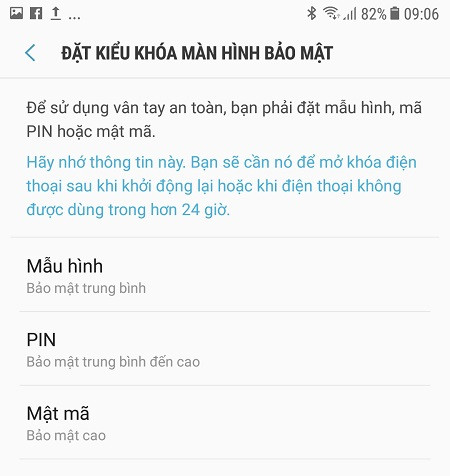
Đây là một bước cực kỳ quan trọng mà nhiều người thường thắc mắc. Hệ điều hành Android luôn yêu cầu bạn phải có một phương thức khóa dự phòng (Mẫu hình, PIN hoặc Mật mã).
Tại sao lại cần bước này? Hãy tưởng tượng trường hợp tay bạn bị ướt, bị thương, hoặc cảm biến bị lỗi không nhận diện được. Hoặc đơn giản là khi bạn khởi động lại máy, hệ thống sẽ yêu cầu mật khẩu dự phòng này trước khi cho phép dùng vân tay. Vì vậy, hãy chọn một phương án bạn dễ nhớ nhất.
Thông thường, mọi người hay chọn Mẫu hình (vẽ hình) hoặc PIN (số) cho nhanh gọn.
 Cách cài đặt vân tay trên Samsung J7 Pro để khóa máy, ứng dụng…
Bước 4: Tiến hành quét mẫu vân tay
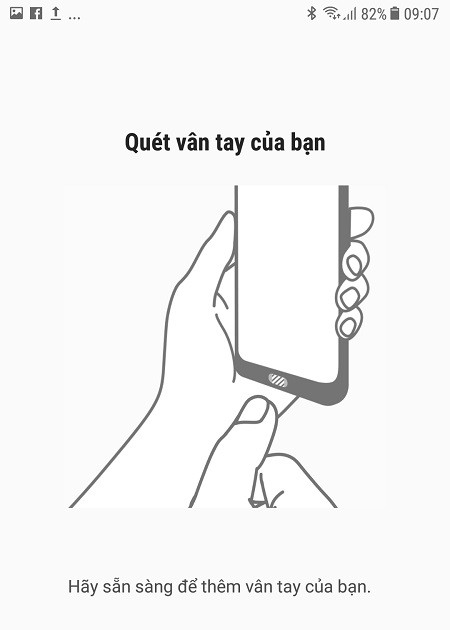
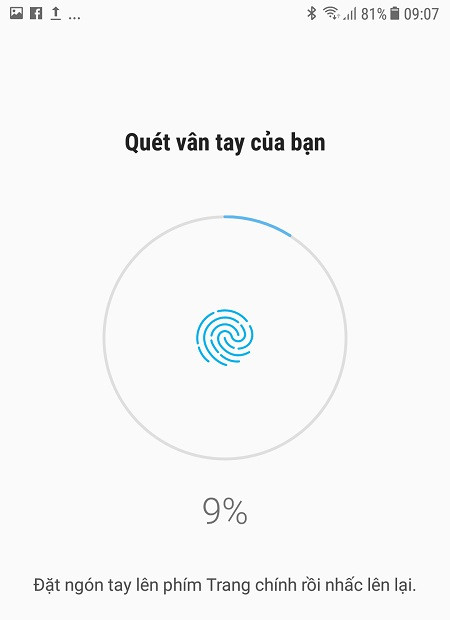
Sau khi đã thiết lập xong khóa dự phòng, giao diện hướng dẫn quét vân tay sẽ hiện ra. Bây giờ, hãy đặt ngón tay mà bạn muốn dùng để mở khóa (thường là ngón cái hoặc ngón trỏ) lên nút Home.
 Cách cài đặt vân tay trên Samsung J7 Pro để khóa máy, ứng dụng…
Mẹo nhỏ để quét chính xác:
Bạn cần đặt ngón tay lên nút Home, giữ khoảng 1 giây cho máy rung nhẹ báo hiệu đã nhận diện, sau đó nhấc ngón tay ra và đặt lại. Đừng chỉ đặt yên một chỗ. Hãy xoay nhẹ ngón tay, chạm các góc cạnh, phần đầu ngón và phần trung tâm của vân tay. Việc này giúp máy ghi nhận được bản đồ vân tay 360 độ của bạn.
Tiếp tục lặp lại thao tác nhấc lên – đặt xuống cho đến khi vòng tròn phần trăm trên màn hình đạt 100%.
 Cách cài đặt vân tay trên Samsung J7 Pro để khóa máy, ứng dụng…
Bước 5: Hoàn tất quá trình cài đặt
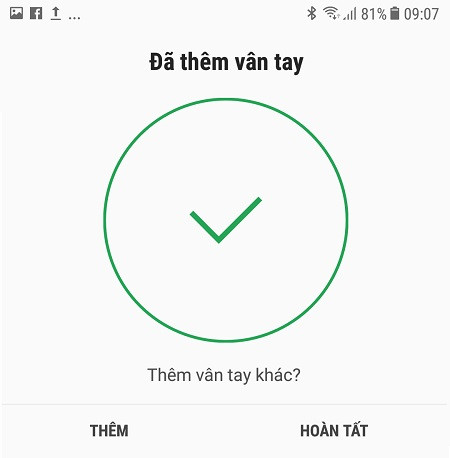
Khi màn hình báo “Thành công”, nghĩa là chiếc Samsung J7 Pro của bạn đã ghi nhớ dữ liệu vân tay. Từ giờ trở đi, mỗi lần màn hình tắt, bạn chỉ cần chạm nhẹ vào nút Home là máy sẽ mở khóa ngay lập tức. Cảm giác cực kỳ “phê” khi không phải hì hục vẽ mẫu hình nữa đúng không nào?
 Cách cài đặt vân tay trên Samsung J7 Pro để khóa máy, ứng dụng…
 Cách cài đặt vân tay trên Samsung J7 Pro để khóa máy, ứng dụng…
Cách quản lý: Thêm mới hoặc xóa vân tay cũ
Cuộc sống luôn thay đổi, và thói quen sử dụng điện thoại cũng vậy. Có thể bạn muốn cài đặt thêm ngón cái tay trái để thuận tiện khi cầm máy bằng tay trái, hoặc bạn muốn cho người thân quyền mở máy. Samsung J7 Pro cho phép bạn lưu trữ nhiều dấu vân tay khác nhau (thường là tối đa 3-5 mẫu).
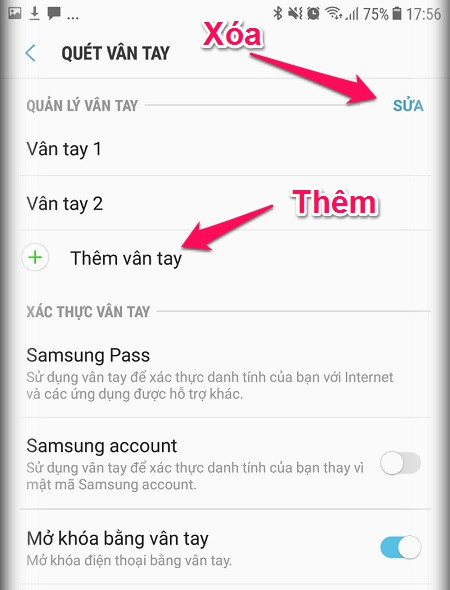
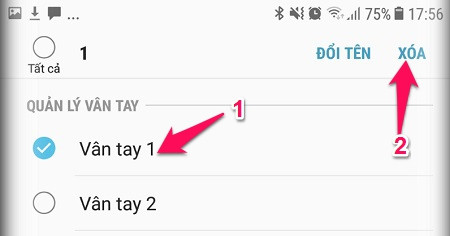
Để thực hiện, bạn quay lại mục Quét vân tay trong Cài đặt. Tại đây, bạn sẽ thấy danh sách các vân tay đã lưu (thường tên là Vân tay 1, Vân tay 2…).
- Để thêm mới: Chọn Thêm vân tay và lặp lại quy trình quét như ở trên.
- Để xóa: Chọn nút Sửa ở góc trên bên phải, tích chọn vào vân tay muốn xóa và nhấn Xóa.
- Để đổi tên: Bạn cũng có thể nhấn vào tên “Vân tay 1” để đổi thành “Ngón cái phải” cho dễ quản lý.
 Cách cài đặt vân tay trên Samsung J7 Pro để khóa máy, ứng dụng…
Khi xóa, hệ thống sẽ hỏi xác nhận một lần nữa để đảm bảo bạn không lỡ tay. Hãy chắc chắn trước khi nhấn nút nhé.
 Cách cài đặt vân tay trên Samsung J7 Pro để khóa máy, ứng dụng…
Nâng cao bảo mật: Dùng vân tay để khóa ứng dụng riêng tư
Nhiều người dùng lầm tưởng rằng sau khi cài đặt vân tay Samsung J7 Pro, máy sẽ tự động cho phép khóa từng ứng dụng như Zalo, Messenger hay Thư viện ảnh. Tuy nhiên, thực tế là ở phiên bản phần mềm gốc trên J7 Pro, Samsung không tích hợp sẵn tính năng “App Lock” (Khóa ứng dụng) bằng vân tay sâu vào hệ thống như các dòng máy đời mới hơn hoặc các hãng khác.
Để làm được điều này, bạn cần sự trợ giúp của “bên thứ ba”. Một trong những ứng dụng nổi tiếng và hoạt động mượt mà trên J7 Pro là AppLock.
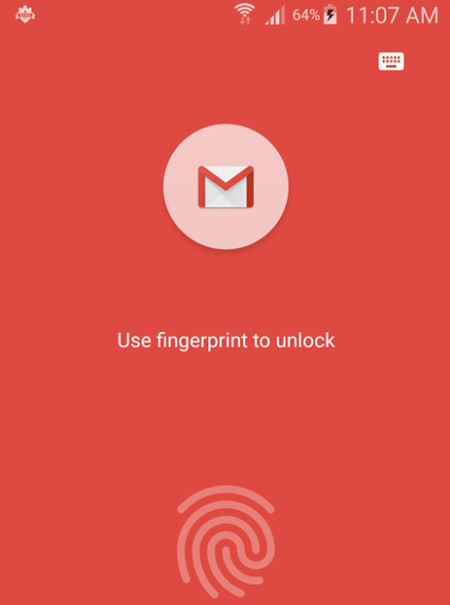
Bạn có thể tải ứng dụng này từ CH Play. Sau khi cài đặt, AppLock sẽ cho phép bạn chọn những ứng dụng cần bảo vệ và liên kết với dữ liệu vân tay sẵn có trên máy.
 Samsung J7 Pro
Nguyên lý hoạt động rất đơn giản: Khi ai đó cố gắng mở Facebook của bạn, một màn hình khóa sẽ hiện lên yêu cầu chạm vân tay. Nếu không đúng chủ nhân, ứng dụng sẽ không mở ra. Đây là lớp bảo mật thứ hai cực kỳ cần thiết nếu bạn thường xuyên cho người khác mượn máy.
Một số lưu ý để cảm biến vân tay hoạt động mượt mà
Mặc dù cảm biến trên J7 Pro khá nhạy, nhưng theo thời gian sử dụng, có thể bạn sẽ gặp tình trạng máy nhận diện chậm hoặc báo lỗi “Không khớp”. Để hạn chế điều này, hãy bỏ túi vài mẹo nhỏ sau:
- Giữ bề mặt nút Home sạch sẽ: Nút Home là nơi tích tụ nhiều bụi bẩn và dầu mỡ nhất. Hãy lau nhẹ nó bằng vải mềm thường xuyên.
- Cập nhật lại vân tay: Nếu ngón tay bạn bị trầy xước hoặc thay đổi (ví dụ da tay bị bong tróc vào mùa đông), hãy xóa vân tay cũ và quét lại mẫu mới.
- Quét cùng một ngón nhiều lần: Một mẹo của dân công nghệ là bạn có thể dùng 2 slot lưu trữ cho cùng 1 ngón tay (quét ở các góc độ khác nhau). Điều này giúp tăng tốc độ nhận diện lên đáng kể.
- Hạn chế trầy xước: Vì cảm biến nằm trên nút vật lý, nếu nút này bị xước quá nhiều, khả năng đọc vân tay sẽ giảm. Hãy cẩn thận khi để điện thoại chung với chìa khóa.
Lời kết
Việc cài đặt vân tay Samsung J7 Pro không hề phức tạp như nhiều người nghĩ, phải không nào? Chỉ với vài thao tác đơn giản trong phần Cài đặt, bạn đã dựng lên một hàng rào bảo vệ vững chắc cho dữ liệu cá nhân của mình. Không còn nỗi lo bị người khác tò mò xem trộm tin nhắn, cũng không còn cảnh phải gõ mật khẩu mệt mỏi mỗi khi cần dùng máy.
Công nghệ sinh ra là để phục vụ con người, và tận dụng tối đa những tính năng sẵn có trên thiết bị là cách bạn làm chủ công nghệ. Thế giới tai nghe hy vọng bài viết này đã mang lại những thông tin hữu ích và thiết thực cho quá trình sử dụng điện thoại của bạn. Chúc bạn thực hiện thành công và có những trải nghiệm tuyệt vời trên chiếc Galaxy J7 Pro của mình!