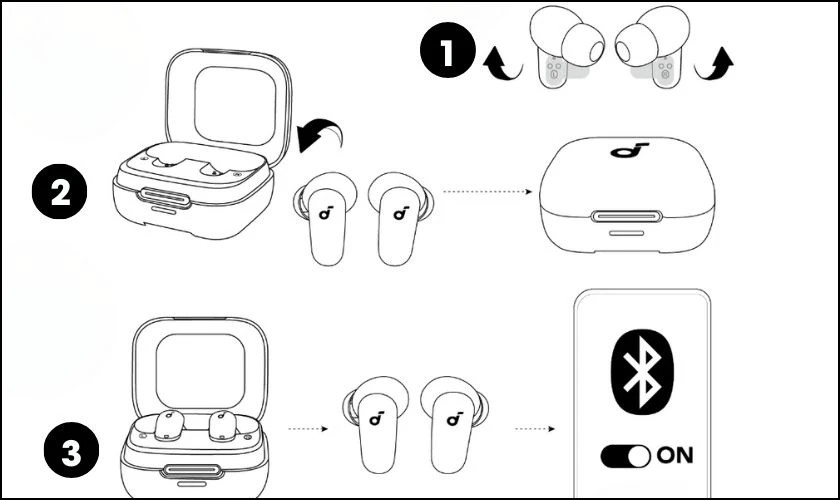
Cảm giác khi đưa tay vào túi áo và nhận ra chiếc hộp sạc AirPods thân yêu đã “không cánh mà bay” thực sự là một cơn ác mộng. Dù bạn đang sử dụng AirPods 2, AirPods 3, phiên bản Pro cao cấp hay dòng AirPods 4 mới nhất, việc thất lạc thiết bị âm thanh đắt tiền này luôn mang lại sự lo lắng tột độ. Tuy nhiên, đừng vội hoảng loạn! Với hệ sinh thái chặt chẽ của Apple, cơ hội để bạn tìm lại được “người bạn đồng hành” âm nhạc của mình là rất cao nếu biết thao tác đúng cách.
Bài viết chuyên sâu dưới đây, được biên soạn bởi đội ngũ biên tập viên công nghệ tại Thế giới tai nghe, sẽ hướng dẫn bạn từng bước một về cách tìm AirPods bị mất. Chúng tôi không chỉ liệt kê các thao tác cơ bản mà còn đi sâu vào các tính năng nâng cao như “Tìm chính xác”, cách xử lý khi tai nghe hết pin, và cả những mẹo nhỏ mà ít người biết để tăng tối đa khả năng tìm kiếm thành công.
Cơ chế hoạt động của tính năng “Tìm” (Find My) trên AirPods
Trước khi đi vào các thao tác cụ thể, việc hiểu rõ cách thức hoạt động của công nghệ định vị Apple sẽ giúp bạn bình tĩnh hơn trong quá trình tìm kiếm. Không giống như iPhone hay iPad có kết nối GPS và 4G/5G độc lập, tai nghe AirPods (trừ các đời mới nhất có chip U1/U2) phụ thuộc rất nhiều vào kết nối Bluetooth.
Hệ thống “Mạng Tìm” (Find My Network) của Apple là chìa khóa vàng ở đây. Đây là một mạng lưới cộng đồng bao gồm hàng trăm triệu thiết bị Apple (iPhone, iPad, Mac) trên toàn cầu. Khi bạn đánh dấu cách tìm AirPods bị mất, ngay cả khi tai nghe của bạn không kết nối với điện thoại của bạn, chúng vẫn âm thầm phát ra tín hiệu Bluetooth bảo mật. Nếu có một chiếc iPhone của người lạ đi ngang qua, nó sẽ bắt được tín hiệu này và gửi vị trí ẩn danh về iCloud của bạn. Đây chính là lý do vì sao bạn có thể tìm thấy tai nghe ngay cả khi nó bị rơi ở công viên hay quán cà phê.
Hướng dẫn tìm AirPods bị mất bằng ứng dụng “Tìm” trên iPhone
Đây là phương pháp tiêu chuẩn và hiệu quả nhất. Ứng dụng “Tìm” (Find My) được cài sẵn trên mọi thiết bị Apple và là trung tâm chỉ huy cho mọi nỗ lực tìm kiếm của bạn.
1. Kiểm tra vị trí trên bản đồ
Bước đầu tiên và quan trọng nhất là xác định xem AirPods của bạn đang ở đâu.
- Mở ứng dụng: Tìm biểu tượng radar màu xanh lá có tên “Tìm” (Find My) trên màn hình chính iPhone hoặc iPad.
- Chọn thiết bị: Nhấn vào tab Thiết bị (Devices) ở thanh công cụ phía dưới.
- Xác định mục tiêu: Chọn tên AirPods của bạn trong danh sách.
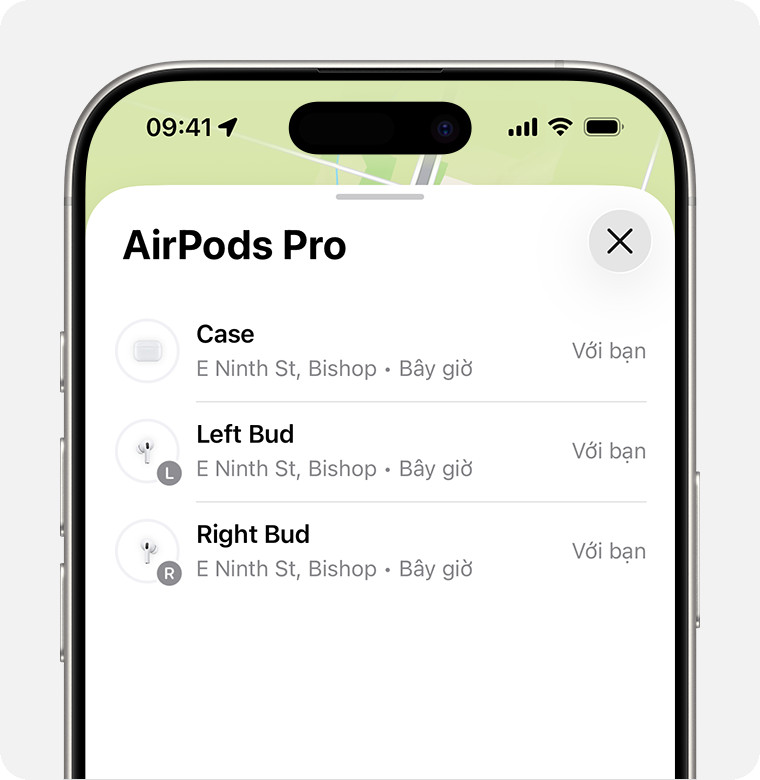
- Nếu bạn sở hữu các dòng đời mới như AirPods 4 (ANC) hoặc AirPods Pro 2 trở lên, giao diện sẽ chia nhỏ ra từng phần: tai nghe trái, tai nghe phải và hộp sạc (nếu chúng bị tách rời).
- Với các dòng cũ hơn, bạn sẽ thấy vị trí chung của bộ thiết bị.
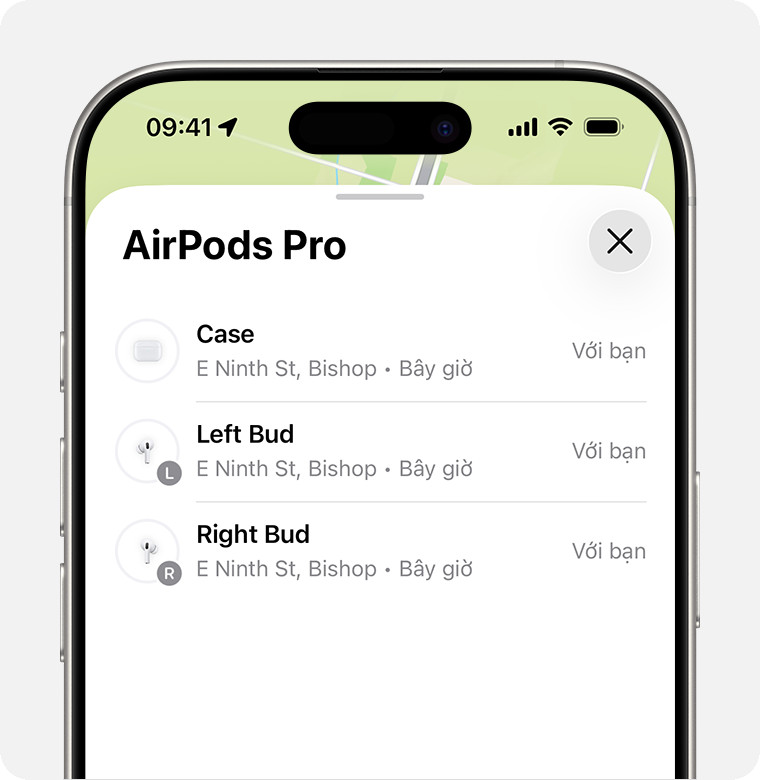 Nếu AirPods của bạn không ở cùng một vị trí, hãy chọn bên tai nghe bạn muốn tìm.
Lúc này, bản đồ sẽ hiện ra. Nếu biểu tượng là một chấm xanh lá, chúc mừng bạn, tai nghe đang online và ở gần. Nếu là màu xám, đó là vị trí cuối cùng trước khi mất kết nối.
2. Sử dụng tính năng “Phát âm thanh” (Play Sound)
Bản đồ chỉ cho bạn biết khu vực chung (ví dụ: trong nhà bạn), nhưng để biết nó nằm dưới gầm ghế sofa hay trong túi quần bò đang giặt, bạn cần âm thanh.
- Chọn AirPods của bạn trong ứng dụng Tìm.
- Nhấn vào nút Phát âm thanh (Play Sound).
- Cơ chế: AirPods sẽ bắt đầu phát ra tiếng “chirp” (tiếng dế kêu) nhỏ, sau đó tăng dần âm lượng lên mức tối đa trong vòng 2 phút.
- Lưu ý quan trọng: Nếu hai tai nghe đang ở hai nơi khác nhau, bạn có thể chọn tắt tiếng một bên (Trái hoặc Phải) để tập trung tìm bên còn lại trước.
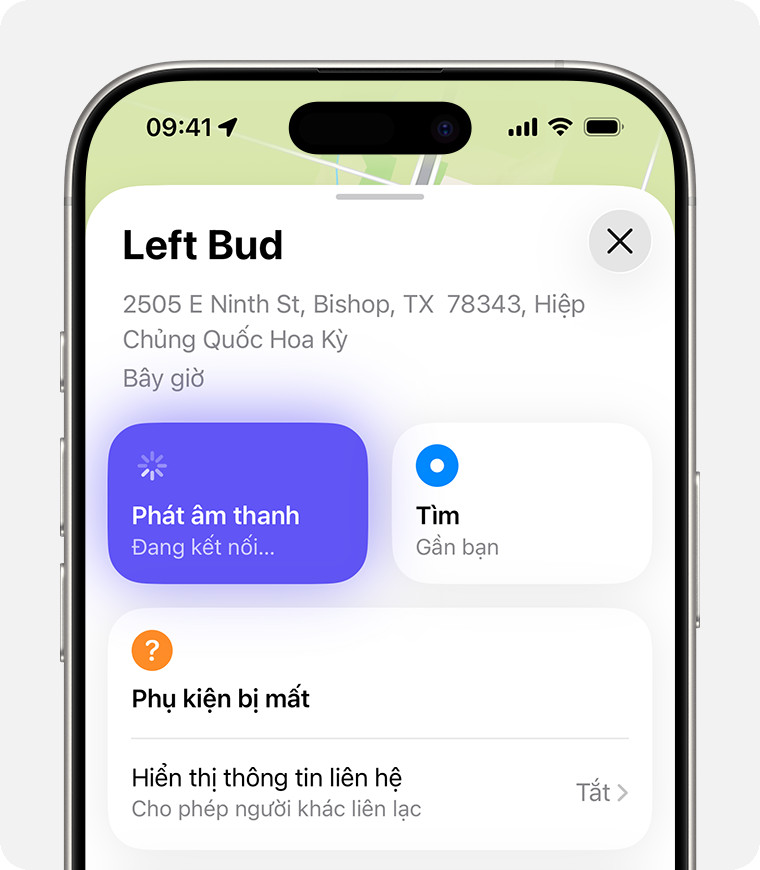 Khi AirPods ở gần, hãy chạm vào Phát âm thanh và lắng nghe chuỗi tiếng bíp.
3. Tính năng “Tìm chính xác” (Precision Finding)
Đây là tính năng “thần thánh” dành riêng cho những ai sở hữu AirPods Pro 2, AirPods Pro 3 (dự kiến) hoặc AirPods 4 (bản ANC). Nhờ con chip U1 (Ultra Wideband) tích hợp trong hộp sạc và tai nghe, iPhone có thể dẫn bạn đến đúng vị trí từng centimet.
- Thay vì nút “Nhận chỉ đường” (chỉ mở Apple Maps), bạn sẽ thấy nút Tìm (Find) với biểu tượng mũi tên xanh.
- Khi kích hoạt, màn hình iPhone sẽ biến thành một la bàn thông minh. Nó sẽ hiển thị mũi tên chỉ hướng và khoảng cách cụ thể (ví dụ: “còn 1.5m bên phải”).
- Khi bạn đến thật gần, phản hồi xúc giác trên iPhone sẽ rung lên mạnh mẽ hơn, giúp bạn lôi chiếc tai nghe ra từ những góc khuất nhất như khe ghế ô tô.
Xử lý các tình huống khó: Ngoại tuyến, Hết pin hoặc Mất một bên
Không phải lúc nào cuộc tìm kiếm cũng suôn sẻ. Thường thì chúng ta chỉ nhớ ra mình mất đồ khi đã rời đi khá lâu. Vậy cách tìm AirPods bị mất trong những trường hợp éo le này như thế nào?
Khi AirPods báo “Ngoại tuyến” (Offline) hoặc “Không tìm thấy vị trí”
Nếu bạn thấy dòng trạng thái này, điều đó có nghĩa là:
- AirPods đã hết pin.
- Chúng nằm ngoài phạm vi Bluetooth của tất cả các thiết bị Apple (trong rừng rậm hoặc nơi hẻo lánh).
- Chúng đang nằm trong hộp sạc và nắp hộp đã đóng lại (đối với các dòng AirPods đời đầu không có tính năng tìm hộp sạc).
Giải pháp:
Dù không thể phát âm thanh hay định vị thời gian thực, ứng dụng vẫn sẽ lưu lại Vị trí cuối cùng (Last Known Location). Hãy nhấn vào biểu tượng ô tô (Nhận chỉ đường) để quay lại địa điểm đó. Theo kinh nghiệm từ các chuyên gia tại Thế giới tai nghe, bạn nên quay lại đó càng sớm càng tốt và kích hoạt lại ứng dụng Tìm. Nếu may mắn tai nghe vẫn còn chút pin và kết nối lại được với điện thoại khi bạn đến gần, thông báo “Đã tìm thấy” sẽ hiện lên.
Khi chỉ mất một bên tai nghe
Việc rơi một bên tai nghe (Left hoặc Right) là cực kỳ phổ biến.
- Mở ứng dụng Tìm.
- Trên bản đồ, bạn sẽ chỉ thấy vị trí của một bên tai nghe tại một thời điểm.
- Mẹo: Nếu bạn đang giữ một bên tai nghe, hãy đặt nó vào hộp sạc và đóng nắp lại. Sau đó, tắt ứng dụng Tìm và mở lại. Lúc này, hệ thống sẽ tập trung định vị bên tai nghe còn lại đang bị thất lạc bên ngoài.
Khi mất cả hộp sạc
- Với AirPods 1, 2, Pro 1: Tin buồn là hộp sạc của các dòng này không có kết nối Bluetooth độc lập. Bạn không thể định vị hộp sạc nếu không có tai nghe bên trong.
- Với AirPods Pro 2 và AirPods 4 (ANC): Hộp sạc của các dòng này có loa riêng và chip định vị riêng. Bạn có thể tìm hộp sạc độc lập y hệt như tìm một chiếc tai nghe, thậm chí nó còn có thể phát ra tiếng kêu khá to để bạn tìm kiếm.
Cách tìm AirPods trên Web (iCloud.com) khi không có iPhone
Giả sử bạn mất cả iPhone lẫn AirPods, hoặc bạn là người dùng Android sở hữu AirPods, thì trình duyệt web là cứu cánh duy nhất.
- Truy cập vào địa chỉ: iCloud.com/find.
- Đăng nhập bằng tài khoản Apple ID (iCloud) mà bạn đã kết nối với AirPods.
- Giao diện web sẽ hiển thị bản đồ toàn cầu. Nhấn vào menu “Tất cả thiết bị” (All Devices) ở cạnh trên màn hình.
- Chọn AirPods của bạn.
Mặc dù giao diện web có phần hạn chế hơn so với ứng dụng (ví dụ: không có tính năng Tìm chính xác bằng mũi tên), nhưng các chức năng cốt lõi như xem vị trí trên bản đồ và phát âm thanh vẫn hoạt động tốt. Đây là cách tìm AirPods bị mất hiệu quả nhất nếu bạn đang ngồi trước máy tính văn phòng hoặc mượn điện thoại của bạn bè.
Kích hoạt “Chế độ mất” (Lost Mode): Lá chắn bảo vệ cuối cùng
Nếu bạn đã lật tung mọi ngóc ngách mà vẫn không thấy tăm hơi chiếc tai nghe đâu, hãy kích hoạt ngay Chế độ mất. Đây là hành động đánh dấu chủ quyền quan trọng.
- Trong ứng dụng Tìm, chọn AirPods và vuốt menu lên, tìm mục Đánh dấu là bị mất (Mark as Lost).
- Nhấn Kích hoạt (Activate).
- Làm theo hướng dẫn để nhập số điện thoại và lời nhắn (Ví dụ: “Xin gọi lại cho tôi 09xxxx, xin hậu tạ”).
Tác dụng của Chế độ mất:
- Khóa thiết bị: Ngăn chặn người lạ ghép đôi AirPods của bạn với thiết bị của họ. AirPods sẽ bị khóa với Apple ID của bạn.
- Thông báo: Nếu có ai đó nhặt được và thử kết nối, thông điệp cùng số điện thoại của bạn sẽ hiện lên màn hình của họ.
- Cập nhật vị trí: Ngay khi có ai đó (hoặc thiết bị Apple nào đó) phát hiện ra tín hiệu của AirPods, bạn sẽ nhận được thông báo ngay lập tức về vị trí mới nhất.
Người dùng Android có tìm được AirPods không?
Một câu hỏi mà Thế giới tai nghe thường xuyên nhận được: “Tôi dùng Samsung/Xiaomi thì tìm AirPods kiểu gì?”.
Thực tế, AirPods được thiết kế tối ưu cho hệ sinh thái Apple. Người dùng Android sẽ gặp nhiều bất lợi lớn:
- Bạn không thể cài đặt ứng dụng “Find My” của Apple trên Android.
- Bạn không thể sử dụng tính năng “Tìm chính xác” hay “Mạng tìm” (nhờ thiết bị người khác tìm hộ).
Tuy nhiên, vẫn có hy vọng:
- Sử dụng trình duyệt web: Truy cập iCloud.com như hướng dẫn ở trên. Cách này vẫn hoạt động nếu bạn từng kết nối AirPods với một iPad hoặc MacBook nào đó trước đây.
- Ứng dụng bên thứ ba: Có một số ứng dụng trên CH Play như Wunderfind giúp đo cường độ tín hiệu Bluetooth. Bạn đi xung quanh phòng, nếu chỉ số tín hiệu tăng lên (ví dụ: từ 50% lên 90%), nghĩa là bạn đang đến gần tai nghe. Cách này chỉ hiệu quả khi tai nghe còn pin và ở gần.
Mẹo phòng tránh thất lạc từ chuyên gia
“Phòng bệnh hơn chữa bệnh”. Để tránh việc phải toát mồ hôi hột tìm kiếm, hãy thiết lập ngay các tính năng bảo vệ sau đây:
-
Bật “Thông báo khi bị bỏ lại” (Notify When Left Behind):
Đây là tính năng cực kỳ hữu ích. Vào ứng dụng Tìm > Chọn AirPods > Bật “Thông báo khi bị bỏ lại”.
Nếu bạn rời khỏi quán cà phê mà quên mang theo AirPods, chỉ cần đi xa khoảng 50-100m, iPhone sẽ gửi cảnh báo ngay lập tức: “AirPods Pro đã bị bỏ lại tại [Địa điểm]”. Điều này giúp bạn quay lại lấy ngay tức thì. -
Luôn bật “Mạng Tìm” (Find My Network):
Vào Cài đặt > Bluetooth > Nhấn chữ (i) cạnh AirPods > Đảm bảo mục “Mạng Tìm” đang bật. Nếu tắt mục này, bạn sẽ không thể tìm thấy tai nghe nếu chúng ngoại tuyến. -
Mua ốp bảo vệ (Case) có móc treo:
Một chiếc ốp silicon có móc treo (Carabiner) để móc vào đỉa quần hoặc balo sẽ giảm thiểu đáng kể rủi ro rơi rớt so với việc cầm trơn tuột hộp sạc.
Kết luận
Việc thất lạc tai nghe là điều không ai mong muốn, nhưng với những công nghệ định vị tiên tiến hiện nay, cách tìm AirPods bị mất đã trở nên dễ dàng và khả thi hơn rất nhiều. Hy vọng với hướng dẫn chi tiết từ bài viết này, bạn sẽ nhanh chóng đoàn tụ với chiếc tai nghe yêu quý của mình.
Hãy nhớ rằng, chìa khóa của thành công là sự bình tĩnh và hành động nhanh chóng ngay khi phát hiện mất đồ. Đừng quên ghé thăm Thế giới tai nghe để cập nhật thêm những thủ thuật công nghệ thú vị và những bài đánh giá thiết bị âm thanh chất lượng nhất. Chúc các bạn may mắn!