Tai nghe Bluetooth đã trở thành vật bất ly thân của rất nhiều người trong chúng ta. Từ nghe nhạc, xem phim đến đàm thoại công việc, sự tiện lợi của nó là không thể bàn cãi. Tuy nhiên, với những ai lần đầu sử dụng hoặc vừa “lên đời” một chiếc tai nghe mới, việc loay hoay mãi mà không kết nối được có thể gây ra không ít bực bội.
Đừng lo lắng! Bài viết này được biên soạn bởi Thế giới tai nghe sẽ hướng dẫn bạn cách kết nối tai nghe Bluetooth với điện thoại một cách chi tiết và dễ hiểu nhất. Chúng tôi cũng sẽ giải quyết các sự cố thường gặp để đảm bảo bạn có trải nghiệm âm thanh mượt mà ngay lập tức.
Video hướng dẫn nhanh
Nếu bạn là người thích xem hơn là đọc, hãy tham khảo video hướng dẫn cơ bản dưới đây trước khi đi vào chi tiết từng bước:
[
Chuẩn bị trước khi kết nối
Trước khi bắt đầu, hãy chắc chắn rằng bạn đã kiểm tra hai yếu tố quan trọng này. Rất nhiều trường hợp không kết nối được chỉ vì… quên sạc pin.
- Kiểm tra pin: Đảm bảo cả điện thoại và tai nghe đều còn đủ pin. Với tai nghe True Wireless, hãy kiểm tra cả pin của hộp sạc.
- Khoảng cách: Đặt tai nghe và điện thoại gần nhau (tốt nhất là trong phạm vi 1 mét) để sóng Bluetooth được nhận diện nhanh nhất.
 Hướng dẫn cách kết nối tai nghe Bluetooth với điện thoại đơn giản
Hướng dẫn cách kết nối tai nghe Bluetooth chi tiết
Quy trình kết nối về cơ bản là giống nhau trên hầu hết các thiết bị, nhưng có một vài điểm khác biệt nhỏ giữa Android và iPhone mà bạn cần lưu ý.
1. Kích hoạt chế độ ghép đôi (Pairing Mode) – Bước quan trọng nhất
Đây là bước mà nhiều người hay nhầm lẫn nhất. Để điện thoại tìm thấy tai nghe, tai nghe phải ở trạng thái “sẵn sàng ghép đôi”.
- Đối với tai nghe có hộp sạc (AirPods, Galaxy Buds, v.v.): Thường thì bạn chỉ cần mở nắp hộp ra là đèn sẽ nhấp nháy báo hiệu chế độ ghép đôi. Một số dòng cần nhấn giữ nút tròn nhỏ trên thân hộp khoảng 3-5 giây.
- Đối với tai nghe chụp tai hoặc dây quàng cổ: Bạn cần nhấn và giữ nút Nguồn (hoặc nút Bluetooth chuyên biệt) từ 5 đến 7 giây. Đừng buông tay khi thấy đèn vừa sáng lên, hãy giữ tiếp cho đến khi đèn nhấp nháy xanh-đỏ liên tục hoặc có âm thanh báo hiệu “Pairing”.
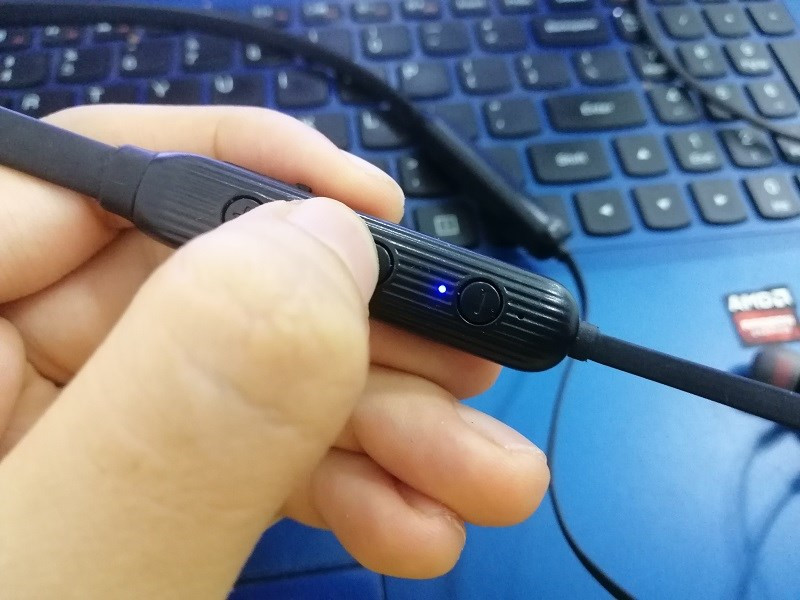 Khởi động tai nghe Bluetooth ở chế độ Pairing
2. Thao tác trên điện thoại Android
Nếu bạn đang sử dụng Samsung, Xiaomi, OPPO hay bất kỳ dòng máy Android nào khác, hãy làm theo các bước sau:
Bước 1: Vào Cài đặt > chọn Kết nối > Bluetooth và gạt công tắc để bật lên.
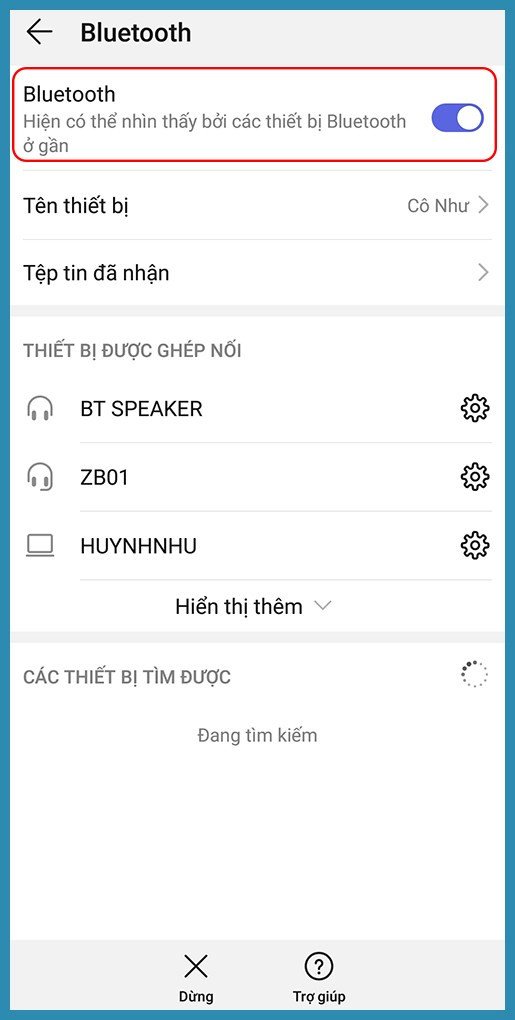 Mở Bluetooth trên điện thoại Android
Bước 2: Điện thoại sẽ tự động dò tìm các thiết bị ở gần. Hãy kiên nhẫn đợi khoảng vài giây. Khi thấy tên hãng tai nghe hoặc mã sản phẩm hiện lên trong danh sách “Thiết bị hiện có”, hãy chạm vào nó.
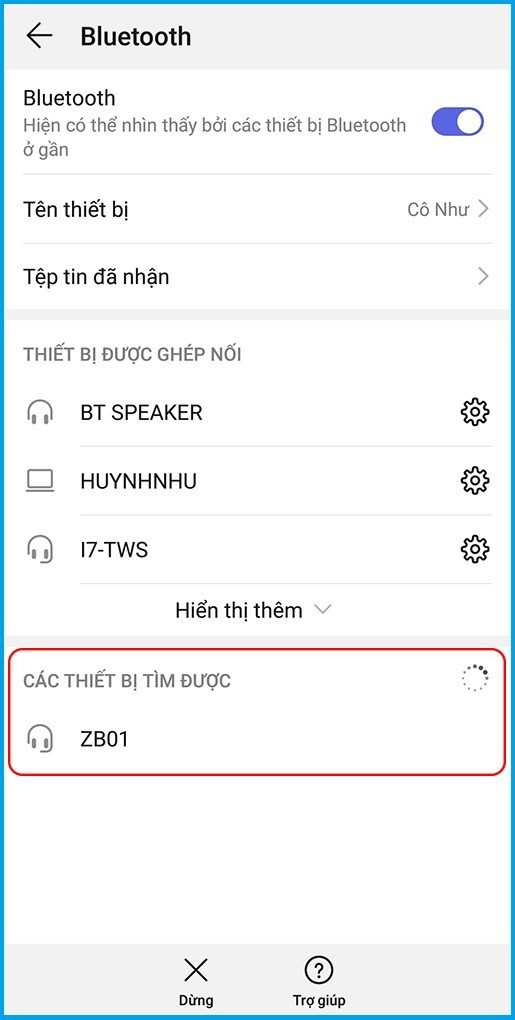 Dò tìm và chọn tên thiết bị tai nghe của bạn
Lưu ý: Nếu đợi mãi không thấy tên tai nghe, hãy tắt Bluetooth trên điện thoại rồi bật lại, hoặc kiểm tra xem tai nghe có còn đang nhấp nháy đèn không nhé.
Bước 3: Một thông báo yêu cầu ghép đôi sẽ hiện ra. Bạn chọn OK hoặc Ghép đôi.
Trong một số trường hợp hiếm hoi với các dòng tai nghe đời cũ, máy có thể yêu cầu nhập mã PIN. Các mã mặc định thường là 0000, 1111, 1234 hoặc 8888.
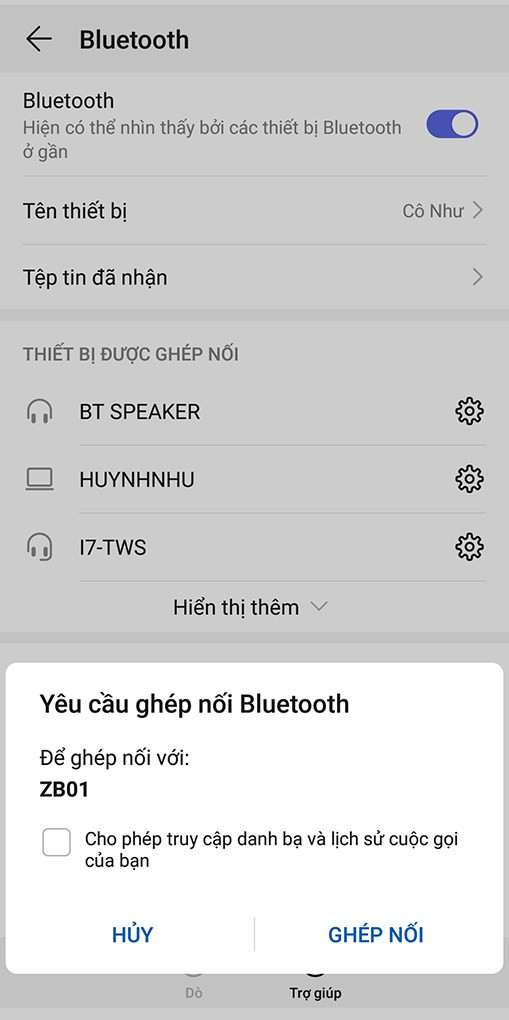 Xác nhận ghép đôi trên điện thoại
Bước 4: Sau khi thông báo “Đã kết nối” hiện ra, hãy thử mở một bài nhạc bất kỳ để kiểm tra âm thanh đã chuyển qua tai nghe chưa.
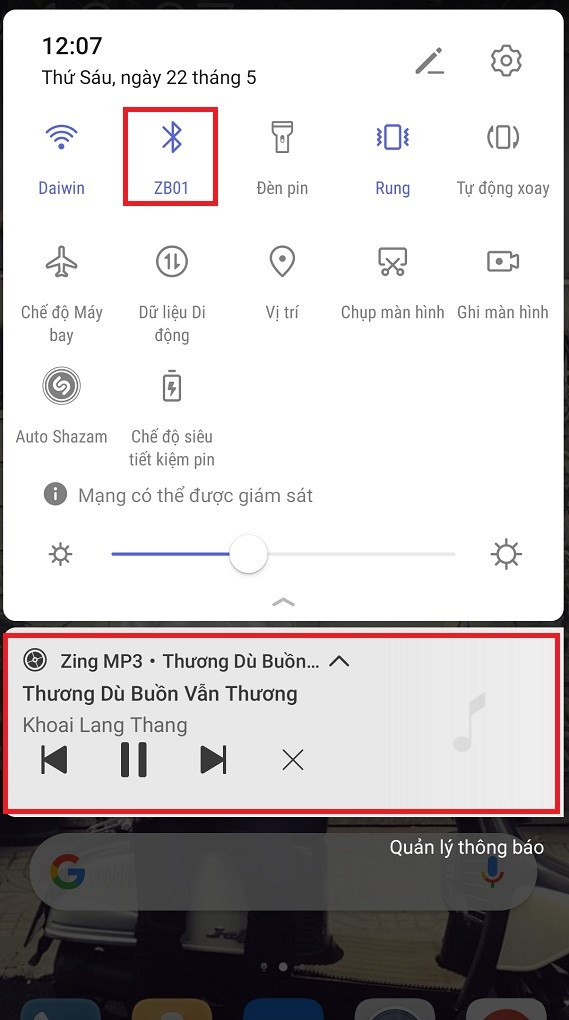 Kiểm tra âm thanh sau khi kết nối
3. Thao tác trên iPhone (iOS)
Với người dùng iPhone, quy trình còn đơn giản hơn, đặc biệt nếu bạn dùng AirPods:
- Vào Cài đặt (Settings) > Bluetooth > Bật công tắc sang màu xanh.
- Đưa tai nghe lại gần iPhone.
- Tìm tên tai nghe ở mục Thiết bị khác (Other Devices) và chạm vào để kết nối.
- Riêng với AirPods: Chỉ cần mở nắp hộp gần iPhone, một popup đẹp mắt sẽ hiện lên, bạn chỉ cần bấm Kết nối (Connect) là xong.
Tối ưu trải nghiệm với ứng dụng chính hãng
Nhiều bạn thường bỏ qua bước này, nhưng theo kinh nghiệm từ Thế giới tai nghe, cài đặt ứng dụng đi kèm (App) là cách tốt nhất để khai thác hết sức mạnh của chiếc tai nghe.
Các ứng dụng này cho phép bạn:
- Bật/tắt chống ồn chủ động (ANC) hoặc chế độ xuyên âm.
- Tùy chỉnh Equalizer (EQ) để nghe nhạc hay hơn (tăng Bass, Treble).
- Cập nhật phần mềm (Firmware) để sửa lỗi kết nối.
- Định vị tìm tai nghe khi bị thất lạc.
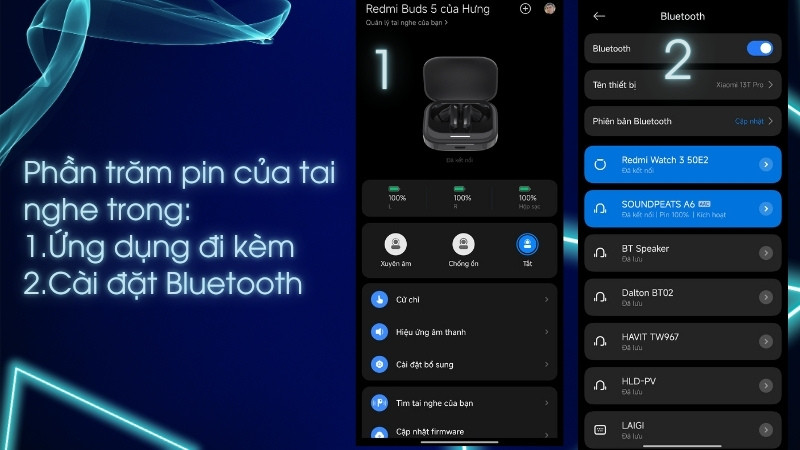 Kiểm tra phần trăm pin và cài đặt trong ứng dụng
Dưới đây là danh sách ứng dụng phổ biến cho từng hãng:
| Hãng tai nghe | Tên ứng dụng (iOS & Android) |
|---|---|
| Sony | Sony |
| Samsung | Galaxy Wearable |
| Apple (AirPods) | Tích hợp sẵn trong Cài đặt iOS |
| JBL | JBL Headphones |
| Sennheiser | Smart Control |
| Bose | Bose Music |
| Xiaomi | Xiaomi Earbuds |
| OPPO / OnePlus | HeyMelody |
| Anker Soundcore | Soundcore |
| Marshall | Marshall Bluetooth |
| Logitech | Logi Tune |
Khắc phục các lỗi phổ biến khi kết nối
Dù đã làm đúng theo cách kết nối tai nghe Bluetooth ở trên nhưng thiết bị vẫn “làm ngơ”? Đừng vội mang đi bảo hành, hãy thử các giải pháp sau:
1. Điện thoại không tìm thấy tai nghe
- Nguyên nhân: Tai nghe chưa vào chế độ Pairing hoặc đang tự động kết nối với một thiết bị cũ (như laptop hay điện thoại cũ của bạn).
- Khắc phục: Tắt Bluetooth trên các thiết bị cũ xung quanh. Sau đó, reset lại chế độ Pairing trên tai nghe bằng cách nhấn giữ nút nguồn lâu hơn hoặc đặt lại vào hộp và mở ra lại.
2. Kết nối chập chờn, hay bị ngắt quãng
Sóng Bluetooth hoạt động ở tần số 2.4GHz, trùng với sóng Wifi và lò vi sóng. Nếu bạn ở khu vực quá nhiều sóng Wifi mạnh, nhiễu sóng có thể xảy ra.
- Giải pháp: Hãy thử di chuyển ra chỗ khác hoặc để điện thoại gần người hơn (tránh để trong túi xách quá dày).
3. Chỉ nghe được một bên tai (với tai nghe True Wireless)
Đây là lỗi kinh điển. Hai tai nghe bị mất đồng bộ với nhau.
- Cách xử lý (Factory Reset):
- Xóa/Quên thiết bị (Forget this device) trên cài đặt Bluetooth của điện thoại.
- Đặt cả 2 tai nghe vào hộp sạc.
- Nhấn giữ nút trên hộp sạc (hoặc cảm ứng trên cả 2 tai) khoảng 10-15 giây cho đến khi đèn báo đổi màu (thường là tím hoặc đỏ nháy).
- Kết nối lại từ đầu như một thiết bị mới.
Lời kết
Việc nắm vững cách kết nối tai nghe Bluetooth không chỉ giúp bạn tiết kiệm thời gian mà còn giúp bạn làm chủ được thiết bị công nghệ của mình. Sau lần kết nối đầu tiên thành công, những lần sau điện thoại sẽ tự động ghi nhớ và kết nối ngay khi bạn bật tai nghe.
Hy vọng bài viết này của Thế giới tai nghe đã giúp bạn giải quyết được vấn đề. Chúc bạn có những phút giây thưởng thức âm nhạc tuyệt vời! Nếu thấy hữu ích, đừng quên chia sẻ bài viết này cho bạn bè nhé.
![[Review] LG TONE Style HBS-SL5: Thiết kế vòng cổ linh hoạt cùng công nghệ âm thanh Meridian](https://thegioitainghe.com/wp-content/uploads/2026/01/tai-nghe-khong-day-lg-hbs-sl5-1-1.jpg)