Bạn vừa “tậu” được siêu phẩm Sony WH-1000XM5, chiếc tai nghe được mệnh danh là ông vua trong làng chống ồn hiện nay? Cảm giác đập hộp thật tuyệt vời, nhưng để khai thác hết 100% công lực của món đồ chơi công nghệ đắt tiền này thì không phải ai cũng biết. Đừng lo, bài viết này được biên soạn bởi BRAND_CUA_BAN sẽ là tấm bản đồ chi tiết nhất, giúp bạn làm chủ mọi tính năng từ cơ bản đến nâng cao của chiếc tai nghe này.
Chúng ta sẽ không đi vào những thông số kỹ thuật khô khan. Thay vào đó, đây là những thao tác thực tế, những mẹo nhỏ mà người dùng lâu năm mới nhận ra, giúp trải nghiệm âm nhạc của bạn trở nên hoàn hảo nhất.
Giải mã ngôn ngữ âm thanh trên Sony WH-1000XM5
Trước khi đi vào các thao tác chạm vuốt, bạn cần hiểu chiếc tai nghe đang “nói” gì với mình. Sony WH-1000XM5 giao tiếp với người dùng qua các thông báo giọng nói tiếng Anh. Dưới đây là “từ điển” nhanh để bạn không bỡ ngỡ:
- “Pairing”: Tai nghe đang ở chế độ chờ ghép nối bluetooth.
- “Battery about XX %”: Báo lượng pin còn lại (Ví dụ: 50%, 80%). Hãy nhớ đây là con số ước lượng, không phải chính xác tuyệt đối từng đơn vị.
- “Low battery”: Pin yếu rồi, chuẩn bị sạc thôi.
- “Please recharge headset” hoặc “Low battery” rồi tắt ngúm: Pin đã cạn hoàn toàn, tai nghe sẽ tự động tắt nguồn.
- “Speak-to-chat activated/deactivated”: Tính năng tự động dừng nhạc khi bạn nói chuyện đã được bật hoặc tắt.
- “The Google Assistant is not connected”: Bạn chạm vào nút trợ lý ảo nhưng chưa kết nối với điện thoại.
Một lưu ý nhỏ: Nếu bạn táy máy đổi ngôn ngữ giọng nói trong ứng dụng, quá trình này có thể mất tới 20 phút để tải xuống và cài đặt. Trong lúc đó, hãy kiên nhẫn và đừng tắt tai nghe nhé.
Sạc pin cho Sony WH-1000XM5: Đừng để “chai” pin oan uổng
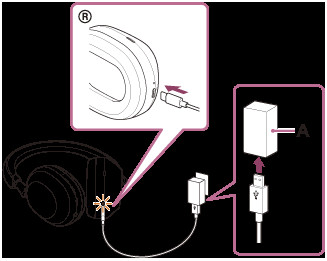
Với một thiết bị cao cấp như Sony WH-1000XM5, việc sạc pin đúng cách là cực kỳ quan trọng để bảo vệ tuổi thọ thiết bị. Trong hộp sản phẩm, Sony đã cắt giảm củ sạc (adapter) để bảo vệ môi trường, chỉ để lại dây cáp USB Type-C.
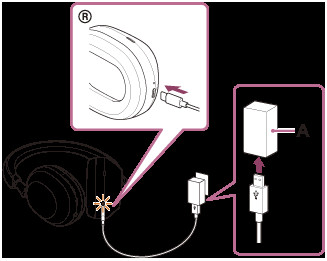 Tai Nghe Chụp Tai Chống Ồn Chủ Động Sony WH-1000XM5 sạc đúng cách
Để sạc tối ưu nhất, bạn nên:
- Sử dụng cáp USB Type-C đi kèm.
- Dùng củ sạc (AC Adaptor) mua ngoài thị trường. Lời khuyên vàng: Hãy chọn củ sạc có dòng điện đầu ra từ 1.5A trở lên.
- Có thể sạc qua cổng USB của Laptop, nhưng tốc độ sẽ chậm hơn.
Dấu hiệu nhận biết:
- Đèn cam sáng: Đang sạc.
- Đèn tắt: Đã đầy (thường mất khoảng 3.5 giờ để đầy 100% từ lúc cạn).
Nếu bạn dùng củ sạc chuẩn Power Delivery (PD), bạn sẽ kích hoạt được tính năng sạc nhanh thần thánh: Chỉ cần 3 phút sạc cho 3 giờ nghe nhạc. Tuy nhiên, nếu dùng củ sạc quá yếu (dưới 1.5A), thời gian sạc sẽ kéo dài lê thê và tính năng sạc nhanh sẽ không hoạt động hiệu quả.
Lưu ý an toàn: Tuyệt đối không vừa sạc vừa nghe nhạc. Hãy rút dây sạc ra trước khi đeo tai nghe lên tai.
Sự thật về thời lượng pin: 30 giờ hay 40 giờ?
Con số 30 giờ mà Sony quảng cáo là ở điều kiện tiêu chuẩn. Thực tế, thời gian sử dụng của Sony WH-1000XM5 phụ thuộc rất nhiều vào việc bạn đang bật những tính năng gì và dùng chuẩn nhạc nào.
Dưới đây là bảng phân tích thực tế để bạn dễ hình dung:
- Dùng codec LDAC (Nhạc chất lượng cao) + Bật chống ồn (ANC): Tối đa 26 giờ.
- Dùng codec AAC (iPhone thường dùng) + Bật chống ồn (ANC): Tối đa 30 giờ.
- Tắt hoàn toàn chống ồn (ANC Off): Có thể lên tới 40 giờ (với AAC/SBC).
Nếu bạn đàm thoại liên tục (họp online, gọi điện), pin sẽ tụt nhanh hơn, khoảng 24 giờ nếu bật chống ồn.
Ngoài ra, những “sát thủ” ngốn pin thầm lặng mà bạn nên biết gồm: tính năng DSEE Extreme (nâng cấp âm thanh), Speak-to-Chat (Nói để trò chuyện) và Equalizer (chỉnh âm). Nếu không cần thiết, hãy tắt bớt chúng trong App để pin “trâu” hơn.
Kiểm tra pin nhanh bằng một cú chạm
Đang nghe nhạc mà muốn biết còn bao nhiêu phần trăm pin? Rất đơn giản. Khi tai nghe đang bật, hãy nhấn nhanh nút Nguồn (Power) một lần. Giọng chị trợ lý sẽ vang lên báo mức pin hiện tại cho bạn.
Hướng dẫn kết nối Bluetooth: Từ điện thoại đến Laptop
Đây là phần nhiều người mới sử dụng Sony WH-1000XM5 hay lúng túng nhất, đặc biệt là khi muốn chuyển đổi thiết bị.
1. Kết nối với điện thoại (Smartphone)
Trường hợp 1: Tai nghe mới bóc hộp
Chỉ cần bật nguồn, tai nghe sẽ tự động vào chế độ chờ ghép đôi (Pairing Mode). Bạn mở Bluetooth trên điện thoại, tìm tên “WH-1000XM5” và chọn kết nối. Xong!
Trường hợp 2: Muốn kết nối với điện thoại thứ hai
Đây là lúc nhiều người loay hoay. Vì tai nghe đã nhớ thiết bị cũ, nên khi bật lên nó sẽ tự kết nối lại. Để ép nó vào chế độ ghép đôi với máy mới:
- Tắt nguồn tai nghe.
- Nhấn và giữ lì nút nguồn khoảng 7 giây.
- Đừng buông tay khi thấy đèn sáng. Hãy giữ cho đến khi đèn LED xanh dương nháy liên tục và nghe thấy câu lệnh “Pairing”.
- Lúc này, tai nghe mới hiện lên trên điện thoại mới của bạn.
2. Kết nối với Laptop (Windows 10/11)
Windows hiện nay đã thông minh hơn rất nhiều với tính năng Swift Pair.
- Đưa tai nghe về chế độ Pairing (như hướng dẫn ở trên).
- Trên Windows 10/11, một thông báo nhỏ sẽ bật lên ở góc phải màn hình: “New WH-1000XM5 found”.
- Bấm Connect. Máy tính sẽ tự lo phần còn lại.
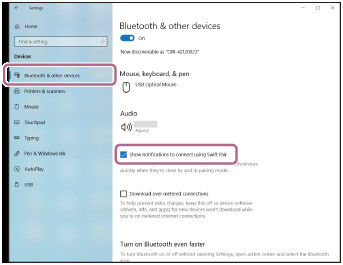 Kết nối Swift Pair trên Windows
Nếu không thấy thông báo, bạn vào Settings > Devices > Bluetooth & other devices > Add Bluetooth or other device để tìm thủ công nhé.
3. Kết nối với Macbook / MacOS
Với người dùng hệ sinh thái Apple, quy trình cũng tương tự nhưng cần lưu ý một chút về cài đặt âm thanh đầu ra.
- Đưa tai nghe vào chế độ Pairing (giữ nút nguồn 7 giây).
- Trên Mac, vào System Preferences > Bluetooth.
- Tìm WH-1000XM5 trong danh sách và bấm Connect.
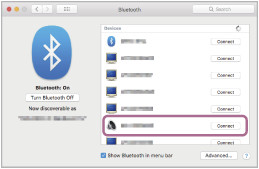 Kết nối Bluetooth trên Mac
Mẹo: Nếu kết nối xong mà không nghe tiếng, hãy kiểm tra phần Sound (Âm thanh) trong cài đặt Mac để chắc chắn rằng đầu ra (Output) đã chọn là tai nghe chứ không phải loa ngoài của máy.
Tính năng “ăn tiền”: Kết nối 2 thiết bị cùng lúc (Multipoint)
Đây là lý do khiến dân văn phòng mê mệt Sony WH-1000XM5. Bạn có thể kết nối với laptop để nghe nhạc/họp online, nhưng khi có cuộc gọi đến điện thoại, tai nghe sẽ tự động chuyển sang điện thoại để bạn nghe máy. Không cần tháo ra, không cần ngắt kết nối thủ công.
Cách thiết lập:
- Tải ứng dụng Sony | Headphones Connect trên điện thoại.
- Kết nối tai nghe với điện thoại trước.
- Trong ứng dụng, vào thẻ System (Hệ thống), bật tính năng “Connect to 2 devices simultaneously” (Kết nối 2 thiết bị đồng thời).
- Vào thẻ Status > Manage Connected Device > Chọn dấu (+) để thêm thiết bị thứ 2 (ví dụ là Laptop).
- Làm theo hướng dẫn trên màn hình để đưa tai nghe vào chế độ pairing và kết nối với Laptop.
Giờ đây, bạn là người làm chủ công việc đa nhiệm thực thụ!
Tận hưởng âm thanh Lossless với dây cáp 3.5mm
Dù là tai nghe không dây, nhưng Sony vẫn hào phóng tặng kèm một sợi dây 3.5mm chất lượng cao. Khi cắm dây:
- Bạn có thể nghe nhạc chuẩn Hi-Res Audio một cách trọn vẹn nhất, không bị nén như qua Bluetooth.
- Vẫn có thể bật tai nghe lên để dùng chống ồn (ANC) khi cắm dây.
- Nếu tai nghe hết sạch pin, bạn vẫn nghe nhạc được qua dây (nhưng âm thanh sẽ mỏng hơn và không có chống ồn).
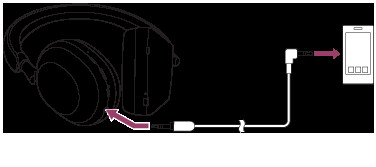 Sử dụng dây cáp trên Sony WH-1000XM5
Thao tác chạm vuốt cảm ứng: Như một phù thủy
Bỏ qua các nút bấm vật lý rườm rà, Sony WH-1000XM5 sử dụng mặt cảm ứng trơn láng bên ốp tai phải (Right Earcup). Cảm giác vuốt chạm trên phiên bản này rất mượt và nhạy.
- Tăng/Giảm âm lượng: Vuốt lên hoặc vuốt xuống. Nên vuốt dứt khoát từng cái để chỉnh từng mức, hoặc vuốt và giữ để chỉnh liên tục.
- Chuyển bài: Vuốt ra phía trước (bài kế tiếp) hoặc vuốt về phía sau (quay lại).
- Ngưng/Phát nhạc & Nhận cuộc gọi: Chạm nhanh 2 lần vào giữa ốp tai (Double tap).
Tính năng ẩn cực hay: Quick Attention (Chú ý nhanh)
Bạn đang nghe nhạc mà đồng nghiệp muốn hỏi chuyện nhanh? Đừng tháo tai nghe. Hãy úp trọn bàn tay phải lên ốp tai nghe. Nhạc sẽ lập tức nhỏ lại và âm thanh môi trường được khuếch đại lên để bạn nghe rõ người đối diện nói gì. Buông tay ra, nhạc lại nổi lên bình thường. Ngầu chưa?
Làm chủ không gian với Chống ồn & Xuyên âm
Trên ốp tai trái (Left Earcup), bạn sẽ thấy nút NC/AMB. Đây là chìa khóa để bạn kiểm soát tiếng ồn:
- Noise Canceling (Chống ồn): Loại bỏ tiếng động cơ xe, tiếng máy lạnh, tiếng ồn ào văn phòng. Dành cho lúc cần tập trung tuyệt đối.
- Ambient Sound (Xuyên âm): Thu âm thanh môi trường vào tai. Dành cho lúc đi bộ ngoài đường cần nghe tiếng xe cộ, hoặc khi đang chờ thông báo ở sân bay.
- Off: Tắt cả hai chế độ (nghe như tai nghe thường, tiết kiệm pin nhất).
Mỗi lần bấm nút, tai nghe sẽ thông báo chế độ hiện tại để bạn biết.
Trợ lý ảo: Google Assistant & Alexa
Nếu bạn là fan của nhà thông minh, Sony WH-1000XM5 hỗ trợ tận răng cả Google Assistant và Amazon Alexa.
Để kích hoạt, bạn cần cài đặt chức năng cho nút cảm ứng hoặc nút NC/AMB trong ứng dụng Headphones Connect.
- Với Google Assistant: Sau khi setup, chỉ cần nói “Hey Google” hoặc nhấn giữ vào cảm ứng (tùy cài đặt) để ra lệnh đọc tin nhắn, gọi điện, hay xem thời tiết.
- Với Alexa: Tương tự, bạn cần tải app Amazon Alexa và liên kết thiết bị.
 Sử dụng trợ lý ảo trên Sony WH-1000XM5
Lời kết
Sony WH-1000XM5 không chỉ là một chiếc tai nghe, nó là một trợ lý công nghệ thực thụ giúp nâng cao chất lượng sống và làm việc của bạn. Việc hiểu rõ các tính năng từ kết nối đa điểm, thao tác cảm ứng cho đến cách sạc pin chuẩn sẽ giúp trải nghiệm của bạn “đáng đồng tiền bát gạo” hơn bao giờ hết.
Theo tổng hợp từ BRAND_CUA_BAN, đa số người dùng thường bỏ qua tính năng “Quick Attention” và “Multipoint” dù đây là hai vũ khí mạnh nhất của dòng tai nghe này. Hy vọng qua bài viết này, bạn đã tự tin làm chủ hoàn toàn chiếc tai nghe của mình. Hãy đeo lên và tận hưởng không gian âm nhạc đẳng cấp ngay thôi!