Trong thế giới công nghệ hiện đại, AirPods đã trở thành một phụ kiện không thể thiếu đối với nhiều người dùng iPhone và iPad nhờ sự tiện lợi và chất lượng âm thanh mà chúng mang lại. Tuy nhiên, không phải ai cũng biết cách kết nối AirPods một cách nhanh chóng và hiệu quả, đặc biệt là khi gặp phải những trục trặc nhỏ. Bài viết này, được biên soạn bởi BRAND_CUA_BAN, sẽ hướng dẫn bạn từng bước cách thiết lập tai nghe không dây của Apple, từ kết nối tự động siêu tốc đến các bước thủ công cần thiết, giúp bạn tận hưởng trọn vẹn trải nghiệm âm thanh mà không gặp bất kỳ trở ngại nào.
Kết Nối AirPods Lần Đầu Tiên: Đơn Giản Đến Bất Ngờ
Đối với những người mới sử dụng AirPods, quy trình thiết lập ban đầu thường khiến họ ngạc nhiên vì sự đơn giản và trực quan của nó. Apple đã thiết kế mọi thứ để bạn có thể kết nối AirPods với thiết bị iOS của mình chỉ trong vài giây. Tuy nhiên, trước khi bắt đầu, điều quan trọng nhất là hãy đảm bảo chiếc iPhone hoặc iPad của bạn đang chạy phiên bản iOS/iPadOS mới nhất. Việc này không chỉ giúp tai nghe hoạt động ổn định nhất mà còn mở khóa tất cả các tính năng thông minh mà AirPods cung cấp.
Khi đã chắc chắn về phiên bản hệ điều hành, hãy thực hiện theo các bước sau:
- Về Màn hình chính: Mở khóa iPhone hoặc iPad của bạn và trở về màn hình chính. Đây là điểm khởi đầu cho mọi thao tác kết nối.
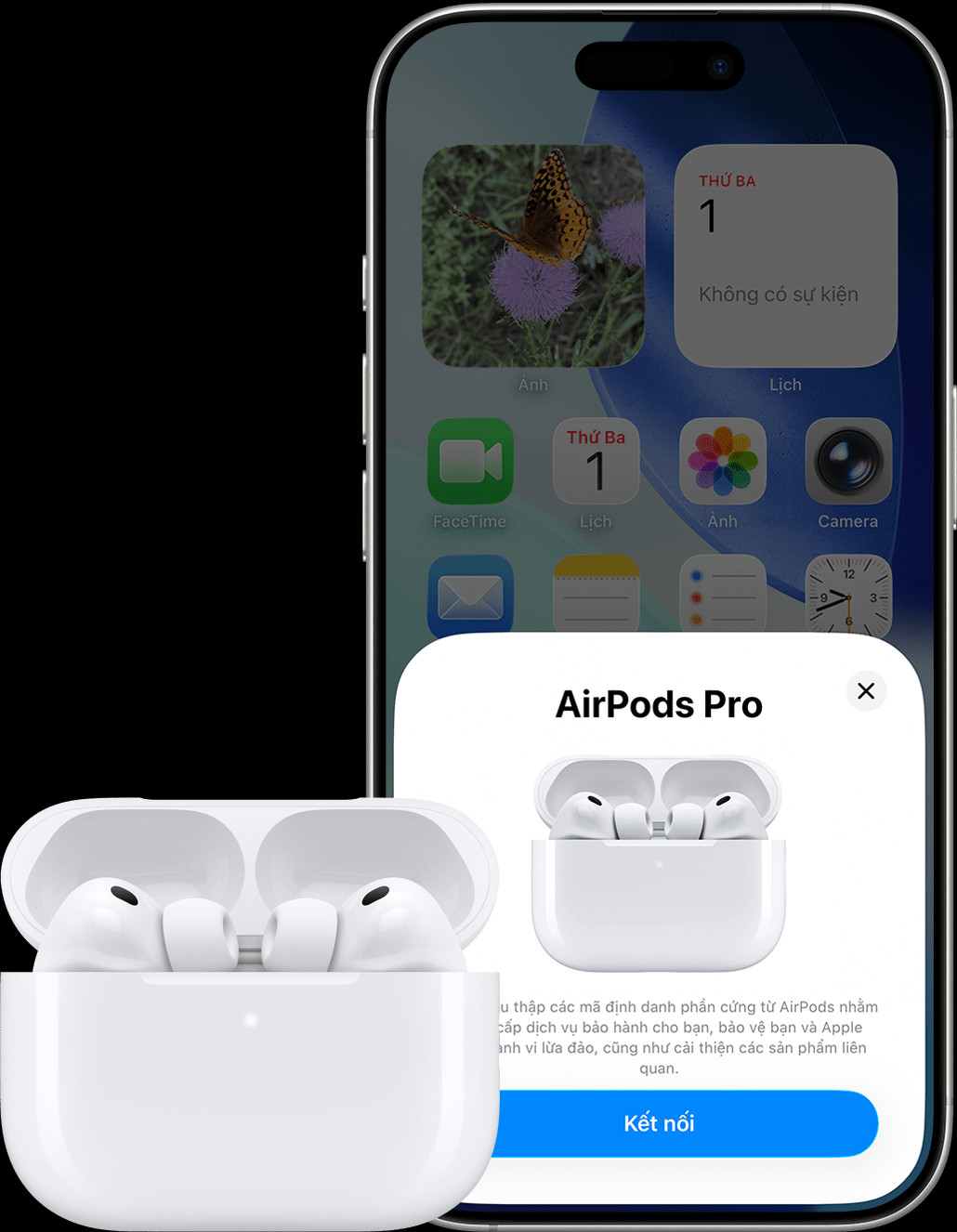
- Mở hộp sạc và đặt gần iPhone: Giữ AirPods của bạn trong hộp sạc, sau đó mở nắp hộp và đặt nó gần thiết bị iOS của bạn. Một cửa sổ mô phỏng quá trình thiết lập sẽ ngay lập tức xuất hiện trên màn hình iPhone, giống như một phép màu công nghệ vậy.
- Chạm “Kết nối”: Trên cửa sổ pop-up vừa hiện ra, bạn sẽ thấy nút “Kết nối”. Chỉ cần chạm vào đó, và hệ thống sẽ bắt đầu ghép nối AirPods với thiết bị của bạn.
- Hoàn tất thiết lập bổ sung (nếu có): Tùy thuộc vào model AirPods của bạn (ví dụ: AirPods Pro thế hệ 1, 2, 3 hoặc AirPods thế hệ 3, 4), hoặc nếu bạn chưa thiết lập Siri trên iPhone, hệ thống có thể yêu cầu bạn làm theo một vài hướng dẫn trên màn hình để hoàn tất các cài đặt liên quan đến Siri hoặc các tính năng đặc biệt khác.
- Chạm “Xong”: Sau khi hoàn thành tất cả các bước, chạm vào “Xong” để kết thúc quá trình thiết lập. Bây giờ, AirPods của bạn đã sẵn sàng để sử dụng.
Một lợi ích tuyệt vời khác của hệ sinh thái Apple là nếu bạn đã đăng nhập vào iCloud trên iPhone, AirPods sẽ tự động kết nối và có thể sử dụng với bất kỳ thiết bị Apple tương thích nào khác của bạn (như iPad, MacBook, Apple Watch) miễn là chúng cũng đăng nhập cùng một tài khoản Apple ID. Điều này mang lại sự liền mạch đáng kinh ngạc, cho phép bạn chuyển đổi giữa các thiết bị mà không cần phải kết nối AirPods lại từ đầu.
Hướng Dẫn Kết Nối AirPods Thủ Công Khi Gặp Trục Trặc
Đôi khi, bạn có thể không thấy hình ảnh động thiết lập kỳ diệu kia xuất hiện khi cố gắng kết nối AirPods. Đừng lo lắng, đây không phải là lỗi mà thường là một tình huống bạn có thể tự khắc phục dễ dàng bằng cách thực hiện các bước kết nối thủ công. Phương pháp này đảm bảo rằng ngay cả khi quá trình tự động gặp vấn đề nhỏ, bạn vẫn có thể nhanh chóng đưa AirPods vào hoạt động.
Để kết nối AirPods theo cách thủ công, hãy làm theo các bước sau:
- Đảm bảo AirPods đang trong hộp sạc và mở nắp: Giống như cách kết nối tự động, hãy đặt cả hai tai nghe vào hộp sạc và mở nắp hộp. Điều này giúp tai nghe ở trạng thái sẵn sàng để tìm kiếm thiết bị ghép nối.
- Nhấn và giữ nút thiết lập:
- Đối với AirPods Pro thế hệ 3 và AirPods thế hệ 4 (cả hai kiểu máy): Chạm hai lần vào mặt trước của hộp sạc cho đến khi đèn trạng thái bắt đầu nhấp nháy màu trắng. Đây là dấu hiệu cho thấy AirPods đang ở chế độ ghép nối.
- Đối với tất cả các mẫu AirPods khác (AirPods 1, 2, 3, AirPods Pro 1, 2): Bạn cần tìm nút thiết lập nhỏ ở mặt sau của hộp sạc. Nhấn và giữ nút này cho đến khi đèn trạng thái ở mặt trước hộp nhấp nháy màu trắng. Đèn trắng nhấp nháy cho biết AirPods đã sẵn sàng để được phát hiện bởi các thiết bị Bluetooth xung quanh.
- Vào phần Cài đặt Bluetooth trên iPhone/iPad: Mở ứng dụng “Cài đặt” trên thiết bị iOS của bạn, sau đó chọn mục “Bluetooth”. Đảm bảo rằng tính năng Bluetooth đang được bật.
- Chọn AirPods của bạn trong danh sách thiết bị: Trong danh sách “Thiết bị của tôi” hoặc “Thiết bị khác”, bạn sẽ thấy tên AirPods của mình xuất hiện (ví dụ: “AirPods của [Tên của bạn]”). Chạm vào tên đó để hoàn tất quá trình ghép nối. Ngay lập tức, AirPods sẽ được kết nối và bạn có thể bắt đầu sử dụng.
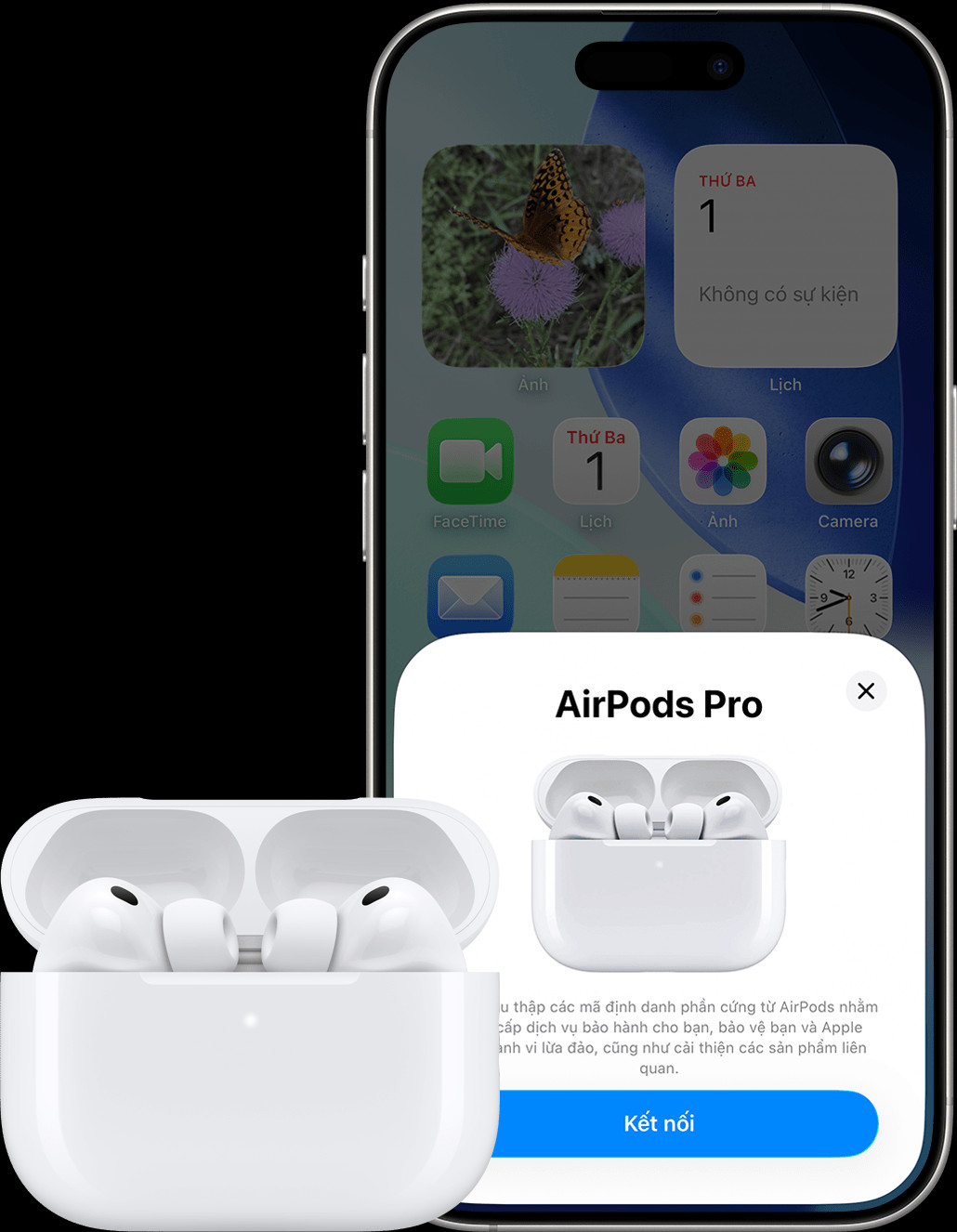 AirPods Pro bên cạnh iPhone hiển thị thẻ thiết lập có chứa nút
Quá trình này tuy có thêm vài bước nhỏ so với kết nối tự động, nhưng nó cực kỳ hữu ích khi bạn cần một phương pháp đáng tin cậy để kết nối AirPods trong mọi tình huống.
Đảm Bảo Tương Thích: Phiên Bản iOS Cần Thiết Cho AirPods Của Bạn
Để tận hưởng đầy đủ mọi chức năng và đảm bảo trải nghiệm người dùng tốt nhất khi kết nối AirPods, việc cập nhật phiên bản iOS trên iPhone hoặc iPad của bạn là vô cùng quan trọng. Mỗi thế hệ AirPods đều có yêu cầu tối thiểu về phiên bản hệ điều hành để có thể hoạt động ổn định và khai thác hết các tính năng. Dưới đây là danh sách chi tiết các phiên bản iOS/iPadOS cần thiết cho từng mẫu AirPods:
- AirPods thế hệ 1: Yêu cầu iOS 10.0 trở lên. Đây là phiên bản đầu tiên mở đường cho kỷ nguyên tai nghe không dây tiện lợi.
- AirPods thế hệ 2: Cần iOS 12.2 trở lên để hoạt động trơn tru. Với chip H1 mới, AirPods 2 mang lại khả năng kết nối nhanh hơn và hỗ trợ “Hey Siri”.
- AirPods thế hệ 3: Yêu cầu iOS 15.1 trở lên. Mẫu này giới thiệu Âm thanh không gian và thời lượng pin được cải thiện.
- AirPods thế hệ 4 (cả hai mẫu): Cần iOS 18.0 trở lên. Đây là những mẫu mới nhất, tích hợp các công nghệ âm thanh tiên tiến.
- AirPods Pro thế hệ 1: Yêu cầu iOS 13.2 trở lên. Đây là mẫu AirPods đầu tiên có tính năng Khử tiếng ồn Chủ động và Chế độ Trong suốt.
- AirPods Pro thế hệ 2 (Lightning): Cần iOS 16.0 trở lên để khai thác tối đa khả năng khử ồn và âm thanh thích ứng.
- AirPods Pro thế hệ 2 (USB-C): Yêu cầu iOS 17.0 trở lên. Phiên bản nâng cấp với cổng sạc USB-C phổ biến.
- AirPods Pro thế hệ 3: Cần iOS 26 trở lên để tận hưởng những cải tiến mới nhất về âm thanh và tính năng.
Việc kiểm tra và cập nhật thiết bị của bạn lên phiên bản iOS phù hợp không chỉ giúp bạn dễ dàng kết nối AirPods mà còn đảm bảo tai nghe hoạt động với hiệu suất cao nhất, tránh các lỗi không đáng có và tận dụng được mọi tính năng thông minh mà Apple đã thiết kế.
Những Lưu Ý Quan Trọng Khi Sử Dụng AirPods Với iCloud
AirPods không chỉ là một cặp tai nghe đơn thuần; chúng là một phần không thể thiếu trong hệ sinh thái Apple, được tích hợp sâu rộng với iCloud để mang lại trải nghiệm liền mạch và thông minh. Khi bạn kết nối AirPods với một thiết bị đã đăng nhập tài khoản Apple ID của mình, tai nghe sẽ tự động liên kết với tài khoản đó. Sự liên kết này mở ra nhiều tính năng tiện ích, giúp bạn tận dụng tối đa AirPods của mình.
Một trong những lợi ích lớn nhất của việc liên kết AirPods với tài khoản Apple ID thông qua iCloud là khả năng tự động chuyển đổi thiết bị. Điều này có nghĩa là nếu bạn đang nghe nhạc trên iPhone và sau đó bắt đầu xem video trên iPad, AirPods sẽ tự động chuyển kết nối sang iPad mà không cần bạn phải thao tác gì thêm. Sự chuyển đổi này diễn ra gần như tức thì và cực kỳ mượt mà, tạo nên một trải nghiệm nghe không gián đoạn giữa các thiết bị.
Ngoài ra, việc liên kết với iCloud còn kích hoạt tính năng “Tìm” (Find My) cho AirPods. Trong trường hợp bạn vô tình thất lạc tai nghe, bạn có thể sử dụng ứng dụng “Tìm” trên iPhone, iPad hoặc Mac để định vị vị trí cuối cùng của AirPods, hoặc phát ra âm thanh giúp bạn tìm thấy chúng dễ dàng hơn. Đây là một tính năng vô cùng hữu ích, mang lại sự an tâm khi sử dụng những chiếc tai nghe nhỏ gọn này.
Tuy nhiên, có một lưu ý quan trọng khi bạn muốn sử dụng AirPods hoặc AirPods Pro đã từng thuộc về người khác. Để đảm bảo tính riêng tư và cho phép tai nghe hoạt động đầy đủ với tài khoản của bạn, chủ sở hữu trước đó cần phải gỡ bỏ chúng khỏi tài khoản Apple ID của họ. Nếu không được gỡ bỏ, AirPods vẫn sẽ được liên kết với iCloud của người dùng trước và bạn sẽ không thể sử dụng đầy đủ các tính năng như tự động chuyển đổi hoặc “Tìm” một cách chính xác. Việc này có thể được thực hiện thông qua ứng dụng “Tìm” hoặc mục cài đặt Bluetooth trên thiết bị của chủ cũ. Đảm bảo bước này được thực hiện trước khi bạn kết nối AirPods đã qua sử dụng vào tài khoản của mình.
Khắc Phục Sự Cố Thường Gặp Khi Kết Nối AirPods
Mặc dù việc kết nối AirPods thường rất đơn giản, đôi khi bạn vẫn có thể gặp phải một vài vấn đề nhỏ. Việc nắm rõ cách khắc phục những sự cố này sẽ giúp bạn nhanh chóng trở lại với trải nghiệm âm thanh yêu thích của mình mà không tốn quá nhiều thời gian.
1. AirPods không hiển thị hình động thiết lập hoặc không được tìm thấy:
- Kiểm tra nguồn pin: Đảm bảo cả AirPods và hộp sạc đều có đủ pin. Nếu pin yếu, tai nghe có thể không hoạt động hoặc không được phát hiện. Sạc đầy pin cho cả hai thiết bị là bước đầu tiên và cơ bản nhất.
- Cập nhật iOS/iPadOS: Như đã đề cập, phiên bản hệ điều hành cũ có thể gây ra lỗi tương thích. Hãy kiểm tra và cập nhật iPhone hoặc iPad của bạn lên phiên bản mới nhất.
- Khởi động lại iPhone/iPad: Đôi khi, một lỗi phần mềm tạm thời trên thiết bị iOS có thể ngăn cản quá trình kết nối. Khởi động lại thiết bị thường có thể giải quyết được vấn đề này.
- Thực hiện kết nối thủ công: Nếu hình động không xuất hiện, hãy làm theo các bước kết nối thủ công đã hướng dẫn ở trên (nhấn giữ nút thiết lập trên hộp sạc và ghép nối qua cài đặt Bluetooth).
2. AirPods đã kết nối nhưng không phát ra âm thanh hoặc âm thanh bị ngắt quãng:
- Kiểm tra nguồn âm thanh: Đảm bảo rằng AirPods được chọn làm thiết bị phát âm thanh trong Trung tâm điều khiển (Control Center) hoặc trong ứng dụng bạn đang sử dụng.
- Khoảng cách và vật cản: Đảm bảo bạn đang ở gần thiết bị iOS và không có quá nhiều vật cản (như tường dày) giữa AirPods và iPhone, có thể ảnh hưởng đến kết nối Bluetooth.
- Làm sạch AirPods: Bụi bẩn hoặc ráy tai tích tụ có thể làm giảm chất lượng âm thanh hoặc gây ra vấn đề kết nối. Hãy nhẹ nhàng làm sạch tai nghe và hộp sạc bằng tăm bông hoặc vải mềm.
- Đặt lại AirPods: Đây là giải pháp cuối cùng nếu các phương pháp trên không hiệu quả. Để đặt lại, đặt AirPods vào hộp sạc, đóng nắp, chờ 30 giây, sau đó mở nắp. Nhấn và giữ nút thiết lập ở mặt sau hộp sạc trong khoảng 15 giây cho đến khi đèn trạng thái nhấp nháy màu hổ phách, sau đó chuyển sang màu trắng. Sau đó, bạn có thể thử kết nối AirPods lại từ đầu.
Việc hiểu rõ các bước khắc phục sự cố này sẽ giúp bạn tự tin hơn khi sử dụng AirPods và đảm bảo trải nghiệm nghe nhạc, gọi điện luôn mượt mà.
Kết Luận
Việc kết nối AirPods với iPhone hay iPad của bạn là một quy trình thường rất đơn giản và trực quan, được thiết kế để bạn có thể tận hưởng âm nhạc và cuộc gọi chỉ trong vài khoảnh khắc. Từ phương pháp tự động tiện lợi đến các bước thủ công chi tiết khi cần, Apple đã đảm bảo rằng người dùng có thể dễ dàng thiết lập và sử dụng tai nghe không dây của mình.
Điều quan trọng là luôn giữ cho thiết bị iOS của bạn được cập nhật lên phiên bản hệ điều hành mới nhất và hiểu rõ những yêu cầu tương thích cụ thể của từng mẫu AirPods. Hơn nữa, việc tích hợp sâu rộng với iCloud không chỉ mang lại sự liền mạch khi chuyển đổi giữa các thiết bị mà còn cung cấp tính năng “Tìm” hữu ích, giúp bạn an tâm hơn khi sử dụng. Dù bạn là người mới làm quen với AirPods hay đã là một tín đồ của Apple, những hướng dẫn này sẽ là người bạn đồng hành đáng tin cậy, giúp bạn tối ưu hóa trải nghiệm âm thanh cá nhân.