Trong thế giới công nghệ hiện đại, AirPods đã trở thành một biểu tượng của sự tiện lợi và trải nghiệm âm thanh cao cấp. Tuy nhiên, để tận dụng tối đa những chiếc tai nghe thông minh này, việc hiểu rõ cách điều khiển AirPods thông qua các cử chỉ và nút vật lý là điều không thể thiếu. Bài viết này, được biên soạn bởi Thế giới tai nghe, sẽ là cẩm nang toàn diện giúp bạn làm chủ mọi tính năng, từ phát nhạc, nhận cuộc gọi cho đến kích hoạt trợ lý ảo Siri, mang lại trải nghiệm nghe nhìn mượt mà và trực quan nhất.
Mỗi dòng AirPods, từ thế hệ đầu tiên đến những phiên bản Pro và Max tiên tiến, đều mang trong mình những phương thức tương tác độc đáo, được thiết kế để phù hợp với từng nhu cầu và phong cách sử dụng. Hãy cùng chúng tôi khám phá những bí mật ẩn chứa sau mỗi chạm, nhấn, hoặc xoay trên chiếc AirPods của bạn.
Điều Chỉnh Các Điều Khiển Và Cử Chỉ Cho AirPods – Tùy Biến Trải Nghiệm Của Bạn
Trước khi đi sâu vào từng dòng sản phẩm, điều quan trọng cần nhớ là bạn có thể tùy chỉnh một số cử chỉ nhất định cho AirPods của mình. Sau khi đeo AirPods vào tai, bạn có thể dễ dàng truy cập cài đặt trên thiết bị được kết nối để điều chỉnh các thao tác chạm hoặc nhấn giữ, đảm bảo chúng phù hợp nhất với thói quen sử dụng cá nhân. Việc này không chỉ giúp tối ưu hóa cách điều khiển AirPods mà còn nâng cao hiệu quả tương tác hàng ngày của bạn với thiết bị.
Cách Điều Khiển AirPods 1 Và 2: Nâng Tầm Thao Tác Chạm Hai Lần Đơn Giản
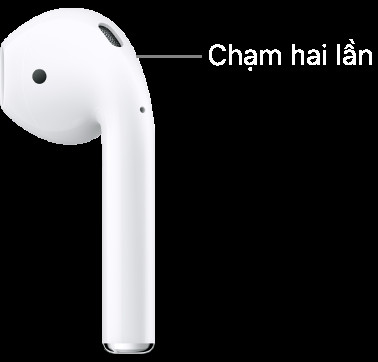
AirPods thế hệ 1 và 2 là những phiên bản mở đầu cho kỷ nguyên tai nghe không dây của Apple, với triết lý thiết kế hướng đến sự tối giản và dễ sử dụng. Cách điều khiển AirPods trên hai mẫu này chủ yếu xoay quanh cử chỉ chạm hai lần (Double-tap) trực tiếp vào phần thân trên của tai nghe. Đây là một thao tác nhanh chóng và trực quan, cho phép người dùng thực hiện nhiều tác vụ quan trọng mà không cần phải chạm vào điện thoại.
Ví dụ, khi có cuộc gọi đến, một cú chạm hai lần nhẹ nhàng sẽ giúp bạn trả lời ngay lập tức, đảm bảo không bỏ lỡ những cuộc hội thoại quan trọng. Ngoài ra, bạn có thể tùy chỉnh chức năng của cử chỉ chạm hai lần này cho từng bên tai nghe, biến nó thành công cụ đa năng để:
- Phát hoặc tạm dừng nội dung âm thanh đang nghe.
- Chuyển sang bài hát tiếp theo một cách mượt mà.
- Quay lại bài hát trước đó nếu bạn muốn nghe lại một bản nhạc yêu thích.
- Kích hoạt Siri, trợ lý ảo thông minh giúp bạn thực hiện các lệnh bằng giọng nói, từ đặt lịch hẹn đến tìm kiếm thông tin.
Việc tùy chỉnh các cài đặt này được thực hiện dễ dàng trong phần cài đặt Bluetooth trên thiết bị iOS hoặc macOS đã kết nối, mang lại sự linh hoạt tối đa trong cách điều khiển AirPods thế hệ đầu tiên.
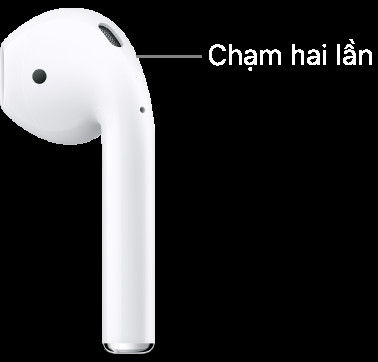 Vị trí để chạm hai lần trên AirPods 1 hoặc 2 nằm ở đầu trên của thân tai nghe.
Cách Điều Khiển AirPods 3: Sức Mạnh Của Cảm Biến Lực
Với AirPods 3, Apple đã mang đến một sự thay đổi đáng kể trong thiết kế và cách điều khiển AirPods, giới thiệu Cảm biến lực (Force Sensor) tích hợp trên thân tai nghe. Thiết kế này không chỉ mang lại vẻ ngoài hiện đại hơn mà còn cải thiện đáng kể trải nghiệm tương tác, cho phép người dùng thực hiện các lệnh một cách chính xác và có phản hồi xúc giác rõ ràng hơn. Cảm biến lực mở ra một loạt các cử chỉ mới, giúp bạn kiểm soát âm thanh và cuộc gọi một cách linh hoạt:
- Phát và tạm dừng âm thanh: Chỉ cần một lần nhấn vào thân tai nghe. Để tiếp tục phát lại, bạn nhấn thêm một lần nữa. Cử chỉ này cực kỳ tiện lợi khi bạn cần tạm dừng nhạc để trò chuyện hoặc nghe thông báo.
- Phát bài tiếp theo: Nhấn hai lần liên tiếp vào thân tai nghe. Đây là cách nhanh chóng để bỏ qua những bản nhạc không mong muốn hoặc chuyển sang bài tiếp theo trong danh sách phát.
- Phát bài trước đó: Nhấn ba lần vào thân tai nghe. Tính năng này hữu ích khi bạn muốn nghe lại một đoạn nhạc hay một podcast vừa bỏ lỡ.
- Trả lời cuộc gọi: Khi có cuộc gọi đến, một lần nhấn vào thân tai nghe sẽ giúp bạn nhận cuộc gọi một cách tức thì.
- Kích hoạt Siri: Nhấn và giữ thân tai nghe. Sau khi nghe thấy âm báo, bạn có thể ra lệnh cho Siri để điều khiển ứng dụng, đặt câu hỏi hoặc thực hiện nhiều tác vụ khác mà không cần phải cầm điện thoại lên.
Cảm biến lực trên AirPods 3 là một bước tiến quan trọng, mang lại sự tiện lợi và độ chính xác cao hơn, cải thiện đáng kể cách điều khiển AirPods so với các thế hệ trước.
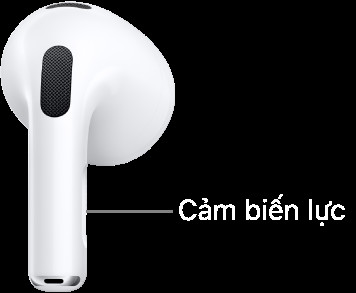 Vị trí của cảm biến lực trên AirPods 3, nằm dọc theo thân của mỗi tai nghe AirPods.
Cách Điều Khiển AirPods 4 Và AirPods 4 (ANC): Sự Kết Hợp Giữa Tiện Lợi Và Tính Năng Nâng Cao
AirPods 4 và đặc biệt là phiên bản AirPods 4 (ANC) mang đến những cải tiến đáng kể, đặc biệt là việc tích hợp Khử tiếng ồn chủ động (Active Noise Cancellation) vào dòng AirPods tiêu chuẩn. Cách điều khiển AirPods trên các mẫu này vẫn giữ nguyên cơ chế cảm biến lực như AirPods 3 nhưng được bổ sung thêm nhiều tính năng mới, giúp tối ưu hóa trải nghiệm người dùng trong nhiều môi trường khác nhau.
Với cảm biến lực trên thân tai nghe, bạn có thể thực hiện các thao tác cơ bản như:
- Phát và tạm dừng âm thanh: Nhấn một lần vào thân tai nghe.
- Phát bài tiếp theo: Nhấn hai lần.
- Phát bài trước đó: Nhấn ba lần.
- Trả lời cuộc gọi: Nhấn một lần khi có cuộc gọi đến.
Điểm nổi bật của AirPods 4 (ANC) chính là khả năng điều khiển các chế độ âm thanh nâng cao:
- Chuyển đổi giữa Khử tiếng ồn chủ động, Xuyên âm và Âm thanh thích ứng: Chỉ riêng trên AirPods 4 (ANC), bạn có thể thiết lập một trong hai bên tai nghe để thực hiện tác vụ này bằng cách nhấn và giữ thân tai nghe. Chế độ Âm thanh thích ứng là một tính năng đột phá, tự động điều chỉnh mức độ khử ồn và xuyên âm dựa trên môi trường xung quanh bạn, mang lại sự cân bằng hoàn hảo giữa việc cách ly và nhận biết môi trường.
- Bắt đầu Dịch trực tiếp (Live Translation): Đặc biệt hữu ích trên AirPods 4 (ANC), bạn có thể nhấn và giữ thân tai nghe của cả hai AirPods cùng lúc để khởi động tính năng dịch thuật tức thì, hỗ trợ giao tiếp đa ngôn ngữ một cách dễ dàng.
- Kích hoạt Siri: Bạn có thể tùy chỉnh một bên tai nghe để kích hoạt Siri bằng cách nhấn và giữ thân tai nghe, mở ra khả năng điều khiển bằng giọng nói tiện lợi.
Ngoài ra, AirPods 4 còn giới thiệu các cử chỉ đầu (Head Gestures) để phản hồi Siri, mang lại một phương thức tương tác hoàn toàn mới:
- Chấp nhận cuộc gọi hoặc trả lời thông báo và tin nhắn: Gật đầu lên xuống.
- Từ chối cuộc gọi hoặc loại bỏ thông báo và tin nhắn: Lắc đầu sang hai bên.
Những cải tiến này biến AirPods 4 và AirPods 4 (ANC) thành những thiết bị đa năng hơn, cung cấp nhiều lựa chọn hơn trong cách điều khiển AirPods và tương tác với thế giới xung quanh.
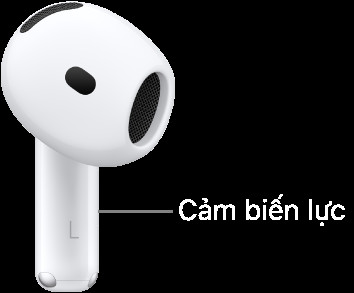 Vị trí của cảm biến lực trên AirPods 4, nằm dọc theo thân của mỗi tai nghe AirPods.
Cách Điều Khiển AirPods Pro 1: Đỉnh Cao Của Khử Tiếng Ồn Và Cảm Biến Lực
AirPods Pro thế hệ đầu tiên đã định nghĩa lại trải nghiệm tai nghe không dây với việc giới thiệu Khử tiếng ồn chủ động (ANC) và chế độ Xuyên âm (Transparency Mode). Cách điều khiển AirPods Pro 1 được thực hiện thông qua Cảm biến lực tương tự như AirPods 3, nhưng với trọng tâm lớn hơn vào việc chuyển đổi giữa các chế độ âm thanh.
Các tác vụ điều khiển cơ bản vẫn được duy trì:
- Phát và tạm dừng âm thanh: Nhấn một lần.
- Phát bài tiếp theo: Nhấn hai lần.
- Phát bài trước đó: Nhấn ba lần.
- Trả lời cuộc gọi: Nhấn một lần khi có cuộc gọi đến.
- Kích hoạt Siri: Nhấn và giữ thân tai nghe, sau đó ra lệnh.
Điểm khác biệt chính nằm ở việc sử dụng thao tác nhấn và giữ để điều khiển các chế độ nghe:
- Chuyển đổi giữa Khử tiếng ồn chủ động và Xuyên âm: Bạn có thể thiết lập một trong hai bên tai nghe AirPods Pro để thực hiện tác vụ này bằng cách nhấn và giữ thân tai nghe. Chế độ Khử tiếng ồn chủ động giúp bạn đắm chìm hoàn toàn vào âm nhạc bằng cách loại bỏ tiếng ồn xung quanh, trong khi chế độ Xuyên âm cho phép bạn nghe rõ môi trường bên ngoài mà không cần tháo tai nghe, cực kỳ tiện lợi khi cần tương tác với người khác hoặc khi di chuyển trong môi trường đô thị.
Việc tích hợp sâu các tính năng âm thanh thông minh vào cách điều khiển AirPods Pro 1 đã mang lại một chuẩn mực mới cho tai nghe không dây, kết hợp hiệu suất âm thanh với khả năng tương tác trực quan.
Cách Điều Khiển AirPods Pro 2: Bước Tiến Vượt Trội Với Điều Khiển Cảm Ứng Và Âm Lượng Cá Nhân Hóa
AirPods Pro 2 đánh dấu một bước nhảy vọt đáng kể trong công nghệ tai nghe không dây của Apple, đặc biệt là về cách điều khiển AirPods và trải nghiệm âm thanh. Với sự ra đời của Điều khiển cảm ứng (Touch Control) trên thân tai nghe, người dùng có thêm một phương thức tương tác mới mẻ và tiện lợi, đặc biệt là khả năng điều chỉnh âm lượng trực tiếp trên tai nghe.
Ngoài các thao tác quen thuộc từ thế hệ trước, AirPods Pro 2 mang đến những cải tiến vượt trội:
- Phát và tạm dừng âm thanh: Nhấn một lần vào thân tai nghe.
- Phát bài tiếp theo: Nhấn hai lần.
- Phát bài trước đó: Nhấn ba lần.
- Trả lời cuộc gọi: Nhấn một lần khi có cuộc gọi đến.
- Điều chỉnh âm lượng: Vuốt nhẹ lên hoặc xuống trên thân tai nghe. Đây là một trong những tính năng được mong đợi nhất, giúp người dùng dễ dàng tăng hoặc giảm âm lượng mà không cần phải chạm vào điện thoại.
- Âm lượng được cá nhân hóa (Personalized Volume): AirPods Pro 2 còn có khả năng tự động điều chỉnh âm lượng dựa trên tùy chọn nghe và môi trường xung quanh của bạn, mang lại trải nghiệm nghe tối ưu mà không cần phải can thiệp thủ công.
- Chuyển đổi giữa Khử tiếng ồn chủ động, Xuyên âm và Âm thanh thích ứng: Tương tự AirPods 4 (ANC), bạn có thể thiết lập cử chỉ nhấn và giữ để chuyển đổi giữa các chế độ này, bao gồm cả chế độ Âm thanh thích ứng thông minh.
- Bắt đầu Dịch trực tiếp: Nhấn và giữ thân tai nghe của cả hai AirPods cùng lúc để kích hoạt tính năng dịch thuật tức thì, hỗ trợ đắc lực trong các cuộc trò chuyện đa ngôn ngữ.
- Kích hoạt Siri: Tùy chỉnh nhấn và giữ để kích hoạt Siri, giúp bạn truy cập trợ lý ảo một cách nhanh chóng.
AirPods Pro 2 cũng hỗ trợ cử chỉ đầu để phản hồi Siri, tương tự như AirPods 4, cho phép bạn gật đầu để chấp nhận hoặc lắc đầu để từ chối cuộc gọi, tin nhắn hoặc thông báo. Sự kết hợp giữa Điều khiển cảm ứng, các tính năng âm thanh thông minh và cử chỉ đầu đã làm cho cách điều khiển AirPods Pro 2 trở nên trực quan, mạnh mẽ và cá nhân hóa hơn bao giờ hết.
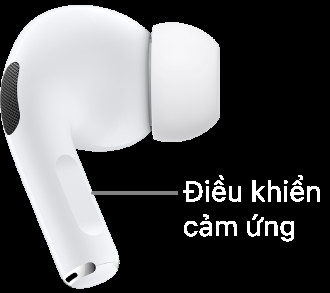 Vị trí của Điều khiển cảm ứng trên AirPods Pro 2, nằm dọc theo thân của mỗi tai nghe AirPods.
Cách Điều Khiển AirPods Pro 3: Tối Ưu Hóa Trải Nghiệm Với Công Nghệ Tiên Tiến
AirPods Pro 3 tiếp tục phát huy những thành công của thế hệ trước và mang đến những nâng cấp tinh tế hơn nữa, tập trung vào việc tối ưu hóa trải nghiệm nghe và tương tác. Cách điều khiển AirPods Pro 3 vẫn dựa trên Điều khiển cảm ứng, nhưng được cải thiện để mang lại độ nhạy và chính xác cao hơn, đồng thời tích hợp thêm các tính năng độc đáo.
Các chức năng điều khiển cốt lõi được giữ nguyên:
- Phát và tạm dừng âm thanh: Nhấn một lần.
- Phát bài tiếp theo: Nhấn hai lần.
- Phát bài trước đó: Nhấn ba lần.
- Trả lời cuộc gọi: Nhấn một lần khi có cuộc gọi đến.
- Điều chỉnh âm lượng: Vuốt nhẹ lên hoặc xuống trên thân tai nghe. Tính năng này đã trở nên quen thuộc và là điểm nhấn của dòng Pro.
- Âm lượng được cá nhân hóa: Tự động điều chỉnh âm lượng để phù hợp với người nghe và môi trường, đảm bảo trải nghiệm âm thanh tốt nhất.
- Chuyển đổi giữa Khử tiếng ồn chủ động, Xuyên âm và Âm thanh thích ứng: Nhấn và giữ thân tai nghe để chuyển đổi giữa các chế độ thông minh này, giúp bạn kiểm soát hoàn toàn môi trường âm thanh của mình.
- Bắt đầu Dịch trực tiếp: Nhấn và giữ thân tai nghe trên cả hai AirPods cùng lúc để kích hoạt tính năng dịch thuật, cực kỳ hữu ích trong các tình huống cần giao tiếp đa ngôn ngữ tức thì.
- Kích hoạt Siri: Tùy chỉnh nhấn và giữ thân tai nghe để gọi Siri, cho phép điều khiển bằng giọng nói hiệu quả.
AirPods Pro 3 cũng hỗ trợ cử chỉ đầu để phản hồi Siri, cho phép bạn chấp nhận hoặc từ chối cuộc gọi và thông báo chỉ bằng một cái gật hoặc lắc đầu. Đặc biệt, theo những thông tin gần đây, AirPods Pro 3 có thể được trang bị cảm biến nhịp tim và cải thiện khả năng khử tiếng ồn, mang lại một bước tiến mới trong việc theo dõi sức khỏe và trải nghiệm âm thanh. Những cải tiến này củng cố vị thế của AirPods Pro 3 là một trong những tai nghe không dây hàng đầu, với cách điều khiển AirPods trực quan và các tính năng thông minh.
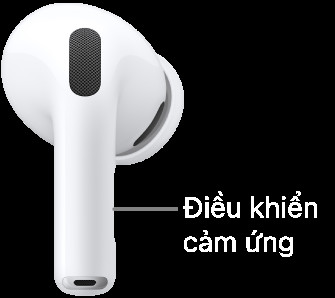 Vị trí của Điều khiển cảm ứng trên AirPods Pro 3, nằm dọc theo thân của mỗi tai nghe AirPods.
Cách Điều Khiển AirPods Max 1: Độc Đáo Với Digital Crown Và Nút Chế Độ Nghe
AirPods Max 1 mang đến một phong cách hoàn toàn khác biệt so với các mẫu AirPods in-ear, với thiết kế over-ear sang trọng và tập trung vào chất lượng âm thanh cao cấp. Cách điều khiển AirPods Max 1 được thực hiện thông qua hai nút vật lý độc đáo trên tai nghe bên phải: Digital Crown và Nút chế độ nghe (Noise Control button). Sự kết hợp này mang lại cảm giác điều khiển chắc chắn và phản hồi xúc giác rõ ràng.
Điều Khiển Nội Dung Âm Thanh
Digital Crown và Nút chế độ nghe cho phép bạn kiểm soát mọi khía cạnh của trải nghiệm âm thanh:
- Phát và tạm dừng nội dung âm thanh: Nhấn Digital Crown một lần.
- Phát bài tiếp theo: Nhấn Digital Crown hai lần.
- Phát bài trước đó: Nhấn Digital Crown ba lần.
- Điều chỉnh âm lượng: Xoay Digital Crown theo chiều kim đồng hồ để tăng hoặc ngược chiều kim đồng hồ để giảm âm lượng. Đây là một cách điều chỉnh âm lượng rất trực quan và chính xác, mang lại cảm giác như đang điều khiển một thiết bị âm thanh truyền thống.
- Chuyển đổi giữa Khử tiếng ồn chủ động và Xuyên âm: Nhấn Nút chế độ nghe. Nút này được thiết kế riêng để bạn dễ dàng chuyển đổi giữa việc cách ly hoàn toàn với môi trường hoặc nghe rõ âm thanh xung quanh.
Điều Khiển Cuộc Gọi Điện Thoại Và FaceTime
Digital Crown cũng là công cụ chính để quản lý cuộc gọi một cách hiệu quả:
- Trả lời cuộc gọi: Nhấn Digital Crown một lần.
- Từ chối cuộc gọi đến: Nhấn Digital Crown hai lần.
- Trả lời cuộc gọi đến thứ hai và chuyển cuộc gọi thứ nhất vào chế độ giữ: Nhấn Digital Crown một lần.
- Chuyển đổi giữa hai cuộc gọi đang diễn ra: Nhấn Digital Crown hai lần để kết thúc cuộc gọi hiện tại và chuyển sang cuộc gọi khác.
- Từ chối cuộc gọi đến thứ hai: Nhấn Digital Crown hai lần.
- Kết thúc cuộc gọi: Nhấn Digital Crown hai lần.
- Tắt tiếng hoặc bật tiếng cuộc gọi: Nhấn Digital Crown một lần trong khi đang gọi.
Kích Hoạt Siri
- Kích hoạt Siri: Nhấn và giữ Digital Crown, đợi âm báo, sau đó bạn có thể đặt câu hỏi hoặc ra lệnh cho Siri để điều khiển ứng dụng và các tác vụ khác.
Cách điều khiển AirPods Max 1 với Digital Crown và Nút chế độ nghe là một sự kết hợp tinh tế giữa công nghệ hiện đại và sự tiện lợi cổ điển, mang đến trải nghiệm điều khiển độc đáo và mạnh mẽ.
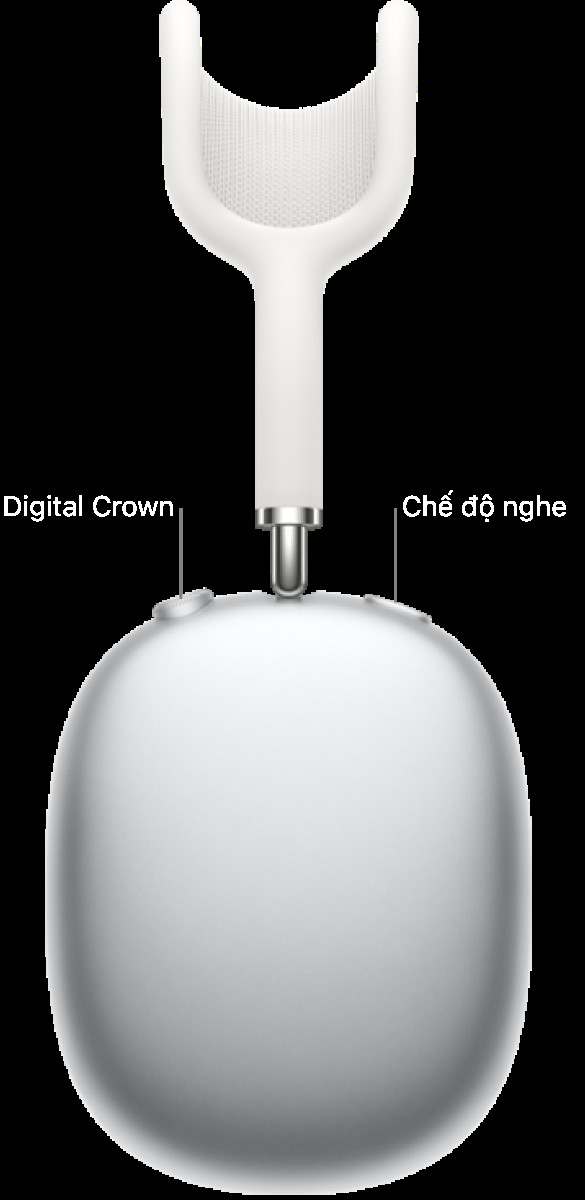 Tai nghe bên phải trên AirPods Max 1, đang hiển thị Digital Crown ở trên cùng bên trái của tai nghe và nút chế độ nghe ở trên cùng bên phải.
Cách Điều Khiển AirPods Max 2: Cải Tiến Với Âm Thanh Thích Ứng Và Dịch Trực Tiếp
AirPods Max 2 kế thừa thiết kế và các cơ chế điều khiển của phiên bản tiền nhiệm, nhưng được bổ sung thêm những tính năng thông minh mới, làm phong phú thêm cách điều khiển AirPods và nâng cao trải nghiệm người dùng. Việc tích hợp Âm lượng được cá nhân hóa và Dịch trực tiếp là những điểm nhấn quan trọng, mang lại sự linh hoạt và thông minh hơn trong việc tương tác.
Các chức năng điều khiển cơ bản vẫn tương tự AirPods Max 1:
Điều Khiển Nội Dung Âm Thanh
- Phát và tạm dừng nội dung âm thanh: Nhấn Digital Crown.
- Phát bài tiếp theo: Nhấn Digital Crown hai lần.
- Phát bài trước đó: Nhấn Digital Crown ba lần.
- Điều chỉnh âm lượng: Xoay Digital Crown.
- Âm lượng được cá nhân hóa: AirPods Max 2 có khả năng tự động điều chỉnh âm lượng dựa trên sở thích nghe và môi trường xung quanh bạn, giúp bạn duy trì trải nghiệm nghe tối ưu mà không cần phải liên tục điều chỉnh thủ công.
- Chuyển đổi giữa Khử tiếng ồn chủ động, Xuyên âm và Âm thanh thích ứng: Nhấn Nút chế độ nghe để chuyển đổi giữa các chế độ này. Chế độ Âm thanh thích ứng là một bổ sung đáng giá, tự động điều chỉnh mức độ khử ồn và xuyên âm để phù hợp với môi trường, mang lại sự linh hoạt tối đa.
- Bắt đầu Dịch trực tiếp: Nhấn và giữ Nút chế độ nghe để kích hoạt tính năng dịch thuật tức thì, hỗ trợ đàm thoại đa ngôn ngữ một cách dễ dàng và hiệu quả.
Điều Khiển Cuộc Gọi Điện Thoại Và FaceTime
Digital Crown tiếp tục là trung tâm điều khiển cuộc gọi:
- Trả lời cuộc gọi: Nhấn Digital Crown.
- Từ chối cuộc gọi đến: Nhấn Digital Crown hai lần.
- Trả lời cuộc gọi đến thứ hai và chuyển cuộc gọi thứ nhất vào chế độ giữ: Nhấn Digital Crown.
- Chuyển đổi giữa hai cuộc gọi đang diễn ra: Nhấn Digital Crown hai lần để kết thúc cuộc gọi hiện tại và chuyển sang cuộc gọi khác.
- Từ chối cuộc gọi đến thứ hai: Nhấn Digital Crown hai lần.
- Kết thúc cuộc gọi: Nhấn Digital Crown hai lần.
- Tắt tiếng hoặc bật tiếng cuộc gọi: Nhấn Digital Crown.
Kích Hoạt Siri
- Kích hoạt Siri: Nhấn và giữ Digital Crown, đợi âm báo, sau đó bạn có thể đặt câu hỏi hoặc ra lệnh cho Siri.
AirPods Max 2 cũng hỗ trợ cử chỉ đầu để phản hồi Siri, cho phép bạn chấp nhận hoặc từ chối cuộc gọi và thông báo chỉ bằng một cái gật hoặc lắc đầu. Những tính năng mới này củng cố vị thế của AirPods Max 2 như một tai nghe cao cấp, với cách điều khiển AirPods tinh vi và khả năng thích ứng thông minh với nhu cầu của người dùng.
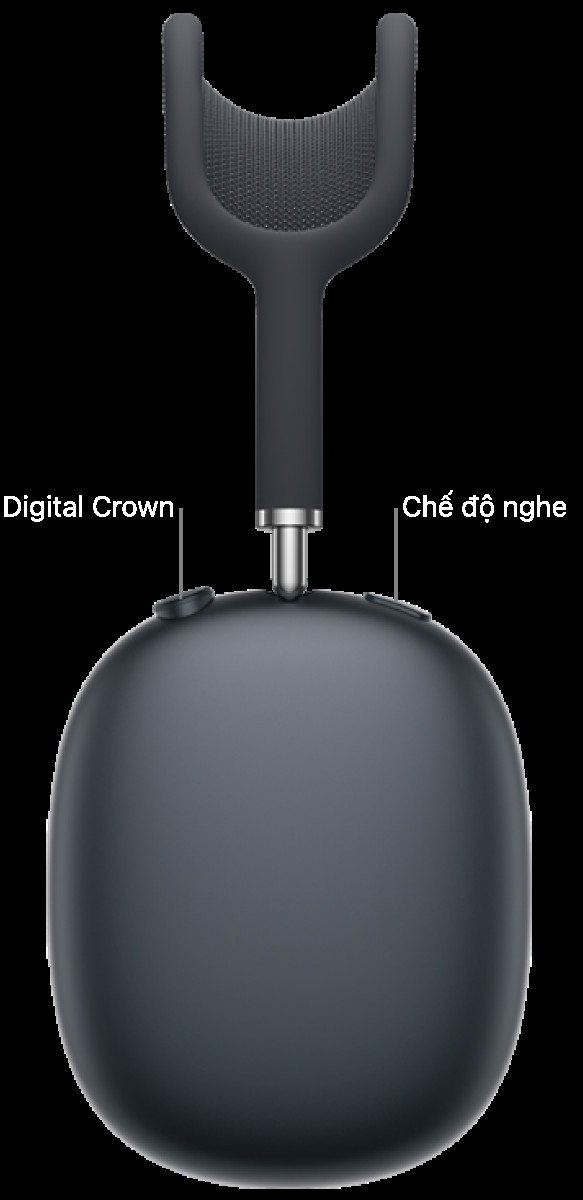 Tai nghe bên phải trên AirPods Max 2, đang hiển thị Digital Crown ở trên cùng bên trái của tai nghe và nút chế độ nghe ở trên cùng bên phải.
Nâng Cao Trải Nghiệm: Sử Dụng Cử Chỉ Đầu Để Phản Hồi Siri
Với các mẫu AirPods thế hệ mới hơn như AirPods 4, AirPods Pro 2, AirPods Pro 3, AirPods Max 2, Apple đã mang đến một phương thức tương tác hoàn toàn mới và cực kỳ trực quan: cử chỉ đầu để phản hồi Siri. Tính năng này, được kích hoạt khi bạn đã bật Thông báo cuộc gọi và Đọc thông báo, cho phép bạn quản lý cuộc gọi và thông báo mà không cần dùng đến tay hoặc giọng nói, tăng cường sự tiện lợi và liền mạch trong cuộc sống hàng ngày.
- Chấp nhận cuộc gọi đến hoặc trả lời thông báo và tin nhắn: Chỉ cần gật đầu lên và xuống. Đây là một cử chỉ tự nhiên, giúp bạn nhanh chóng chấp nhận một cuộc gọi quan trọng hoặc phản hồi một thông báo mà không cần gián đoạn công việc đang làm.
- Từ chối cuộc gọi hoặc loại bỏ thông báo và tin nhắn: Lắc đầu sang hai bên. Tương tự, cử chỉ này mang lại sự riêng tư và nhanh chóng khi bạn không muốn bị làm phiền, giúp bạn dễ dàng bỏ qua những cuộc gọi không mong muốn hoặc xóa bỏ các thông báo không cần thiết.
Những cử chỉ đầu này không chỉ là một tiện ích nhỏ mà còn là một minh chứng cho sự phát triển không ngừng trong cách điều khiển AirPods, biến chúng từ những thiết bị nghe đơn thuần thành những người bạn đồng hành thông minh, hiểu được ý muốn của bạn qua những chuyển động tự nhiên nhất.
Kết Luận: Làm Chủ AirPods Để Nâng Tầm Trải Nghiệm Âm Thanh Của Bạn
Qua bài viết này, chúng ta đã cùng nhau khám phá sâu rộng về cách điều khiển AirPods trên từng dòng sản phẩm khác nhau, từ những cử chỉ chạm hai lần đơn giản trên AirPods 1 và 2 cho đến các thao tác phức tạp hơn với cảm biến lực, điều khiển cảm ứng, Digital Crown, và cả cử chỉ đầu trên các thế hệ AirPods Pro và AirPods Max mới nhất. Mỗi phiên bản đều mang đến những phương thức tương tác độc đáo, được thiết kế để phục vụ tốt nhất nhu cầu của người dùng, từ việc điều khiển âm nhạc, quản lý cuộc gọi cho đến tận dụng sức mạnh của trợ lý ảo Siri.
Việc làm chủ các cử chỉ và nút điều khiển này không chỉ giúp bạn tận hưởng trọn vẹn mọi tính năng mà AirPods mang lại mà còn tối ưu hóa trải nghiệm sử dụng hàng ngày, biến những thao tác phức tạp thành những hành động trực quan và mượt mà. Dù bạn đang sở hữu mẫu AirPods nào, việc dành thời gian tìm hiểu và tùy chỉnh cách điều khiển AirPods sẽ mở ra một thế giới tiện ích mới, giúp bạn kết nối với âm nhạc, công việc và cuộc sống một cách hiệu quả hơn bao giờ hết. Hãy tự tin khám phá và biến chiếc AirPods của bạn thành một phần không thể thiếu trong mọi khoảnh khắc.