Trong kỷ nguyên làm việc từ xa và giải trí trực tuyến bùng nổ hiện nay, việc sở hữu một chiếc tai nghe tích hợp microphone chất lượng là nhu cầu thiết yếu. Tuy nhiên, không phải lúc nào cắm thiết bị vào là có thể sử dụng được ngay. Nhiều người dùng thường gặp khó khăn trong cách sử dụng tai nghe có mic trên máy tính, đặc biệt là với hệ điều hành Windows 10 vốn có nhiều tùy chỉnh phức tạp.
Đôi khi, máy tính của bạn có thể bị nhầm lẫn giữa các thiết bị âm thanh, khiến mic không hoạt động hoặc chất lượng đàm thoại kém. Bài viết này từ “Thế giới tai nghe” sẽ hướng dẫn bạn từng bước thiết lập, kiểm tra và khắc phục sự cố để tối ưu hóa trải nghiệm âm thanh của mình. Nếu bạn đang tìm kiếm sự ổn định, có thể tham khảo thêm các dòng tai nghe có dây đàm thoại tốt để đảm bảo chất lượng cuộc gọi tốt nhất.
Thiết lập tai nghe làm thiết bị mặc định trên Windows 10
Windows 10 cho phép bạn kết nối nhiều thiết bị âm thanh cùng lúc, nhưng điều này dễ dẫn đến xung đột khi hệ thống không biết nên ưu tiên thiết bị nào. Nếu micrô của tai nghe không hoạt động, nguyên nhân phổ biến nhất là do PC chưa nhận diện nó là thiết bị đầu vào (Input) mặc định.
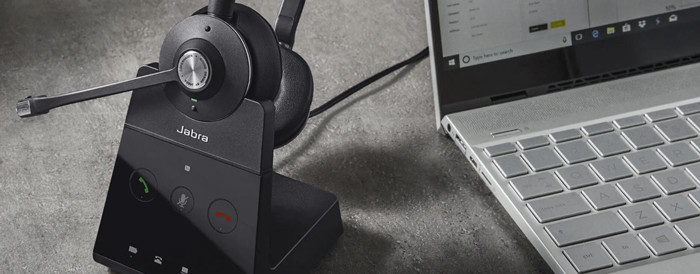
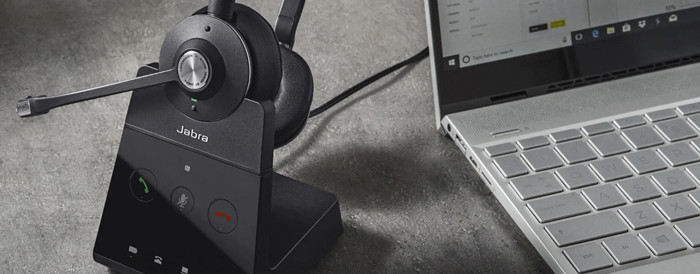 Tai nghe Jabra Engage 65 là ví dụ điển hình cho dòng tai nghe văn phòng chất lượng
Dưới đây là các bước để cài đặt tai nghe của bạn làm thiết bị chính:
-
Đảm bảo tai nghe (dù là có dây hay không dây) đã được kết nối chắc chắn vào cổng USB hoặc giắc 3.5mm.
-
Nhấp chuột phải vào biểu tượng Loa (Sound) ở góc dưới cùng bên phải màn hình trên thanh tác vụ.
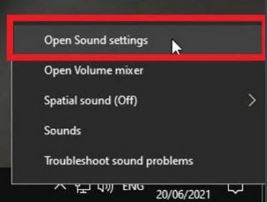 Nhấp vào biểu tượng loa để mở cài đặt âm thanh
 -
Chọn mở Sound Control Panel (Bảng điều khiển âm thanh). Tùy chọn này thường nằm ở bên phải cửa sổ Settings hoặc bạn có thể tìm kiếm trong Start Menu.
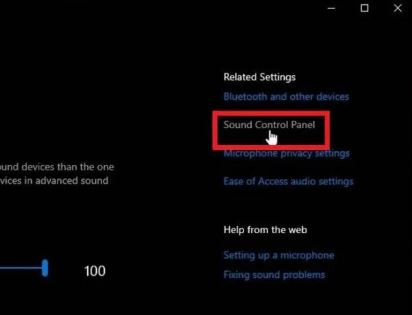 Chọn Sound Control Panel trong phần cài đặt liên quan
 -
Tại tab Playback (để nghe) và Recording (để nói), hãy tìm tên tai nghe của bạn. Nhấp chuột phải và chọn Set as Default Device.
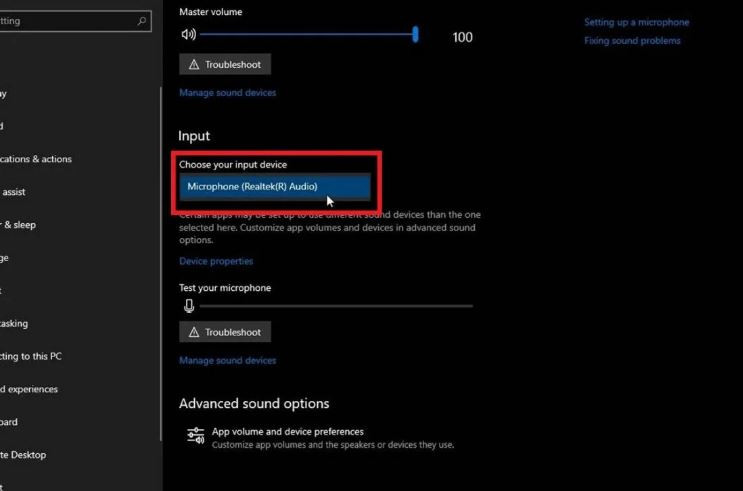 Thiết lập tai nghe làm thiết bị mặc định trong bảng điều khiển
Lưu ý: Nếu bạn đang sử dụng các ứng dụng như Zoom hay Skype, các phần mềm này có thể tự động ghi đè cài đặt hệ thống. Hãy kiểm tra phần Audio Settings trong chính ứng dụng đó để đảm bảo chúng đang chọn đúng micrô của tai nghe. Với những ai yêu thích sự gọn nhẹ khi di chuyển, các mẫu tai nghe soundpeats truefree+ cũng là lựa chọn đáng cân nhắc với khả năng kết nối linh hoạt.
Cách bật/tắt micrô tai nghe trong cài đặt
Ngay cả khi đã chọn đúng thiết bị, micrô vẫn có thể “im hơi lặng tiếng” nếu nó vô tình bị vô hiệu hóa (Disabled) trong hệ thống. Việc nắm rõ cách bật/tắt mic giúp bạn chủ động kiểm soát quyền riêng tư hoặc khắc phục lỗi nhanh chóng.
Có hai phương pháp chính để thực hiện việc này:
1. Sử dụng Device Properties (Thuộc tính thiết bị)
Đây là cách nhanh nhất để kiểm soát thiết bị đang được chọn làm mặc định.
-
Mở menu Start, chọn biểu tượng bánh răng Settings và nhấp vào mục System.
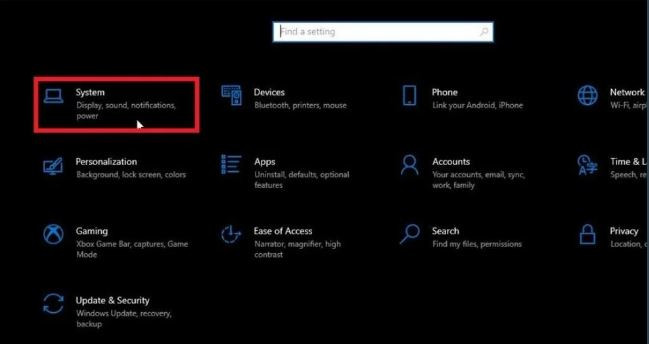 Truy cập vào mục System trong Windows Settings
 -
Chọn tab Sound ở menu bên trái. Trong phần Input (Đầu vào), hãy nhấp vào dòng chữ màu xanh Device properties.
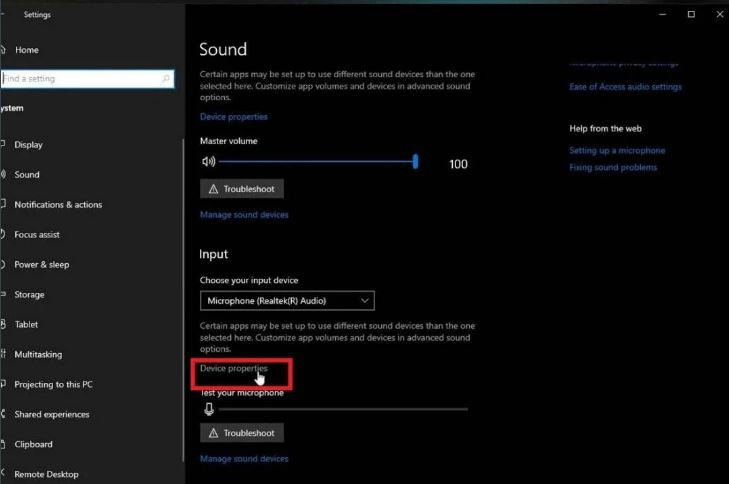 Chọn Device properties trong phần Input
 -
Tại đây, bạn có thể điều chỉnh âm lượng (Volume) của micrô. Kéo thanh trượt sang phải để tăng âm lượng thu vào.
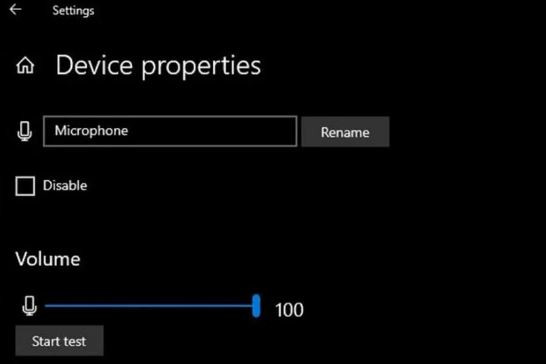 Điều chỉnh âm lượng micrô tại thanh Volume
 -
Để tắt hoặc bật mic, bạn tích vào ô Disable (để tắt) hoặc bỏ tích (để bật). Khi tích chọn, Windows và các ứng dụng sẽ không thể thu âm từ thiết bị này.
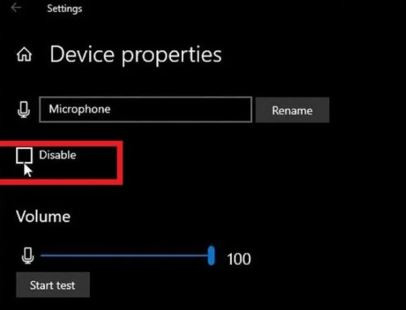 Tùy chọn Disable để vô hiệu hóa micrô khi cần thiết
2. Sử dụng Manage Sound Devices (Quản lý thiết bị âm thanh)
Phương pháp này hữu ích khi bạn muốn quản lý nhiều thiết bị cùng lúc, ví dụ như bạn vừa có webcam tích hợp mic, vừa có tai nghe rời.
-
Tương tự như trên, vào Settings > System > Sound.
-
Trong phần Input, chọn Manage sound devices.
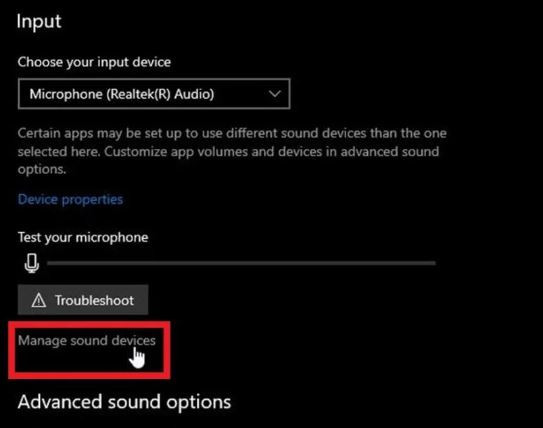 Chọn Manage sound devices để xem danh sách toàn bộ thiết bị
 -
Cuộn xuống mục Input devices, nhấp vào tên micrô của tai nghe.
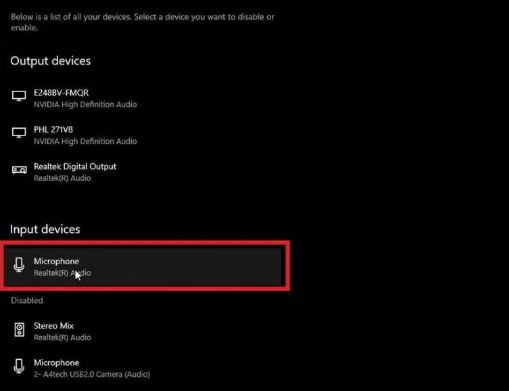 Chọn thiết bị micrô bạn muốn cấu hình
 -
Nhấn nút Enable (nếu đang tắt) hoặc Disable (nếu đang bật) để thay đổi trạng thái hoạt động.
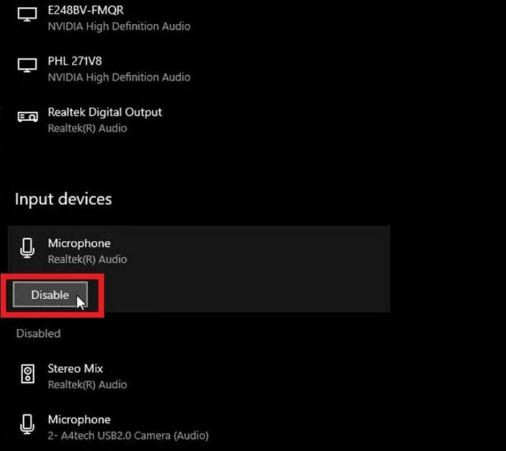 Nhấn nút Enable hoặc Disable để thay đổi trạng thái mic
Việc quản lý tốt các thiết bị đầu vào là rất quan trọng, đặc biệt nếu bạn đang sử dụng các thiết bị chuyên dụng như tai nghe trợ thính tốt nhất kết nối với máy tính để tinh chỉnh thông số.
Điều chỉnh độ nhạy (Boost) cho micrô
Bạn đã bao giờ gặp trường hợp nói rất to nhưng đầu dây bên kia vẫn nghe thấy tiếng bạn “bé như muỗi kêu”? Đó là lúc bạn cần tăng cường độ nhạy (Microphone Boost) cho tai nghe.
-
Quay lại Sound Control Panel như hướng dẫn ở phần đầu (hoặc từ Settings > Sound > Sound Control Panel).
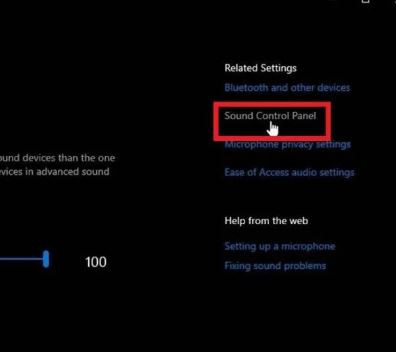 Mở lại Sound Control Panel để chỉnh chuyên sâu
 -
Chuyển sang tab Recording. Nhấp chuột phải vào Microphone của bạn và chọn Properties.
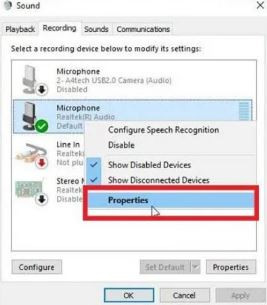 Vào Properties của Microphone trong tab Recording
 -
Chọn tab Levels. Tại đây bạn sẽ thấy hai thanh trượt: Microphone (âm lượng chính) và Microphone Boost (kích âm).
- Hãy thử tăng Microphone Boost lên +10dB hoặc +20dB nếu tiếng quá nhỏ.
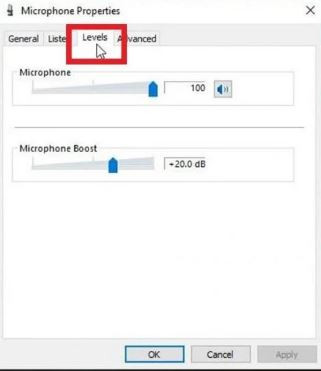 Tinh chỉnh Microphone Boost trong tab Levels
Lời khuyên từ chuyên gia: Đừng tăng Boost quá cao (trên +30dB) vì nó sẽ khuếch đại cả tiếng ồn môi trường, gây ra hiện tượng rè hoặc méo tiếng (distortion). Nếu bạn quan tâm đến các dòng tai nghe có khả năng xử lý âm thanh tốt, có thể xem qua bài đánh giá tai nghe hổ vằn 1562ae để tham khảo về công nghệ chống ồn.
Hướng dẫn kiểm tra (Test) micrô trên Windows 10
Đừng vội kết luận tai nghe bị hỏng nếu nó chưa hoạt động ngay. Hãy thực hiện các bài kiểm tra sau để xác định vấn đề nằm ở phần cứng hay cài đặt phần mềm.
1. Kiểm tra nhanh trong Settings
-
Vào Settings > System > Sound.
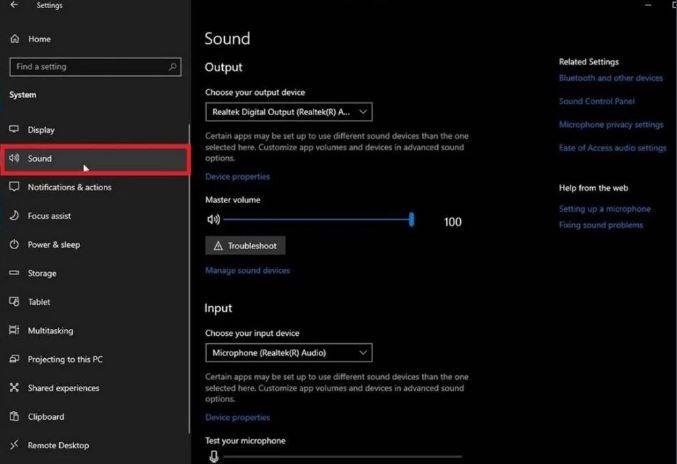 Giao diện cài đặt âm thanh chính của Windows 10
 -
Trong phần Input, hãy chắc chắn rằng bạn đã chọn đúng thiết bị tại ô “Choose your input device”.
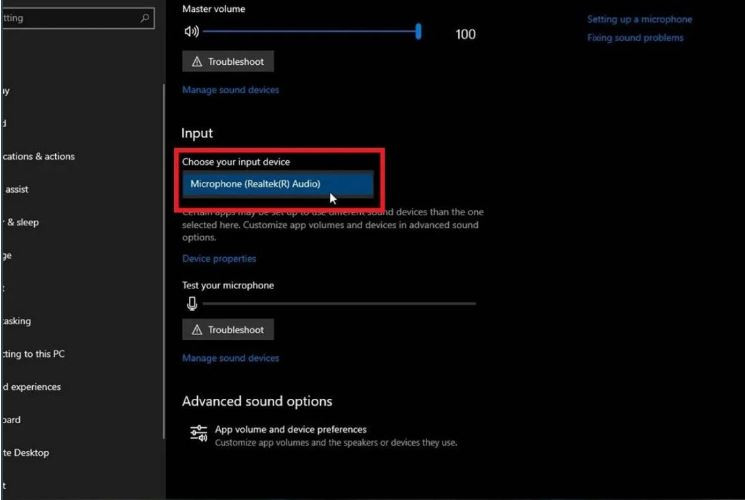 Xác nhận thiết bị đầu vào chính xác
 -
Nhìn vào thanh Test your microphone. Hãy thử nói hoặc thổi nhẹ vào mic. Nếu thanh màu xanh di chuyển liên tục, mic của bạn đang hoạt động tốt.
-
Nếu thanh màu xanh đứng im, hãy nhấn vào nút Troubleshoot ngay bên dưới để Windows tự động tìm lỗi.
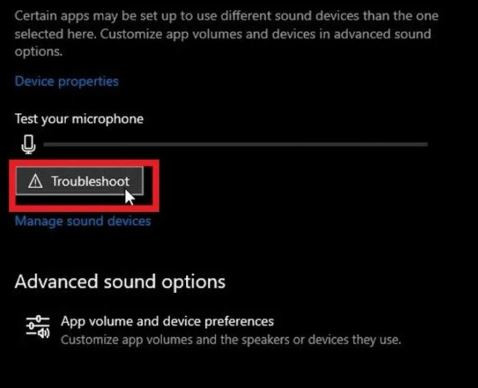 Nút Troubleshoot giúp tự động sửa lỗi micrô
 -
Ngoài ra, bạn có thể kiểm tra từng ứng dụng riêng biệt bằng cách vào mục App volume and device preferences ở cuối trang Sound settings.
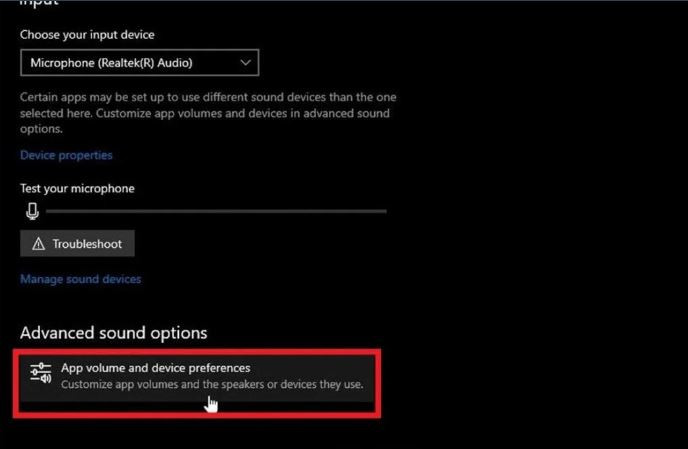 Cài đặt âm lượng riêng cho từng ứng dụng
2. Sử dụng Voice Recorder (Ghi âm)
Đây là cách thực tế nhất để biết giọng nói của bạn nghe như thế nào đối với người khác.
-
Gõ Voice Recorder vào thanh tìm kiếm trên Taskbar và mở ứng dụng.
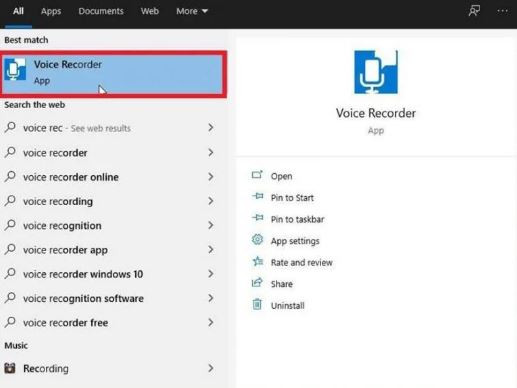 Mở ứng dụng Voice Recorder có sẵn trên Windows
 -
Nhấn nút micro để ghi âm khoảng 30 giây đến 1 phút. Hãy thử nói các câu thoại bình thường.
-
Nghe lại đoạn ghi âm. Nếu âm thanh rõ ràng, tai nghe tốt. Nếu bị rè, ngắt quãng hoặc quá nhỏ, bạn cần kiểm tra lại kết nối hoặc driver.
3. Tính năng Microphone Monitoring (Nghe chính mình)
Tính năng này (còn gọi là Sidetone) cho phép bạn nghe trực tiếp những gì mic thu được qua tai nghe với độ trễ gần như bằng không.
-
Mở Sound Control Panel > tab Recording.
-
Nhấp đúp vào Microphone của bạn (hoặc chuột phải chọn Properties).
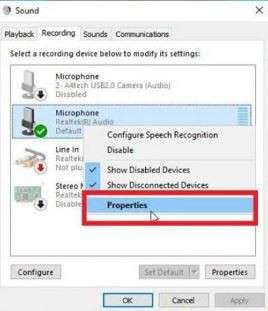 Truy cập thuộc tính Micrô trong tab Recording
 -
Chuyển sang tab Listen. Tích vào ô Listen to this device và nhấn Apply.
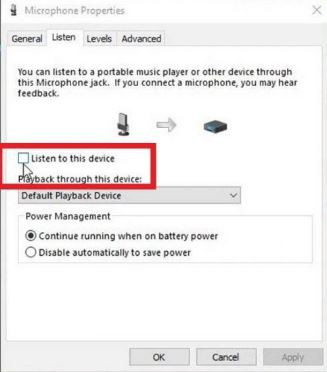 Kích hoạt tính năng Listen to this device để kiểm tra mic
 -
Lúc này, bạn sẽ nghe thấy giọng mình qua tai nghe. Nếu nghe rõ, mic hoạt động tốt. Nhớ bỏ tích ô này sau khi kiểm tra xong để tránh bị vang tiếng khi sử dụng bình thường.
Khắc phục các sự cố thường gặp
Nếu đã làm theo tất cả cách sử dụng tai nghe có mic trên máy tính ở trên mà vẫn không được, hãy thử các biện pháp khắc phục sự cố nâng cao dưới đây.
1. Cấp quyền truy cập micrô cho ứng dụng
Windows 10 có chế độ bảo mật chặn ứng dụng truy cập micrô nếu bạn không cho phép.
-
Tìm kiếm Microphone privacy settings trong Start menu.
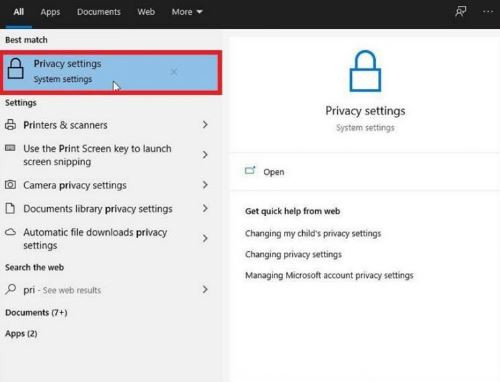 Tìm kiếm cài đặt quyền riêng tư cho micrô
 -
Đảm bảo nút gạt tại mục Allow apps to access your microphone đang ở chế độ ON.
-
Cuộn xuống dưới và kiểm tra xem ứng dụng bạn muốn dùng (Zoom, Discord, Recorder…) đã được bật quyền chưa.
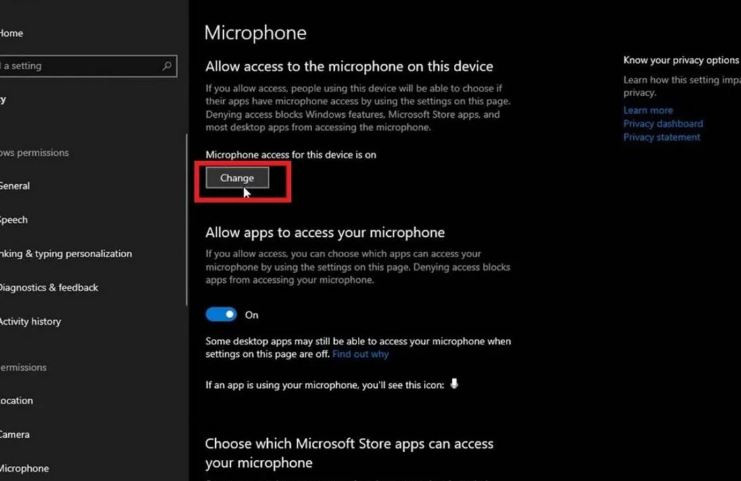 Bật công tắc cho phép ứng dụng truy cập micrô
2. Cập nhật Driver âm thanh
Driver lỗi thời là nguyên nhân hàng đầu gây ra các lỗi không tương thích.
-
Nhấp chuột phải vào nút Start, chọn Device Manager.
-
Mở rộng mục Audio inputs and outputs. Nhấp chuột phải vào micrô của bạn và chọn Update driver.
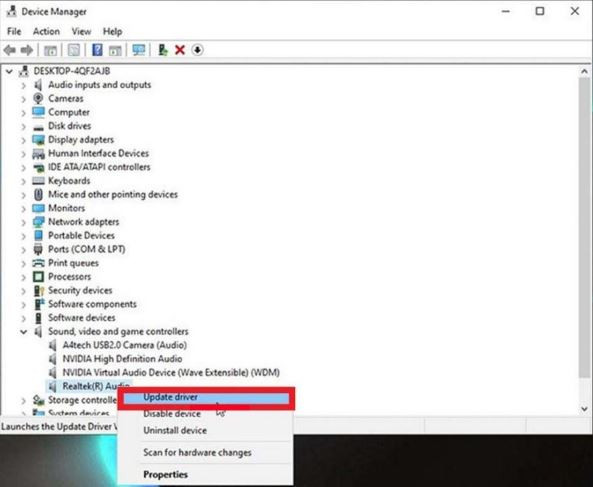 Cập nhật driver trong Device Manager
 -
Chọn Search automatically for drivers để Windows tự tìm bản cập nhật mới nhất.
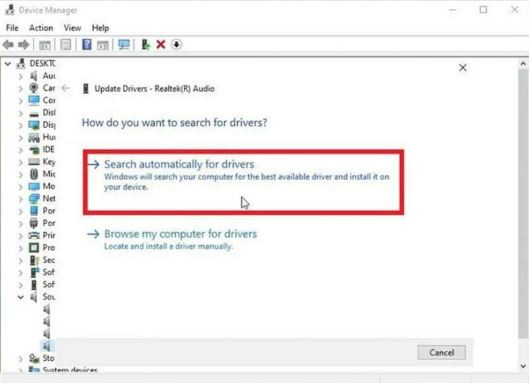 Chọn chế độ tự động tìm kiếm driver
3. Sử dụng công cụ sửa lỗi của Windows
-
Vào Settings > Update & Security > Troubleshoot.
-
Chọn Additional troubleshooters.
-
Chọn mục Speech (hoặc Recording Audio) và nhấn Run the troubleshooter.
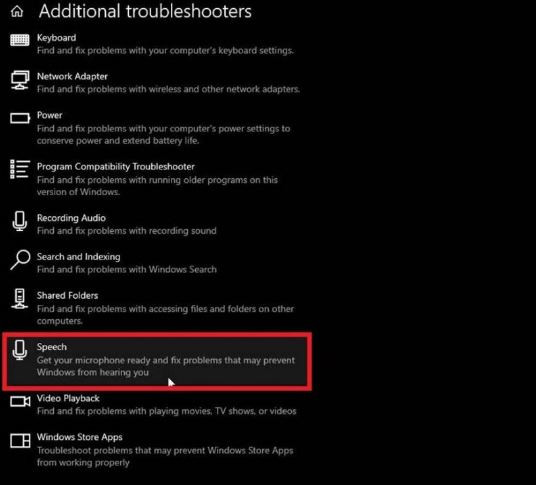 Chạy trình gỡ lỗi Speech hoặc Recording Audio
4. Kiểm tra phần cứng
Cuối cùng, nếu mọi cách đều vô hiệu, hãy thử cắm tai nghe sang một máy tính khác. Nếu nó vẫn không hoạt động, khả năng cao tai nghe của bạn đã bị hỏng phần cứng. Lúc này, việc đầu tư một thiết bị mới là cần thiết. Đối với người dùng cần sự đa năng, các dòng tai nghe không dây có khe cắm thẻ nhớ là một sự thay thế thú vị, vừa nghe nhạc độc lập vừa kết nối máy tính khi cần.
Kết luận
Việc nắm vững cách sử dụng tai nghe có mic trên máy tính Windows 10 không chỉ giúp bạn xử lý công việc trôi chảy mà còn nâng cao trải nghiệm giải trí. Từ việc thiết lập thiết bị mặc định, tinh chỉnh âm lượng đến cấp quyền riêng tư, mỗi bước đều đóng vai trò quan trọng trong việc tạo ra âm thanh rõ ràng, sắc nét.
Hy vọng hướng dẫn này đã giúp bạn giải quyết được vấn đề của mình. Nếu bạn có bất kỳ thắc mắc nào hoặc muốn chia sẻ thêm mẹo hay, đừng ngần ngại để lại bình luận bên dưới cho cộng đồng “Thế giới tai nghe” cùng biết nhé!
![[Tác hại của việc đeo tai nghe 1 bên: Cảnh báo đỏ cho thính giác và não bộ]](https://thegioitainghe.com/wp-content/uploads/2025/12/tachaicuaviecdeotainghe1benvadeotainghethuongxuyen1120a3195c8-1.jpg)
![[Đánh giá chi tiết Sony WI-XB400: “Quái vật” nhạc trầm trong hình hài nhỏ gọn]](https://thegioitainghe.com/wp-content/uploads/2026/01/dsc8395-1.jpg)