

Việc làm quen và sử dụng thành thạo các loại dấu trong Excel không chỉ giúp công việc xử lý dữ liệu trở nên nhanh chóng, hiệu quả mà còn mở ra cánh cửa khai thác tối đa sức mạnh của phần mềm bảng tính này. Bài viết này, được biên soạn bởi Thế giới tai nghe, sẽ đi sâu vào giải mã ý nghĩa, cách gõ và ứng dụng thực tế của những ký hiệu tưởng chừng đơn giản nhưng lại vô cùng quan trọng này.
Hiểu Rõ Các Dấu Cơ Bản Trong Excel
Khi làm việc với Excel, các loại dấu không chỉ đơn thuần là ký tự. Chúng đóng vai trò là những công cụ đắc lực, giúp bạn thực hiện các phép tính, định dạng dữ liệu, hay thậm chí là hỗ trợ các hàm tìm kiếm phức tạp. Nắm vững ý nghĩa và cách dùng của từng loại dấu sẽ giúp bạn thao tác chuyên nghiệp hơn.
Dấu Trừ (-) Trong Excel: Đa Năng Hơn Bạn Nghĩ
Dấu trừ là một trong những ký hiệu được sử dụng nhiều nhất trong Excel. Trong công thức, nó đảm nhận vai trò thực hiện phép trừ, giúp bạn tính toán kết quả. Bên cạnh đó, dấu “-” còn thường xuyên xuất hiện trong văn bản để tạo gạch nối, hoặc được dùng để biểu thị các giá trị âm trong bảng tính.
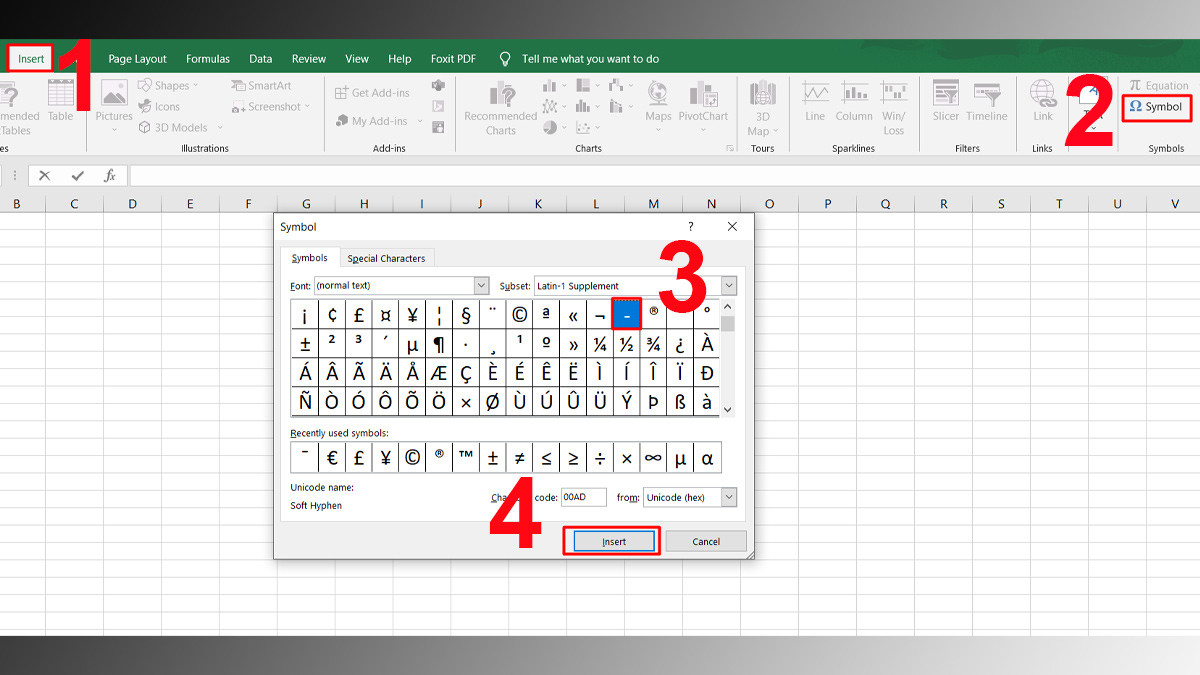
Để chèn dấu trừ, bạn có thể nhập trực tiếp bằng bàn phím. Tuy nhiên, nếu muốn sử dụng nó dưới dạng một ký hiệu đặc biệt hoặc trong các trường hợp cần sự chính xác cao, bạn có thể truy cập vào chức năng Symbol trong Excel.
- Mở tab Insert: Tìm đến tab “Insert” trên thanh công cụ.
- Chọn Symbol: Nhấp vào mục “Symbol” và chọn tiếp “More Symbols…”.
- Tìm ký hiệu: Trong bảng ký hiệu hiện ra, tìm và chọn dấu “-“.
- Chèn vào ô: Nhấn nút “Insert” để đưa ký hiệu vào ô Excel bạn mong muốn.
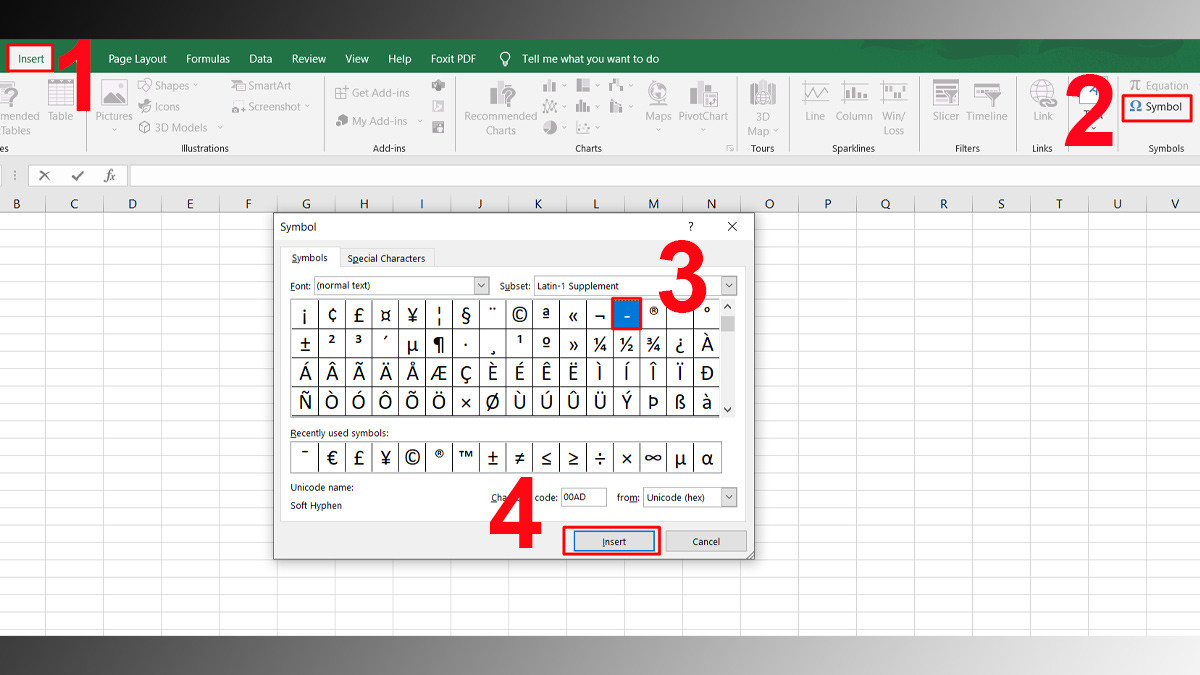 Cách nhập dấu trừ trong Excel bằng Symbol bước 1
Dấu Nhân (*) Trong Excel: Từ Phép Tính Đến Ký Tự Đại Diện
Dấu sao () trong Excel có hai công dụng chính. Thứ nhất, nó là toán tử dùng để thực hiện phép nhân, ví dụ như công thức `=82sẽ cho ra kết quả là 16. Thứ hai, và cũng là công dụng ít người biết hơn, dấu "*" đóng vai trò là ký tự đại diện (wildcard) trong các hàm tìm kiếm và lọc dữ liệu nhưCOUNTIF,SEARCHhayVLOOKUP`. Khi được sử dụng như một ký tự đại diện, nó có thể thay thế cho bất kỳ chuỗi ký tự nào, giúp bạn xử lý dữ liệu một cách linh hoạt và tiết kiệm thời gian.
Tương tự như dấu trừ, bạn có thể nhập dấu sao trực tiếp từ bàn phím. Nếu cần chèn dưới dạng ký hiệu thông qua Symbol, các bước thực hiện cũng tương tự:
- Vào Insert > Symbol: Mở tab “Insert”, chọn “Symbol”.
- Chọn ký hiệu: Tìm và chọn dấu “*”.
- Chèn vào ô: Nhấn “Insert”.
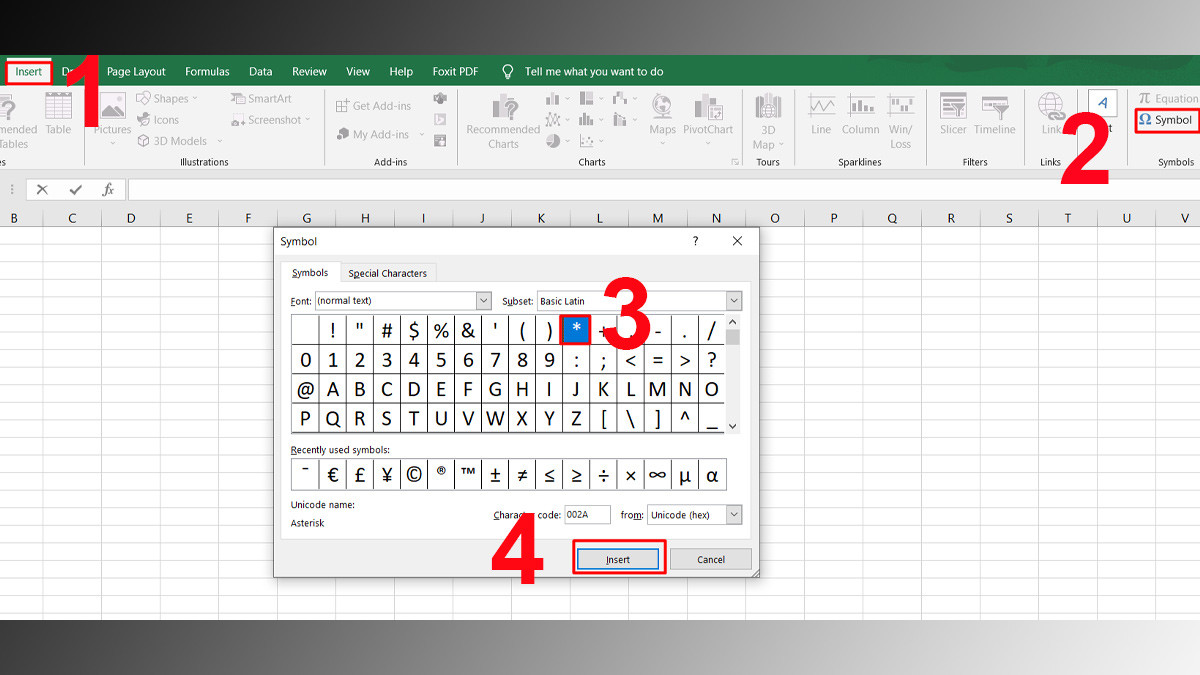 Chèn dấu sao trong Excel đơn giản
Dấu Chia (/) Trong Excel: Phép Toán và Định Dạng
Dấu gạch chéo (/) trong Excel chủ yếu được dùng để thực hiện các phép chia trong công thức. Ngoài ra, ký hiệu này còn xuất hiện rất phổ biến trong việc định dạng dữ liệu, đặc biệt là ngày tháng hoặc các chuỗi ký hiệu phức tạp. Nhờ vậy, dấu “/” vừa mang ý nghĩa toán học, vừa hỗ trợ trình bày thông tin trong bảng tính một cách khoa học và dễ hiểu.
Các bước chèn dấu “/” thông qua Symbol cũng tương tự:
- Mở Insert > Symbol: Truy cập tab “Insert”, chọn “Symbol”.
- Chọn ký hiệu: Tìm và chọn dấu “/”.
- Chèn vào ô: Nhấn “Insert”.
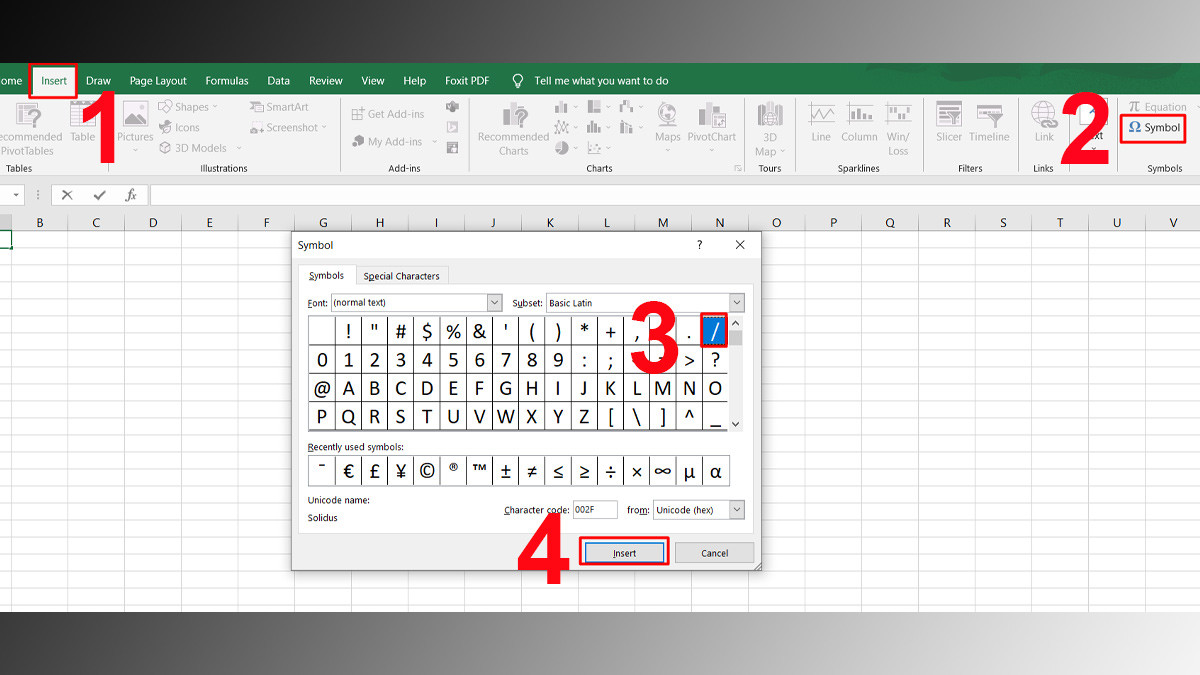 Cách chèn dấu / trong Excel nhanh chóng
Dấu Đô La ($) Trong Excel: Cố Định Tham Chiếu và Tiền Tệ
Dấu đô la ($) trong Excel có một ý nghĩa vô cùng đặc biệt và hữu ích: đó là cố định tham chiếu ô. Khi bạn thêm ký hiệu này vào trước một cột, một hàng, hoặc cả hai (ví dụ: $A$1, $A1, A$1), địa chỉ ô đó sẽ trở thành một tham chiếu tuyệt đối. Điều này có nghĩa là khi bạn sao chép công thức sang một vị trí khác, tham chiếu này sẽ không thay đổi. Bên cạnh đó, dấu “$” còn thường được sử dụng để định dạng tiền tệ, giúp các bảng dữ liệu tài chính trở nên trực quan và chuyên nghiệp hơn.
Bạn có thể nhập dấu “$” trực tiếp từ bàn phím hoặc sử dụng chức năng Symbol theo các bước quen thuộc.
- Vào Insert > Symbol: Chọn tab “Insert”, sau đó nhấp vào “Symbol”.
- Chọn ký hiệu: Tìm và chọn dấu “$”.
- Chèn vào ô: Nhấn “Insert”.
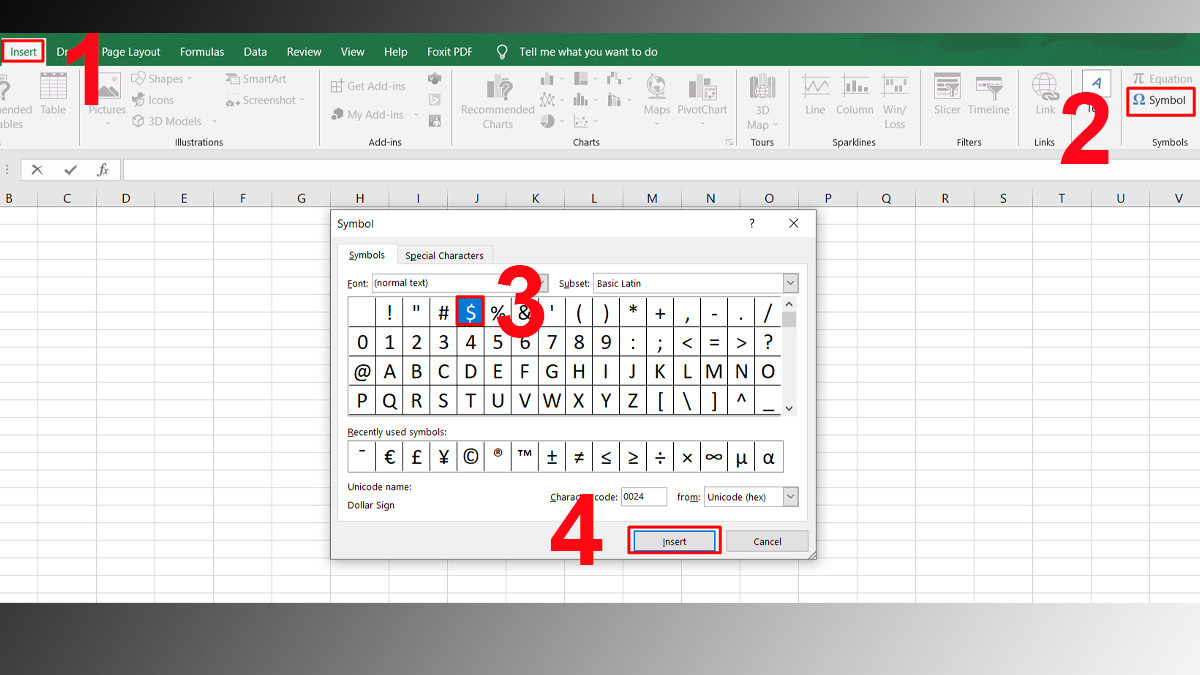 Cách chèn dấu $ trong Excel
Các Dấu So Sánh Trong Excel: Thiết Lập Điều Kiện Logic
Các dấu như “>” (lớn hơn), “<” (nhỏ hơn), “>=” (lớn hơn hoặc bằng), và “<=” (nhỏ hơn hoặc bằng) là những công cụ không thể thiếu khi bạn muốn thiết lập điều kiện và so sánh các giá trị trong công thức Excel. Chúng thường xuyên xuất hiện trong các hàm điều kiện như IF, giúp Excel xử lý dữ liệu theo đúng logic mà bạn đặt ra.
Việc nhập trực tiếp các dấu này khi viết công thức là phổ biến nhất. Tuy nhiên, nếu muốn chèn chúng như một ký hiệu trong văn bản, bạn có thể dùng chức năng Symbol.
- Mở Insert > Symbol: Chọn tab “Insert”, rồi nhấp vào “Symbol”.
- Tìm ký hiệu: Cuộn danh sách trong hộp thoại Symbol để xác định các dấu so sánh bạn cần.
- Đưa vào bảng tính: Nhấn “Insert”.
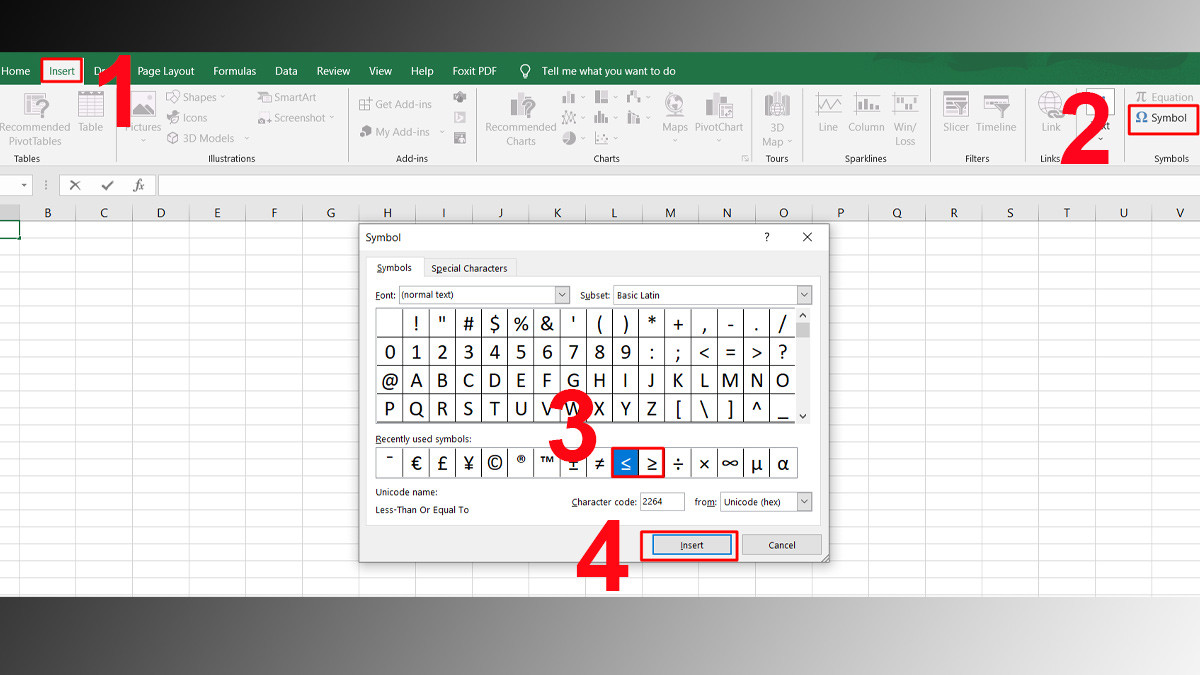 Cách chèn các dấu so sánh trong Excel đơn giản
Dấu Thăng (#) Trong Excel: Tín Hiệu và Định Dạng
Dấu thăng (#) trong Excel có thể xuất hiện với nhiều ý nghĩa khác nhau. Một trong những trường hợp phổ biến là khi nó xuất hiện trong một ô với chuỗi “#####”. Đây thường là dấu hiệu cho thấy cột bạn đang làm việc quá hẹp để hiển thị toàn bộ giá trị của ô đó. Ngoài ra, dấu “#” còn có thể được dùng trong các công thức để tham chiếu đến dữ liệu động, hoặc để tinh chỉnh cách hiển thị dữ liệu, giúp bảng tính trở nên rõ ràng hơn.
Bạn có thể gõ dấu “#” trực tiếp hoặc chèn qua Symbol.
- Vào Insert > Symbol: Chọn tab “Insert”, sau đó bấm “Symbol”.
- Chọn ký hiệu: Tìm và chọn dấu “#”.
- Đưa vào ô Excel: Nhấn “Insert”.
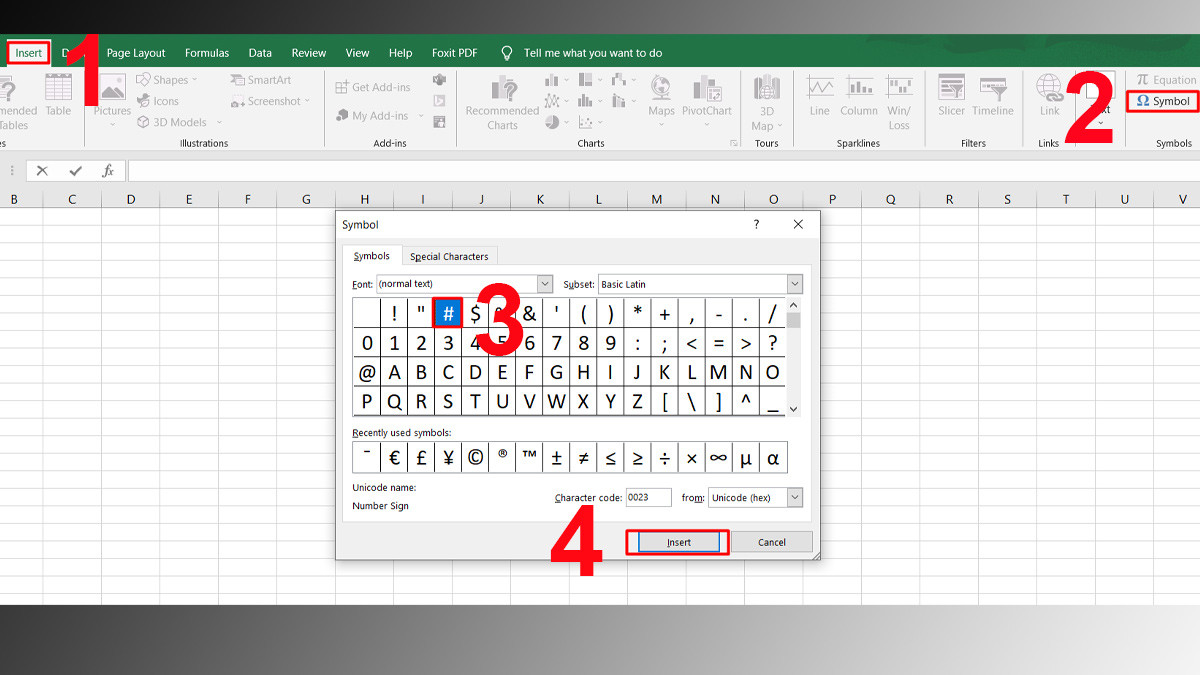 Cách chèn dấu thăng (hay dấu khác) trong Excel đơn giản
Dấu Phần Trăm (%) Trong Excel: Biểu Thị Tỷ Lệ
Dấu phần trăm (%) trong Excel là công cụ đắc lực để biểu thị tỷ lệ. Khi bạn áp dụng định dạng này cho một ô, Excel sẽ tự động hiểu rằng giá trị trong ô đó cần được nhân với 100 và thêm ký hiệu “%” vào cuối, giúp bạn dễ dàng thực hiện các phép tính liên quan đến tỷ lệ hoặc phần trăm.
Để sử dụng dấu “%”, bạn có thể gõ trực tiếp hoặc thông qua Symbol:
- Vào Insert > Symbol: Chọn tab “Insert”, rồi nhấp vào “Symbol”.
- Chọn dấu phần trăm: Trong cửa sổ Symbol, tìm đến ký hiệu “%”.
- Hoàn tất chèn: Nhấn “Insert”.
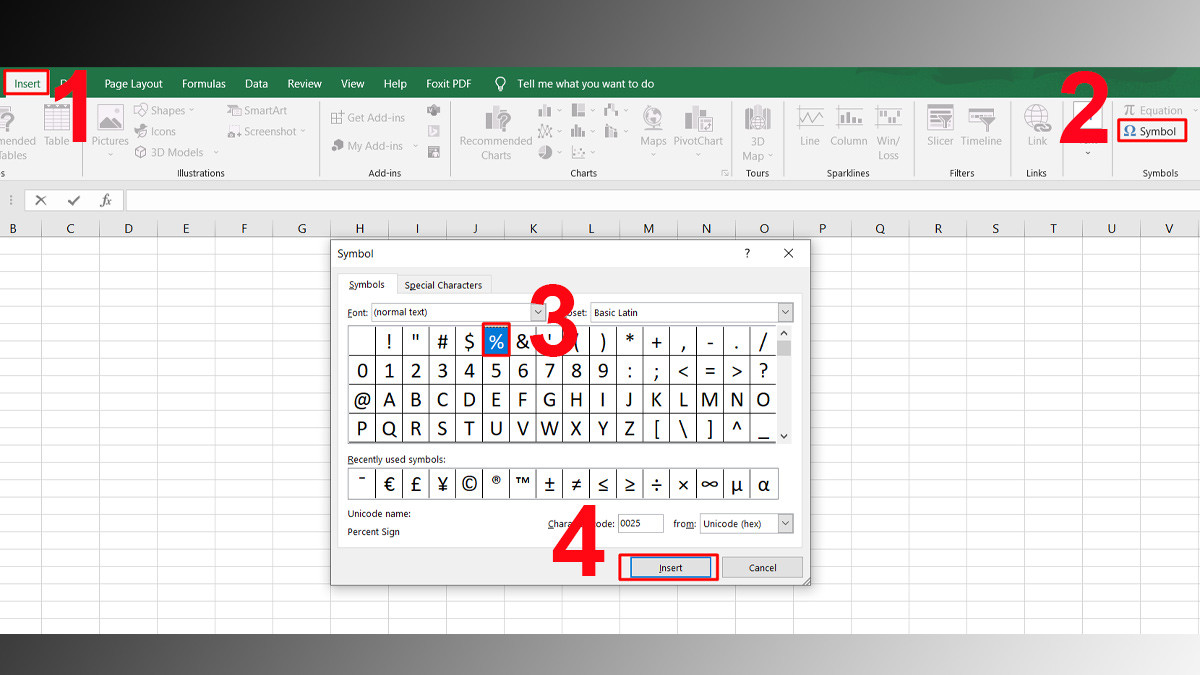 Cách chèn dấu % vào Excel dễ dàng
Dấu Lũy Thừa (^) Trong Excel: Sức Mạnh Toán Học Nâng Cao
Dấu mũ (“^”) trong Excel được sử dụng để biểu thị phép toán lũy thừa. Khi đặt ký hiệu này giữa hai số, nó cho phép bạn nâng số thứ nhất lên lũy thừa của số thứ hai (ví dụ: =2^3 sẽ cho kết quả là 8). Công cụ này rất hữu ích trong các phép tính toán học phức tạp, hỗ trợ đắc lực cho việc phân tích dữ liệu chuyên sâu.
Bạn có thể nhập dấu “^” trực tiếp khi viết công thức hoặc sử dụng công cụ Symbol.
- Vào Insert > Symbol: Trên thanh công cụ, nhấp chọn “Insert” và “Symbol”.
- Chọn ký hiệu: Trong bảng Symbol, tìm đến ký hiệu “^” và bấm chọn.
- Hoàn tất chèn: Nhấn “Insert”.
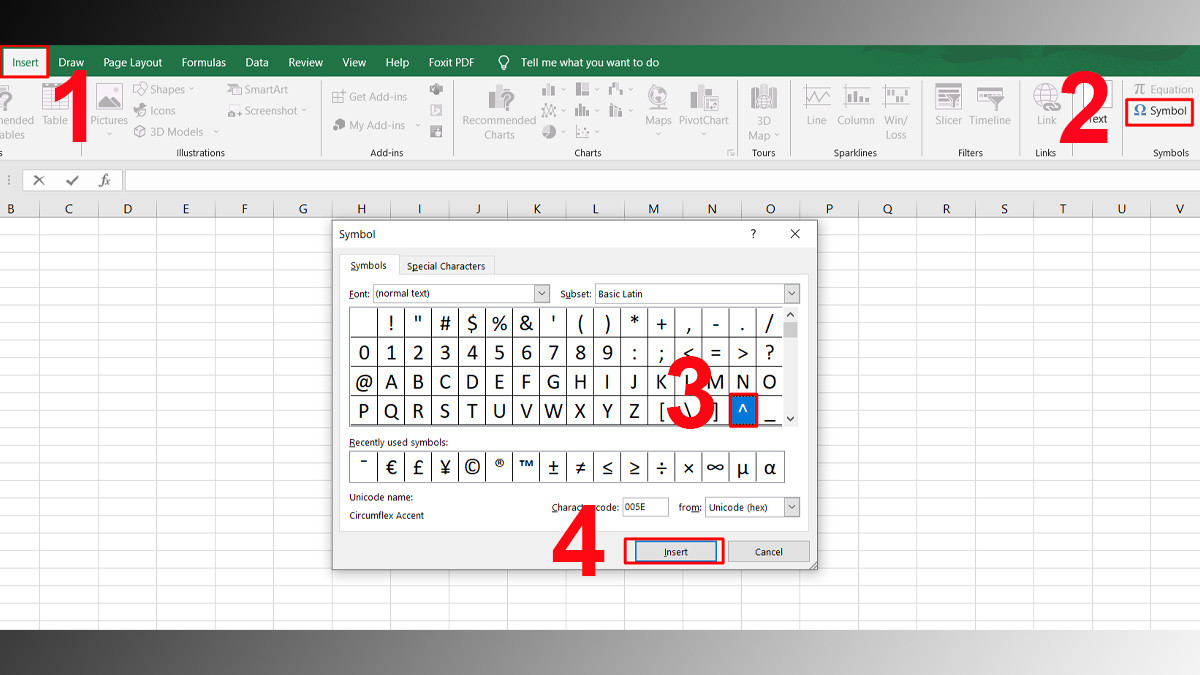 Cách để chèn dấu lũy thừa vào trong Excel
Dấu Nháy Kép (“”) Trong Excel: Làm Việc Với Văn Bản
Dấu nháy kép (” “) trong Excel là công cụ quan trọng khi bạn làm việc với chuỗi văn bản trong các công thức. Bất kỳ văn bản nào được đặt trong cặp dấu nháy kép sẽ được Excel nhận diện là dữ liệu dạng text. Ngoài ra, một cặp nháy kép rỗng (“”) thường được sử dụng trong các hàm điều kiện để trả về một ô trống, thay vì một giá trị cụ thể.
Bạn có thể gõ nhanh dấu nháy kép từ bàn phím hoặc thực hiện thông qua Symbol.
- Mở Insert > Symbol: Vào tab “Insert”, rồi nhấp chọn “Symbol”.
- Tìm ký hiệu: Trong Symbol, cuộn danh sách và chọn dấu nháy kép “.
- Hoàn tất chèn: Nhấn “Insert”.
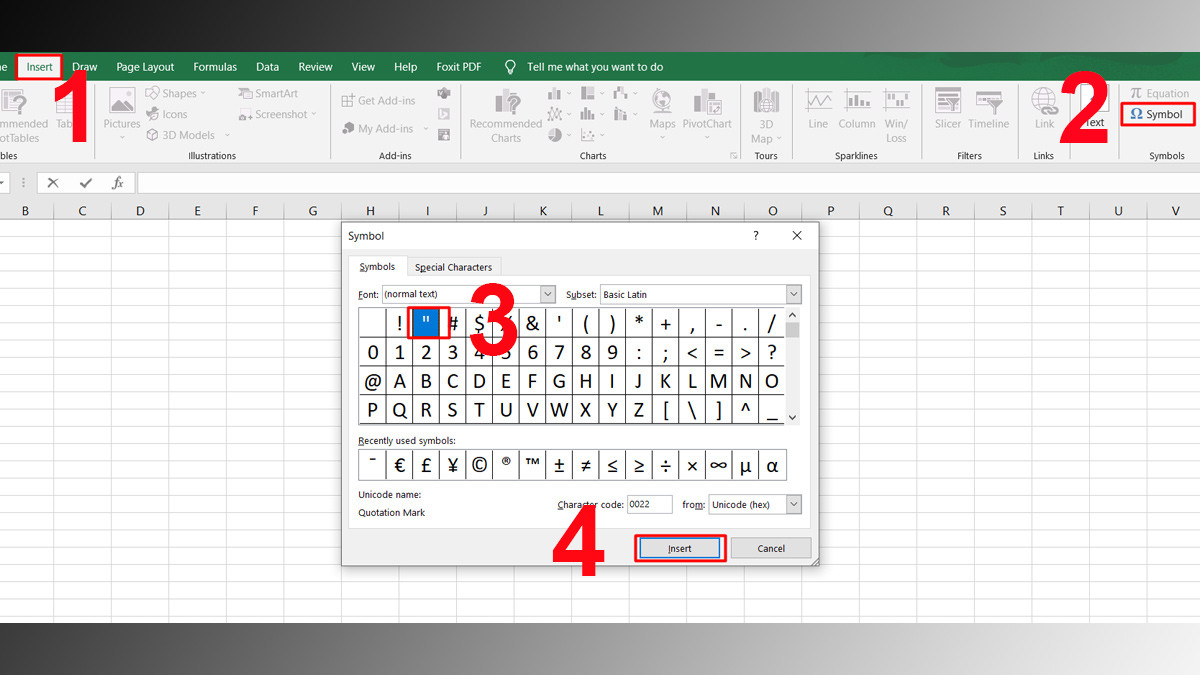 Cách thêm dấu nháy kép vào Excel
Những Lưu Ý Quan Trọng Khi Sử Dụng Dấu Trong Excel
Việc hiểu rõ ý nghĩa và cách sử dụng các loại dấu trong Excel là chìa khóa để công việc của bạn diễn ra suôn sẻ. Tuy nhiên, có một vài lưu ý quan trọng bạn cần ghi nhớ để tránh nhầm lẫn và sai sót:
- Phân biệt rõ mục đích: Luôn xác định rõ dấu bạn đang sử dụng là cho mục đích tính toán (nhân, chia, trừ) hay cho mục đích định dạng, biểu thị (phần trăm, tiền tệ, ký tự đại diện).
- Chính xác là yếu tố then chốt: Chỉ một sai sót nhỏ trong việc sử dụng dấu cũng có thể khiến công thức của bạn bị lỗi hoặc cho ra kết quả không chính xác. Hãy luôn kiểm tra cẩn thận.
- Ngữ cảnh sử dụng: Một số ký hiệu đặc biệt trong Excel có chức năng riêng và đòi hỏi phải được sử dụng đúng ngữ cảnh. Ví dụ, dấu “*” vừa là phép nhân, vừa là ký tự đại diện.
 Lưu ý khi sử dụng các dấu trong Excel
Nắm vững cách gõ và ứng dụng các loại dấu trong Excel sẽ giúp bạn nâng cao đáng kể hiệu quả làm việc, tiết kiệm thời gian và hạn chế tối đa sai sót. Hãy thường xuyên thực hành để làm quen và thành thạo các công cụ mạnh mẽ này.
Câu hỏi thường gặp
Khác nhau giữa dấu “*” nhân và “*” wildcard?
Dấu “*” trong Excel có thể mang hai ý nghĩa khác nhau tùy thuộc vào ngữ cảnh sử dụng. Khi dùng trong công thức tính toán thông thường, nó đóng vai trò là toán tử nhân. Tuy nhiên, trong các hàm tìm kiếm, lọc dữ liệu hoặc thiết lập điều kiện, dấu “*” lại hoạt động như một ký tự đại diện, có khả năng thay thế cho một chuỗi ký tự bất kỳ.
Dấu “$” trong Excel có phải luôn là ký hiệu tiền tệ không?
Không hẳn. Mặc dù dấu “$” thường được dùng để định dạng tiền tệ, nhưng trong phạm vi công thức Excel, nó có một chức năng quan trọng hơn nhiều: đó là cố định địa chỉ ô, tạo ra tham chiếu tuyệt đối. Việc này giúp giữ nguyên địa chỉ ô khi công thức được sao chép.
Tại sao công thức Excel của tôi lại yêu cầu dùng dấu “;” thay vì dấu “,”?
Sự khác biệt giữa việc sử dụng dấu chấm phẩy (;) và dấu phẩy (,) trong công thức Excel thường phụ thuộc vào cài đặt ngôn ngữ và vùng (Region settings) trên hệ điều hành của bạn. Một số hệ thống mặc định sử dụng dấu phẩy làm dấu phân cách thập phân và dấu chấm phẩy làm dấu phân cách giữa các đối số trong hàm, trong khi các hệ thống khác lại làm ngược lại.
Tổng kết
Hiểu rõ ý nghĩa và cách sử dụng các loại dấu trong Excel là một kỹ năng cơ bản nhưng vô cùng quan trọng. Từ những phép toán đơn giản đến các hàm tìm kiếm phức tạp, các loại dấu này đóng vai trò nền tảng giúp bạn khai thác hiệu quả sức mạnh của bảng tính. Hãy xem đây là những người bạn đồng hành, giúp bạn chinh phục mọi tác vụ liên quan đến dữ liệu.


![[Hướng Dẫn Sử Dụng Redmi Buds 6 Active: Kết Nối, Thao Tác & Khắc Phục Lỗi]](https://thegioitainghe.com/wp-content/uploads/2026/01/redmi-m2344e1-buds-6-active-earbuds-with-bluetooth-first-time-using-550x164-1.jpg)