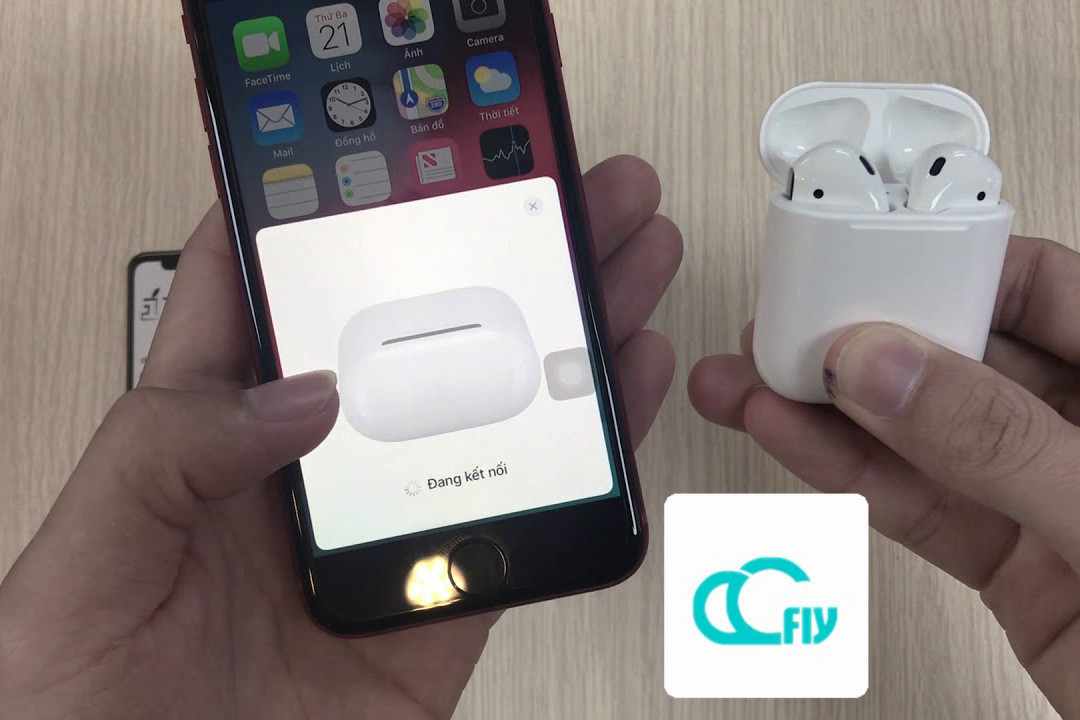
Trong thế giới tai nghe không dây ngày nay, AirPods của Apple vẫn luôn là biểu tượng của sự tiện lợi và chất lượng. Tuy nhiên, mức giá không hề dễ chịu khiến nhiều người tìm đến các phiên bản “replica” chất lượng cao, mà nổi bật nhất chính là AirPods Hổ Vằn. Đây là những bản sao được đánh giá là tiệm cận hàng chính hãng nhất, nhưng làm sao để chắc chắn bạn đang sở hữu một chiếc AirPods Hổ Vằn “xịn” chứ không phải hàng nhái của Hổ Vằn? Bài viết này từ Thế giới tai nghe sẽ là cẩm nang chi tiết giúp bạn kiểm tra AirPods Hổ Vằn một cách chuẩn xác nhất.
AirPods Hổ Vằn Là Gì và Tại Sao Cần Kiểm Tra?
AirPods Hổ Vằn là tên gọi chung cho các mẫu tai nghe AirPods nhái chất lượng cao, thường được sản xuất tại khu vực HuaQiangBei (Hoa Cường Bắc), Trung Quốc – nơi được mệnh danh là “thủ phủ công nghệ giá rẻ”. Điểm đặc biệt của AirPods Hổ Vằn chính là việc chúng được trang bị chip Louda, một loại chip có giá thành và công nghệ cao hơn hẳn so với các loại chip kém chất lượng khác như Jerry. Nhờ chip Louda, AirPods Hổ Vằn có thể tái tạo gần như hoàn hảo các tính năng, khả năng kết nối và chất âm của AirPods chính hãng, đạt tới 8/10 hoặc thậm chí 9/10 về trải nghiệm tổng thể.
Sức hấp dẫn của AirPods Hổ Vằn nằm ở mức giá phải chăng hơn rất nhiều, chỉ bằng khoảng 1/5 đến 1/6 so với hàng chính hãng, trong khi vẫn mang lại trải nghiệm tương đồng đến kinh ngạc. Tuy nhiên, chính vì sự phổ biến và chất lượng vượt trội này, thị trường lại xuất hiện vô số loại tai nghe “nhái” AirPods Hổ Vằn, tức là hàng giả của hàng nhái. Chúng thường dùng chip Jerry rẻ tiền hơn nhưng lại dán mác Hổ Vằn để lừa người dùng, khiến bạn bỏ tiền cho một sản phẩm không xứng đáng. Do đó, việc biết cách kiểm tra AirPods Hổ Vằn là cực kỳ quan trọng để đảm bảo bạn mua được đúng sản phẩm mong muốn và tránh “tiền mất tật mang”.
FlyCC – Công Cụ Đắc Lực Để Nhận Diện AirPods Hổ Vằn Trên Android
FlyCC là một ứng dụng di động được phát triển đặc biệt để hỗ trợ người dùng kết nối và điều chỉnh các tính năng trên tai nghe sử dụng chip Louda. Với vai trò như một cầu nối giữa điện thoại Android và tai nghe, FlyCC không chỉ cho phép bạn tinh chỉnh các cài đặt như cảm biến hồng ngoại, chế độ chơi game, EQ âm thanh, hay gõ đa điểm, mà còn là “kim chỉ nam” giúp nhận diện chính xác liệu chiếc tai nghe của bạn có phải là AirPods Hổ Vằn sử dụng chip Louda hay không.
Điểm mấu chốt là FlyCC được thiết kế độc quyền để làm việc với chip Louda. Điều này có nghĩa là, nếu tai nghe của bạn không phải là AirPods Hổ Vằn “chuẩn chip Louda” mà là một phiên bản fake kém chất lượng hơn (ví dụ như dùng chip Jerry hay Normal), ứng dụng này sẽ không thể kết nối hoặc hoạt động bình thường, dù bạn đã cài đặt thành công trên điện thoại. Vì vậy, việc tai nghe có kết nối và tương tác được với FlyCC hay không chính là bằng chứng thép để xác định độ “Hổ Vằn” của sản phẩm.
Hướng Dẫn Cài Đặt Và Sử Dụng FlyCC Chi Tiết
Để kiểm tra AirPods Hổ Vằn bằng phần mềm FlyCC, bạn cần thực hiện theo các bước sau trên thiết bị Android của mình:
1. Cài đặt ứng dụng FlyCC
Bước 1: Đầu tiên, bạn cần cho phép cài đặt ứng dụng từ nguồn không xác định. Vào phần Cài đặt của điện thoại Android, tìm mục Bảo mật (hoặc Ứng dụng & thông báo > Truy cập ứng dụng đặc biệt tùy theo giao diện Android) và bật tùy chọn cho phép cài đặt Ứng dụng không rõ nguồn gốc.
Bước 2: Truy cập một trong các liên kết sau để tải file APK của FlyCC về điện thoại:
- http://m.danji100.com/app/139621.html
- https://drive.google.com/drive/folders/144yI0pSjlxNAUXP_HJhkaxPKfNAt5wlQ?usp=sharing
Bước 3: Sau khi tải file APK, mở file đã tải xuống và làm theo hướng dẫn trên màn hình để cài đặt ứng dụng. Khi hoàn tất, bạn sẽ thấy biểu tượng của FlyCC trên màn hình chính hoặc trong danh sách ứng dụng.
 Màn hình giao diện phần mềm FlyCC
2. Check AirPods Hổ Vằn bằng FlyCC
Bước 1: Kết nối chiếc AirPods Hổ Vằn của bạn với điện thoại Android thông qua Bluetooth như bình thường. Đảm bảo tai nghe đã được kết nối thành công với thiết bị.
Bước 2: Mở ứng dụng FlyCC. Lúc này, sẽ có hai trường hợp xảy ra:
-
Trường hợp 1: Tai nghe kết nối thành công. Nếu FlyCC hiển thị thông tin về tai nghe, cho phép bạn điều chỉnh các cài đặt hoặc xem mức pin, xin chúc mừng! Bạn đang sở hữu một chiếc AirPods Hổ Vằn “chuẩn” với chip Louda. Màn hình sẽ hiển thị các tùy chọn tinh chỉnh như cảm biến, EQ, hoặc chế độ chơi game, chứng tỏ chip Louda đang hoạt động tương thích với ứng dụng.
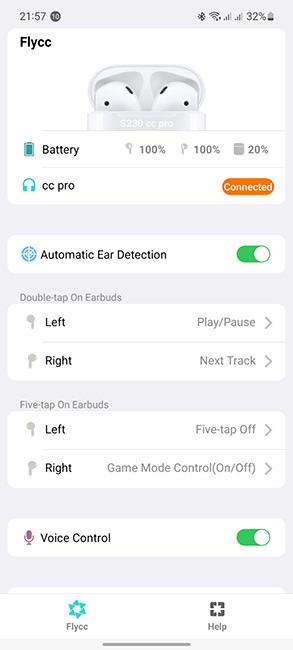 Giao diện FlyCC khi tai nghe AirPods Hổ Vằn kết nối thành công, hiển thị thông tin pin và các tùy chỉnh
 -
Trường hợp 2: Tai nghe không kết nối được. Nếu FlyCC không nhận diện được tai nghe, hoặc hiển thị thông báo lỗi, không cho phép bạn truy cập các chức năng điều khiển, rất tiếc, chiếc tai nghe của bạn có thể không phải là AirPods Hổ Vằn sử dụng chip Louda. Điều này cho thấy tai nghe đó đang dùng một loại chip khác, kém chất lượng hơn và không tương thích với phần mềm này.
AB1562_UT – Xác Minh Chip Louda Airoha Từ Nhà Sản Xuất
Ngoài FlyCC, một công cụ mạnh mẽ khác để xác định “danh tính” của AirPods Hổ Vằn là ứng dụng AB1562_UT. Đây không chỉ là một phần mềm thông thường, mà còn là ứng dụng đọc dữ liệu tai nghe chính thức từ Airoha – công ty sản xuất chip Louda. Nói cách khác, AB1562_UT là “chứng minh thư” điện tử giúp bạn đọc được thông tin trực tiếp từ chip Louda bên trong tai nghe.
Ứng dụng này cung cấp khả năng xác định một phần thông tin về tai nghe, đặc biệt là kiểm tra xem nó có đang sử dụng chip Louda Airoha hay không. Việc sử dụng một công cụ từ chính nhà sản xuất chip mang lại độ tin cậy cao, giúp bạn yên tâm hơn về nguồn gốc và chất lượng của chiếc AirPods Hổ Vằn mình đang sở hữu. Với AB1562_UT, bạn không chỉ kiểm tra mà còn có thể tìm hiểu thêm nhiều thông tin chuyên sâu về linh kiện bên trong tai nghe.
Cài Đặt Và Sử Dụng AB1562_UT Để Kiểm Tra AirPods Hổ Vằn
Để kiểm tra tai nghe AirPods Hổ Vằn bằng ứng dụng AB1562_UT, bạn thực hiện theo các bước chi tiết sau:
1. Cài đặt ứng dụng AB1562_UT
Bước 1: Tương tự như FlyCC, bạn cần đảm bảo đã bật tính năng cho phép cài đặt Ứng dụng không rõ nguồn gốc trong phần Cài đặt của điện thoại Android. Nếu đã thực hiện ở bước trước, có thể bỏ qua.
Bước 2: Truy cập một trong các liên kết sau để tải file APK của AB1562_UT về điện thoại:
- http://www.j9p.com/azrj/541441.html
- https://drive.google.com/drive/folders/144yI0pSjlxNAUXP_HJhkaxPKfNAt5wlQ?usp=sharing
Bước 3: Sau khi tải file APK, mở file và tiến hành cài đặt ứng dụng. Sau khi cài đặt thành công, bạn sẽ thấy biểu tượng ứng dụng AB1562_UT và có thể mở để bắt đầu kiểm tra.
 Giao diện chính của ứng dụng AB1562_UT
2. Check AirPods Hổ Vằn bằng AB1562_UT
Bước 1: Kết nối tai nghe AirPods Hổ Vằn của bạn với điện thoại Android qua Bluetooth. Đảm bảo kết nối đã được thiết lập ổn định.
Bước 2: Mở ứng dụng AB1562_UT. Trên giao diện chính, bạn sẽ thấy tùy chọn SPP. Nhấn vào đây.
Bước 3: Một cửa sổ mới sẽ hiện ra, liệt kê các thiết bị tai nghe đã từng kết nối với điện thoại của bạn. Chọn tên tai nghe mà bạn đang muốn kiểm tra (trong ví dụ gốc là “cc pro”).
Bước 4: Nhấn vào nút Connect để kết nối ứng dụng với tai nghe.
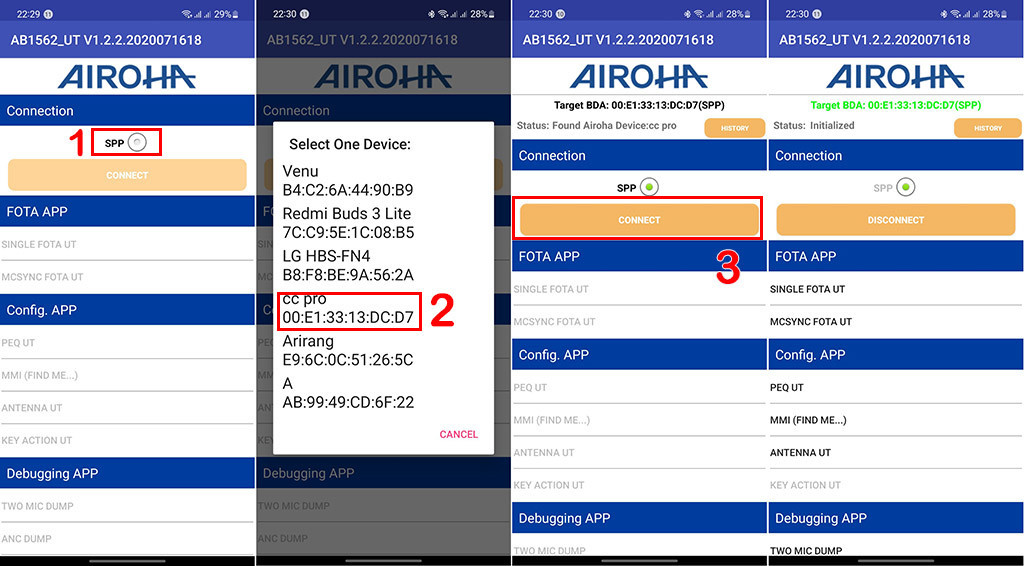 Hướng dẫn các bước kết nối tai nghe với ứng dụng AB1562_UT trên điện thoại
Sau khi kết nối thành công, giao diện ứng dụng sẽ hiển thị các thông tin chi tiết về tai nghe, bao gồm các mục như FOTA APP, Config.APP, v.v., cho phép bạn xem và thậm chí điều chỉnh một số thông số.
Tương tự như FlyCC, kết quả cũng có hai trường hợp:
-
Trường hợp 1: Kết nối thành công. Nếu AB1562_UT kết nối được và hiển thị thông tin chi tiết, thì tai nghe của bạn chính xác là AirPods Hổ Vằn sử dụng chip Louda. Điều này được xác nhận bởi chính công cụ của nhà sản xuất chip.
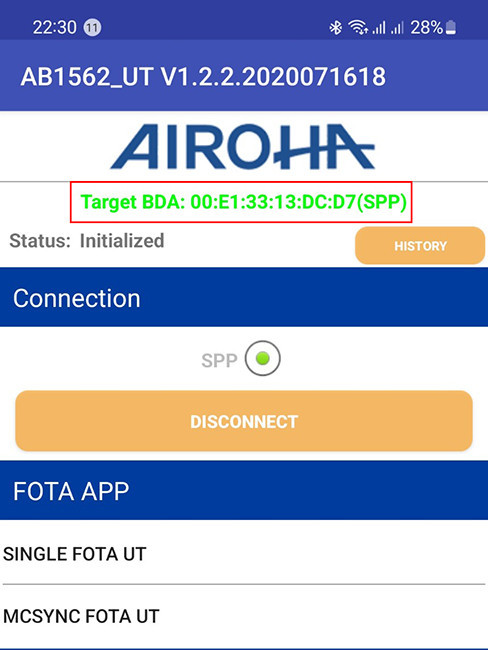 Màn hình ứng dụng AB1562_UT hiển thị AirPods đã kết nối thành công và thông tin chi tiết
 -
Trường hợp 2: Không thể kết nối. Nếu bạn nhấn “Connect” nhiều lần mà ứng dụng vẫn không thể thiết lập kết nối với tai nghe, điều đó chứng tỏ chiếc tai nghe đó không sử dụng chip Louda, và do đó không phải là AirPods Hổ Vằn “chuẩn”.
Kiểm Tra AirPods Hổ Vằn Trên iPhone: Những Dấu Hiệu Nhận Biết Tinh Tế
Dù các ứng dụng Android là công cụ hữu hiệu để kiểm tra chip Louda, bạn vẫn có thể nhận diện AirPods Hổ Vằn thông qua một số dấu hiệu trên iPhone, mặc dù chúng cần được đánh giá cẩn thận hơn:
1. Kiểm tra hiện pin trong phần Widget
Khi kết nối tai nghe AirPods Hổ Vằn với iPhone, hãy kiểm tra phần Widget hiển thị pin trên màn hình chính. Nếu thông tin pin của tai nghe và hộp sạc được hiển thị liên tục, không bị mất đi sau khoảng 15-20 giây, thì khả năng cao đó là tai nghe sử dụng chip Louda. Các loại chip kém hơn như Jerry thường không duy trì được trạng thái hiển thị pin ổn định như vậy. Tuy nhiên, cần lưu ý rằng đây là một cách kiểm tra tương đối, và độ chính xác có thể bị ảnh hưởng bởi phiên bản iOS hoặc các cập nhật firmware của tai nghe.
2. Kiểm tra phần thông tin trong Cài đặt (Phiên bản Version)
Một đặc điểm khác của AirPods Hổ Vằn chip Louda là phiên bản Version (firmware) hiển thị trong phần Cài đặt của iPhone. Thông thường, các mẫu Hổ Vằn sẽ có phiên bản bắt đầu bằng “4B” (ví dụ: 4B61, 4B202…), tương tự như trên các tai nghe AirPods chính hãng của Apple. Ngược lại, những tai nghe dùng chip khác, đặc biệt là Jerry, thường có phiên bản “3A” hoặc “3E”.
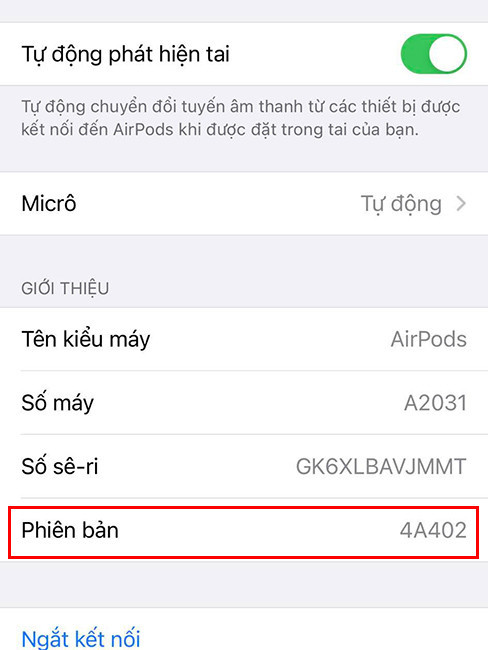 So sánh số Version của AirPods Hổ Vằn (trái) và tai nghe không phải Hổ Vằn (phải)
Cách phân biệt này khá dễ dàng lúc ban đầu. Tuy nhiên, theo thời gian, các nhà sản xuất tai nghe không dùng chip Louda cũng có thể cập nhật để hiển thị phiên bản “4B”, làm giảm độ chính xác của phương pháp này. Do đó, nó chỉ mang tính tham khảo và cần kết hợp với các cách khác.
3. Kiểm tra cảm biến hồng ngoại trên chip Louda
Cảm biến là một yếu tố quan trọng quyết định trải nghiệm dừng/phát nhạc tự động khi tháo/đeo tai nghe. AirPods Hổ Vằn được trang bị chip Louda thường đi kèm với cảm biến hồng ngoại, vốn nhạy bén và phản hồi gần như tức thì. Trong khi đó, các tai nghe dùng cảm biến nhiệt thường có độ trễ nhất định.
Để kiểm tra cảm biến hồng ngoại, bạn có thể thử hai cách:
-
Cách 1: Soi bằng camera điện thoại. Dùng camera trước của iPhone, hoặc cả camera trước và sau của điện thoại Android, để soi vào vị trí cảm biến trên tai nghe. Nếu bạn thấy ánh sáng màu hồng tím phát ra từ khu vực cảm biến, đó chính là dấu hiệu của cảm biến hồng ngoại. Các loại cảm biến nhiệt sẽ không hiển thị ánh sáng này.
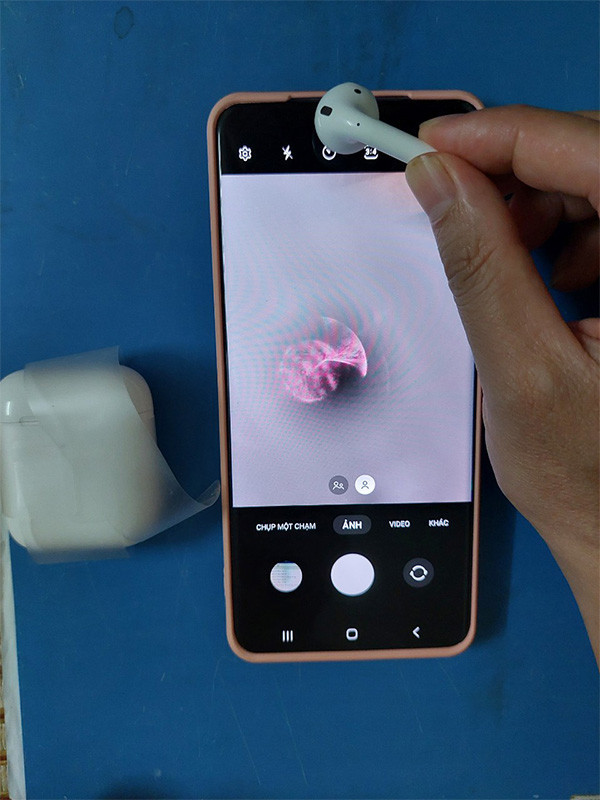 Sử dụng camera điện thoại Android để soi và kiểm tra cảm biến hồng ngoại trên tai nghe
 -
Cách 2: Kiểm tra phản hồi thực tế. Kết nối tai nghe với điện thoại (cả iPhone hoặc Android), sau đó bật nhạc và tháo một bên tai nghe ra. Dùng ngón tay che vào vị trí cảm biến. Nếu nhạc dừng/phát gần như lập tức khi bạn che/bỏ che, đó là dấu hiệu của cảm biến hồng ngoại. Nếu có độ trễ đáng kể, đó có thể là cảm biến nhiệt.
So Sánh Các Phương Pháp Kiểm Tra: Ưu Và Nhược Điểm
Mỗi phương pháp kiểm tra AirPods Hổ Vằn đều có những ưu điểm riêng, nhưng cũng tồn tại nhược điểm mà người dùng cần biết để áp dụng một cách hiệu quả nhất.
-
FlyCC và AB1562_UT (trên Android): Đây là hai phương pháp mang lại độ chính xác cao nhất vì chúng tương tác trực tiếp với chip bên trong tai nghe. Việc một chiếc tai nghe kết nối và hoạt động bình thường với FlyCC hoặc AB1562_UT gần như là bằng chứng thép cho thấy nó sử dụng chip Louda.
- Ưu điểm: Độ tin cậy cao, xác định trực tiếp loại chip.
- Nhược điểm: Yêu cầu điện thoại Android để cài đặt ứng dụng, có thể hơi phức tạp với người dùng ít am hiểu công nghệ.
-
Kiểm tra Widget và Version (trên iPhone): Các phương pháp này dễ thực hiện hơn vì chỉ cần sử dụng tính năng có sẵn trên iPhone.
- Ưu điểm: Tiện lợi, không cần cài đặt thêm ứng dụng.
- Nhược điểm: Độ chính xác tương đối và có thể bị thay đổi theo thời gian do các bản cập nhật iOS hoặc việc các nhà sản xuất hàng giả “fix” để qua mặt. Không phải là bằng chứng tuyệt đối cho chip Louda.
-
Kiểm tra cảm biến hồng ngoại: Phương pháp này tập trung vào trải nghiệm thực tế và đặc tính vật lý của cảm biến.
- Ưu điểm: Dễ thực hiện bằng mắt thường và cảm nhận, không cần ứng dụng.
- Nhược điểm: Đòi hỏi sự tinh ý, đôi khi khó phân biệt rõ ràng giữa phản hồi “gần như lập tức” và “chậm hơn một chút”, và có thể bị nhái bởi các loại cảm biến tiên tiến khác.
Để có kết quả chính xác nhất khi kiểm tra AirPods Hổ Vằn, lời khuyên từ Thế giới tai nghe là bạn nên kết hợp nhiều phương pháp khác nhau. Nếu tất cả các dấu hiệu đều chỉ ra một chiếc tai nghe có chip Louda, bạn có thể tự tin hơn vào lựa chọn của mình.
Kết Luận: Lời Khuyên Khi Chọn Mua AirPods Hổ Vằn Từ Thế Giới Tai Nghe
Việc chọn mua AirPods Hổ Vằn có thể là một giải pháp kinh tế tuyệt vời để trải nghiệm gần như trọn vẹn những gì tai nghe Apple mang lại, mà không phải chi trả quá nhiều. Tuy nhiên, thị trường hàng nhái phức tạp đòi hỏi người dùng phải thật tỉnh táo và trang bị kiến thức để không mua phải hàng kém chất lượng, thậm chí là “fake của fake”.
Thông qua bài viết này, Thế giới tai nghe hy vọng bạn đã nắm rõ các cách kiểm tra AirPods Hổ Vằn bằng phần mềm FlyCC, AB1562_UT trên Android, cũng như những dấu hiệu nhận biết quan trọng trên iPhone như hiển thị pin Widget, phiên bản firmware và đặc tính cảm biến hồng ngoại. Hãy luôn nhớ rằng chip Louda là “linh hồn” của một chiếc AirPods Hổ Vằn chất lượng.
Cuối cùng, dù bạn đã trang bị đầy đủ kiến thức kiểm tra, lời khuyên chân thành nhất là hãy luôn tìm mua tai nghe tại các cửa hàng uy tín, có chính sách bảo hành rõ ràng. Điều này không chỉ giúp bạn tránh rủi ro mà còn đảm bảo quyền lợi khi có bất kỳ vấn đề nào phát sinh. Hãy là người tiêu dùng thông thái, lựa chọn sản phẩm phù hợp và tận hưởng trải nghiệm âm thanh tuyệt vời.



![[Hướng Dẫn Sử Dụng Redmi Buds 6 Active: Kết Nối, Thao Tác & Khắc Phục Lỗi]](https://thegioitainghe.com/wp-content/uploads/2026/01/redmi-m2344e1-buds-6-active-earbuds-with-bluetooth-first-time-using-550x164-1.jpg)