AirPods đã trở thành một biểu tượng của sự tiện lợi và chất lượng âm thanh di động, đồng hành cùng người dùng hiện đại trong mọi hoạt động. Những chiếc tai nghe không dây này không chỉ mang đến trải nghiệm nghe nhạc sống động mà còn tích hợp nhiều tính năng thông minh, giúp cuộc sống công nghệ trở nên liền mạch hơn. Tuy nhiên, không phải ai cũng nắm rõ cách kết nối AirPods một cách tối ưu với các thiết bị khác nhau, đặc biệt là máy tính Windows hay điện thoại Android. Với vai trò là người bạn đồng hành đáng tin cậy trong thế giới âm thanh, BRAND_CUA_BAN sẽ cùng bạn khám phá từng bước để bạn có thể tận hưởng trọn vẹn mọi tính năng mà AirPods mang lại.
AirPods Là Gì? Vì Sao Lại Được Yêu Thích?
AirPods không chỉ đơn thuần là một cặp tai nghe Bluetooth, mà còn là một thiết bị công nghệ thông minh do Apple phát triển, nổi bật với thiết kế không dây độc đáo và trọng lượng siêu nhẹ. Ngay từ khi ra mắt, AirPods đã nhanh chóng chinh phục người dùng nhờ sự kết hợp hoàn hảo giữa tính thẩm mỹ, sự tiện dụng và chất lượng âm thanh vượt trội. Chúng đại diện cho một bước tiến lớn trong trải nghiệm nghe nhạc di động, loại bỏ hoàn toàn những rắc rối từ dây cáp vướng víu.
Điểm làm nên sức hút của AirPods nằm ở hàng loạt tính năng thông minh. Chip xử lý chuyên dụng của Apple (như chip H1 hoặc H2 trên các thế hệ mới hơn) là “trái tim” giúp AirPods có thể tự động ghép nối siêu nhanh, chuyển đổi liền mạch giữa các thiết bị Apple trong cùng một tài khoản iCloud. Ngoài ra, khả năng tương tác với trợ lý ảo Siri giúp người dùng điều khiển nhạc, thực hiện cuộc gọi hay gửi tin nhắn chỉ bằng giọng nói. Tính năng cảm biến quang học hoặc gia tốc kế cho phép AirPods tự động tạm dừng phát nhạc khi bạn tháo tai nghe ra và tiếp tục phát khi đeo lại, một cách thông minh để tiết kiệm pin và không bỏ lỡ khoảnh khắc âm nhạc nào. Khả năng chống ồn chủ động (trên AirPods Pro và AirPods Max) cùng chế độ Xuyên âm cũng là những điểm cộng lớn, mang lại trải nghiệm âm thanh tối ưu trong mọi môi trường. Tất cả những yếu tố này đã biến AirPods thành một phụ kiện không thể thiếu, giúp người dùng tận hưởng âm thanh chất lượng cao và tiện ích công nghệ mọi lúc mọi nơi.
Khả Năng Tương Thích Và Những Hạn Chế Khi Kết Nối AirPods
Trước khi tìm hiểu cách kết nối AirPods với các thiết bị khác, điều quan trọng là phải hiểu về khả năng tương thích của chúng. Là sản phẩm của Apple, AirPods được tối ưu hóa hoàn hảo để hoạt động trong hệ sinh thái của “nhà Táo”, tức là với iPhone, iPad, MacBook, Apple Watch hay Apple TV. Với các thiết bị này, AirPods phát huy tối đa mọi tính năng thông minh như ghép nối tự động, chuyển đổi liền mạch giữa các thiết bị, hiển thị phần trăm pin chi tiết, Spatial Audio, và điều khiển Siri dễ dàng. Đây là trải nghiệm mà Apple muốn mang lại, nơi mọi thứ hoạt động một cách mượt mà và trực quan nhất.
Tuy nhiên, câu hỏi lớn đặt ra là AirPods có thể kết nối với các thiết bị không thuộc Apple như máy tính Windows hay điện thoại Android không? Câu trả lời là CÓ, nhưng với một số hạn chế đáng kể. AirPods vẫn là một tai nghe Bluetooth tiêu chuẩn, nên về cơ bản, chúng có thể kết nối và phát âm thanh trên bất kỳ thiết bị nào hỗ trợ Bluetooth 4.0 trở lên. Mặc dù vậy, khi sử dụng AirPods với các thiết bị không phải của Apple, bạn sẽ bỏ lỡ nhiều tính năng cao cấp mà chỉ hệ sinh thái Apple mới có thể tận dụng được.
Đối với người dùng Android, những hạn chế này bao gồm việc không thể kích hoạt Siri, không hiển thị trực tiếp phần trăm pin trên màn hình (thường cần ứng dụng bên thứ ba như Assistant Trigger hoặc MaterialPods), không có tính năng tự động tạm dừng nhạc khi tháo tai nghe (tùy thuộc vào phiên bản AirPods và ứng dụng hỗ trợ), và đặc biệt là không thể tùy chỉnh các thao tác chạm/bóp trên tai nghe. Bạn cũng sẽ không nhận được các bản cập nhật phần mềm hay đổi tên AirPods trực tiếp từ thiết bị Android của mình. Các tính năng như Spatial Audio hay chuyển đổi tự động giữa các thiết bị cũng không khả dụng. Mặc dù có những ứng dụng như LibrePods (mã nguồn mở) hứa hẹn mở khóa nhiều tính năng hơn, nhưng chúng thường phức tạp để cài đặt và có thể yêu cầu quyền root trên một số điện thoại.
Còn với máy tính Windows, AirPods hoạt động như một tai nghe Bluetooth thông thường. Bạn có thể nghe nhạc, xem phim, tham gia cuộc gọi trực tuyến, nhưng cũng sẽ mất đi nhiều tính năng thông minh. Chẳng hạn, không có khả năng hiển thị pin chi tiết như trên iPhone, không có Spatial Audio, và các tùy chỉnh điều khiển cảm ứng cũng bị hạn chế. Chất lượng âm thanh và độ ổn định kết nối có thể phụ thuộc vào card Bluetooth và phiên bản Windows mà máy tính của bạn đang sử dụng. Vì vậy, dù việc cách kết nối AirPods với thiết bị không Apple là hoàn toàn khả thi, người dùng nên chuẩn bị tâm lý rằng trải nghiệm sẽ không được “đầy đủ” như khi dùng chung với iPhone hay MacBook.
Chuẩn Bị Trước Khi Ghép Nối: Đưa AirPods Về Trạng Thái Sẵn Sàng
Dù bạn đang muốn biết cách kết nối AirPods với PC, điện thoại Android, hay thậm chí là một chiếc iPhone mới, bước đầu tiên và quan trọng nhất luôn là đưa tai nghe về trạng thái sẵn sàng ghép nối. Đây là quy trình chung áp dụng cho mọi thế hệ AirPods (AirPods 1, 2, 3, AirPods Pro, AirPods Max). Việc này đảm bảo rằng tai nghe của bạn có thể được các thiết bị khác nhận diện và thiết lập kết nối Bluetooth một cách dễ dàng.
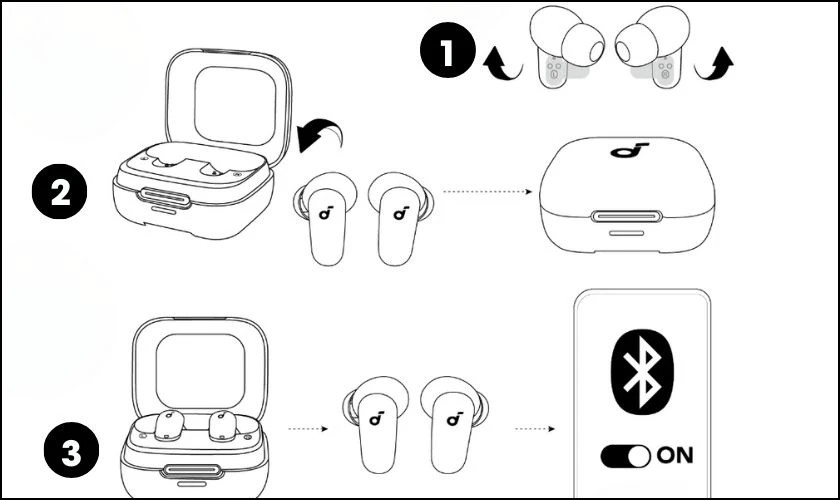
Đầu tiên, hãy đảm bảo rằng tai nghe AirPods của bạn đang nằm gọn trong hộp sạc. Hộp sạc không chỉ là nơi bảo vệ tai nghe mà còn đóng vai trò như một cầu nối quan trọng trong quá trình ghép nối. Đặt cả hai tai nghe vào trong hộp và đóng nắp lại một vài giây để đảm bảo chúng đã ngắt kết nối với các thiết bị trước đó và sẵn sàng cho một kết nối mới.
Tiếp theo, mở nắp hộp sạc. Ngay phía sau hộp sạc AirPods, bạn sẽ thấy một nút tròn nhỏ. Nhấn và giữ nút này khoảng 3 đến 5 giây. Đèn trạng thái nhỏ nằm ở mặt trước hoặc bên trong hộp (tùy phiên bản AirPods) sẽ bắt đầu nhấp nháy màu trắng. Khi đèn nhấp nháy màu trắng, điều đó có nghĩa là AirPods của bạn đang ở chế độ chờ ghép nối, sẵn sàng để được “nhìn thấy” bởi các thiết bị Bluetooth xung quanh. Đây là tín hiệu để bạn tiếp tục các bước kết nối trên thiết bị mà bạn mong muốn. Với bước chuẩn bị này, việc kết nối AirPods sẽ trở nên thuận lợi hơn rất nhiều.
Cách Kết Nối AirPods Với Máy Tính (PC Windows)
Việc kết nối AirPods với máy tính chạy hệ điều hành Windows tưởng chừng phức tạp nhưng thực ra lại khá đơn giản, tương tự như việc ghép nối bất kỳ tai nghe Bluetooth nào khác. Dù AirPods được thiết kế tối ưu cho các sản bị Apple, chúng vẫn hoạt động tốt như một tai nghe không dây cơ bản trên PC Windows 10 hoặc Windows 11. Đây là cách kết nối AirPods với máy tính của bạn:
Bước 1: Mở Cài đặt Bluetooth trên Windows
Trên máy tính Windows của bạn, hãy truy cập vào “Cài đặt” (Settings). Có vài cách để làm điều này:
- Nhấn tổ hợp phím
Windows + I. - Nhấn nút
Start(biểu tượng Windows) trên thanh tác vụ, sau đó chọn biểu tượng bánh răng cưa (Settings). - Hoặc, đối với Windows 11, bạn có thể nhấn
Windows + Ađể mở Quick Settings, sau đó click chuột phải vào biểu tượng Bluetooth và chọn “Go to Settings”.
Trong cửa sổ Cài đặt, chọn mục “Bluetooth & thiết bị” (Bluetooth & devices) hoặc “Thiết bị” (Devices).
Bước 2: Bật Bluetooth và Thêm thiết bị mới
Trong phần cài đặt Bluetooth, hãy đảm bảo rằng công tắc Bluetooth đang ở trạng thái “Bật” (On). Nếu chưa, hãy gạt công tắc để kích hoạt Bluetooth.
Tiếp theo, chọn “Thêm thiết bị” (Add device), sau đó click vào tùy chọn “Bluetooth” (Chuột, bàn phím, bút hoặc thiết bị âm thanh Bluetooth khác).
Bước 3: Ghép nối AirPods
Lúc này, máy tính sẽ bắt đầu quét tìm các thiết bị Bluetooth khả dụng xung quanh. Đảm bảo rằng AirPods của bạn đang ở trạng thái chờ ghép nối (đèn trắng nhấp nháy trên hộp sạc) như đã hướng dẫn ở phần trước.
Trong danh sách các thiết bị hiện ra, bạn sẽ thấy tên của AirPods (ví dụ: “AirPods của [Tên của bạn]”). Nhấn vào tên AirPods đó, sau đó chọn “Kết nối” (Connect) để hoàn tất quá trình ghép nối.
Sau khi kết nối thành công, máy tính sẽ thông báo AirPods của bạn đã sẵn sàng sử dụng. Bạn có thể chọn AirPods làm thiết bị âm thanh đầu ra mặc định trong phần cài đặt âm thanh của Windows.
Lưu ý quan trọng khi sử dụng AirPods với PC:
- Thiếu Bluetooth: Nếu máy tính để bàn (PC) của bạn không có Bluetooth tích hợp, bạn sẽ cần mua một bộ chuyển đổi USB Bluetooth rời.
- Không thấy AirPods: Nếu AirPods không xuất hiện trong danh sách, hãy thử đóng hộp sạc, chờ khoảng 10 giây rồi lặp lại các bước đưa AirPods về trạng thái chờ ghép nối.
- Chất lượng âm thanh: Đôi khi, chất lượng âm thanh hoặc độ ổn định có thể không mượt mà như khi dùng với thiết bị Apple. Đảm bảo driver Bluetooth trên máy tính của bạn được cập nhật.
- Không hiển thị pin đầy đủ: Windows thường không hiển thị phần trăm pin chi tiết của từng tai nghe và hộp sạc như iOS.
Việc nắm vững cách kết nối AirPods với PC sẽ giúp bạn tận dụng tối đa chiếc tai nghe tiện lợi này cho cả công việc và giải trí trên máy tính.
Cách Kết Nối AirPods Với Điện Thoại Android
Mặc dù AirPods “sinh ra” để dành cho iPhone, việc kết nối AirPods với điện thoại Android vẫn hoàn toàn có thể thực hiện được. Về cơ bản, AirPods hoạt động như một tai nghe Bluetooth thông thường trên các thiết bị Android, cho phép bạn nghe nhạc, xem video và thực hiện cuộc gọi. Cách kết nối AirPods với điện thoại Android khá đơn giản, giống như khi bạn ghép nối bất kỳ tai nghe Bluetooth nào khác:
Bước 1: Bật Bluetooth trên điện thoại Android
Trên điện thoại Android của bạn, hãy vào “Cài đặt” (Settings).
Tìm và chọn mục “Bluetooth” hoặc “Kết nối” (Connections) rồi chọn “Bluetooth”.
Đảm bảo rằng công tắc Bluetooth đang ở trạng thái “Bật” (On).
Bước 2: Dò tìm thiết bị và ghép nối
Khi Bluetooth đã được bật, điện thoại sẽ bắt đầu quét tìm các thiết bị Bluetooth khả dụng xung quanh.
Đảm bảo rằng AirPods của bạn đang ở trạng thái chờ ghép nối (đèn trắng nhấp nháy trên hộp sạc) như đã hướng dẫn ở phần chuẩn bị.
Trong danh sách các thiết bị hiện ra, bạn sẽ thấy tên của AirPods (ví dụ: “AirPods của [Tên của bạn]”). Nhấn vào tên AirPods đó để bắt đầu quá trình ghép nối.
Điện thoại có thể yêu cầu xác nhận ghép nối, bạn chỉ cần đồng ý.
Sau khi ghép nối thành công, bạn có thể lấy tai nghe ra và bắt đầu sử dụng. Âm thanh sẽ được phát qua AirPods.
Những hạn chế và giải pháp khi dùng AirPods với Android:
Như đã đề cập, khi sử dụng AirPods với Android, bạn sẽ bỏ lỡ một số tính năng độc quyền của Apple. Tuy nhiên, vẫn có những cách để cải thiện trải nghiệm:
- Không hiển thị pin: Điện thoại Android không có tính năng hiển thị pop-up pin chi tiết. Bạn có thể cài đặt các ứng dụng bên thứ ba như “Assistant Trigger” hoặc “MaterialPods” từ Google Play Store để theo dõi phần trăm pin của AirPods và hộp sạc trên thanh thông báo hoặc widget.
- Không tùy chỉnh điều khiển: Các thao tác chạm/bóp trên AirPods (ví dụ: chuyển bài, gọi Siri) thường không hoạt động đầy đủ trên Android. Một số ứng dụng như Assistant Trigger có thể cho phép bạn tùy chỉnh một số tác vụ cơ bản như chạm hai lần để phát/tạm dừng nhạc hoặc gọi Google Assistant.
- Không tự động phát hiện tai: Tính năng tự động tạm dừng nhạc khi tháo tai nghe ra thường không có trên Android. Một số ứng dụng có thể mô phỏng tính năng này nhưng không phải lúc nào cũng hoạt động hoàn hảo.
- Không Spatial Audio/Chuyển đổi tự động: Các tính năng nâng cao này không được hỗ trợ trên Android do khác biệt về chip xử lý (H1/H2) và hệ điều hành.
Mặc dù có những hạn chế nhất định, việc kết nối AirPods với điện thoại Android vẫn là một lựa chọn tuyệt vời để tận hưởng âm thanh chất lượng từ chiếc tai nghe tiện lợi này. Bạn vẫn sẽ có một tai nghe không dây đáng tin cậy cho mọi nhu cầu cơ bản.
Cách Kết Nối AirPods Với iPhone/iPad (Hệ Sinh Thái Apple)
Khi nói đến cách kết nối AirPods, trải nghiệm mượt mà và liền mạch nhất chắc chắn là với các thiết bị trong hệ sinh thái của Apple như iPhone hoặc iPad. Đây là nơi AirPods phát huy tối đa tiềm năng và các tính năng thông minh của mình, nhờ vào sự đồng bộ hoàn hảo giữa phần cứng và phần mềm. Quy trình ghép nối vô cùng đơn giản và nhanh chóng, gần như không cần bất kỳ thao tác phức tạp nào.
Đầu tiên, hãy đảm bảo rằng Bluetooth trên iPhone hoặc iPad của bạn đã được bật. Bạn có thể kiểm tra và bật Bluetooth từ Trung tâm điều khiển (Control Center) bằng cách vuốt từ góc trên bên phải màn hình xuống (trên các mẫu iPhone có Face ID) hoặc vuốt từ dưới lên (trên các mẫu iPhone có nút Home), sau đó chạm vào biểu tượng Bluetooth. Hoặc bạn có thể vào “Cài đặt” (Settings) > “Bluetooth” và bật công tắc.
Tiếp theo, hãy đưa AirPods của bạn về trạng thái sẵn sàng ghép nối như đã hướng dẫn ở phần chuẩn bị: đặt cả hai tai nghe vào hộp sạc, mở nắp và nhấn giữ nút tròn phía sau hộp cho đến khi đèn trạng thái nhấp nháy màu trắng.
Sau đó, chỉ cần đặt hộp AirPods đã mở nắp (và đang ở chế độ chờ ghép nối) lại gần iPhone hoặc iPad của bạn. Một cửa sổ pop-up sẽ tự động xuất hiện trên màn hình iPhone/iPad, hiển thị hình ảnh AirPods và nút “Kết nối” (Connect). Đơn giản chỉ cần chạm vào “Kết nối”. Nếu đây là lần đầu tiên bạn ghép nối, thiết bị có thể yêu cầu bạn thực hiện một số bước thiết lập nhỏ như kích hoạt Siri hoặc các tùy chỉnh khác.
Khi đã kết nối thành công, iPhone/iPad sẽ hiển thị trạng thái pin của cả hai tai nghe và hộp sạc. Đặc biệt, nhờ vào tài khoản iCloud, AirPods sẽ tự động kết nối với tất cả các thiết bị Apple khác của bạn (MacBook, iPad, Apple Watch) mà không cần phải ghép nối lại từ đầu, một tính năng vô cùng tiện lợi. Trải nghiệm âm thanh vòm Spatial Audio, tính năng chuyển đổi tự động giữa các thiết bị, và khả năng tùy chỉnh điều khiển cảm ứng sẽ hoạt động hoàn hảo, mang đến sự tiện nghi tối đa. Đây chính là điểm mạnh vượt trội của cách kết nối AirPods trong hệ sinh thái Apple.
Tối Ưu Hóa Trải Nghiệm: Mẹo Sử Dụng AirPods Hiệu Quả và Bền Bỉ
Để AirPods của bạn không chỉ hoạt động ổn định mà còn bền bỉ theo thời gian, với chất lượng âm thanh tốt nhất và pin sử dụng lâu dài, việc áp dụng các mẹo nhỏ trong quá trình sử dụng là vô cùng cần thiết. Những kinh nghiệm này sẽ giúp bạn tận dụng tối đa công nghệ mà Apple đã mang lại, đồng thời kéo dài tuổi thọ cho chiếc tai nghe yêu quý của mình.
Đầu tiên và quan trọng nhất là bảo vệ và tối ưu hóa pin. Luôn đặt AirPods vào hộp sạc ngay khi không sử dụng. Việc này không chỉ giúp bảo vệ tai nghe khỏi va đập, thất lạc mà còn ngăn chúng tiếp tục tiêu hao pin do duy trì kết nối Bluetooth với thiết bị (ngay cả khi bạn đã tắt Bluetooth trên điện thoại, AirPods vẫn ở trạng thái “sẵn sàng” và tiêu thụ năng lượng). Hạn chế việc mở và đóng nắp hộp sạc liên tục khi không cần thiết, bởi mỗi lần bạn làm vậy, chip Bluetooth lại được kích hoạt để tìm kiếm thiết bị, dẫn đến hao pin không đáng có. Đối với AirPods 3 và AirPods Pro, hãy bật tính năng “Sạc pin được tối ưu hóa” (Optimized Battery Charging) trong cài đặt Bluetooth trên iPhone/iPad. Tính năng này giúp kéo dài tuổi thọ pin bằng cách trì hoãn việc sạc đầy 100% cho đến khi bạn sắp sử dụng. Tránh để pin AirPods cạn kiệt hoàn toàn quá thường xuyên và không nên sạc qua đêm liên tục, dù công nghệ pin hiện nay khá thông minh. Sạc pin khi AirPods còn khoảng 10-15% hoặc dưới 40-50% là lý tưởng. Ngoài ra, việc giảm âm lượng khi nghe nhạc cũng là một cách kết nối AirPods hiệu quả để tiết kiệm pin.
Thứ hai là vệ sinh AirPods đúng cách. Mồ hôi, bụi bẩn và ráy tai có thể tích tụ, ảnh hưởng đến chất lượng âm thanh và cảm biến. Hãy dùng khăn mềm, khô, không xơ và tăm bông khô để làm sạch loa, micrô và các khe hở trên tai nghe cũng như trong hộp sạc. Tuyệt đối không sử dụng nước, cồn hoặc bất kỳ dung dịch lỏng nào khác để lau trực tiếp lên AirPods, vì chúng có thể làm hỏng linh kiện điện tử.
Thứ ba, tận dụng các tính năng thông minh nhưng cũng biết cách điều chỉnh chúng. Kích hoạt “Hey Siri” để điều khiển bằng giọng nói tiện lợi. Tùy chỉnh thao tác chạm/bóp trên từng bên tai nghe (trong cài đặt Bluetooth trên iPhone/iPad) để phù hợp với thói quen sử dụng của bạn, ví dụ: chạm hai lần để chuyển bài, hoặc kích hoạt chế độ chống ồn/xuyên âm. Tuy nhiên, nếu bạn thấy pin hao nhanh, hãy cân nhắc tắt “Tự động phát hiện tai” (Automatic Ear Detection) trong cài đặt AirPods, vì tính năng này cũng tiêu thụ một phần năng lượng để liên tục kiểm tra xem tai nghe có đang được đeo hay không.
Cuối cùng, biết cách khắc phục sự cố cơ bản. Khi AirPods gặp vấn đề về kết nối, âm thanh bị lệch một bên, hoặc hao pin bất thường, hãy thử “Quên thiết bị này” (Forget This Device) trong cài đặt Bluetooth trên iPhone/iPad/PC, sau đó ghép nối lại. Nếu vẫn không được, hãy thực hiện reset cứng AirPods bằng cách đặt tai nghe vào hộp sạc, đóng nắp 30 giây, sau đó mở nắp và nhấn giữ nút tròn phía sau hộp khoảng 15 giây cho đến khi đèn nhấp nháy màu hổ phách rồi chuyển sang màu trắng. Điều này sẽ đưa AirPods về cài đặt gốc và thường giải quyết được nhiều lỗi nhỏ. Việc hiểu rõ những mẹo này không chỉ giúp bạn có trải nghiệm tốt hơn mà còn duy trì hiệu suất và tuổi thọ cho chiếc tai nghe của mình, bất kể bạn đang tìm hiểu cách kết nối AirPods hay đã sử dụng chúng hàng ngày.
Giải Đáp Thắc Mắc Thường Gặp Về AirPods
Khi sử dụng AirPods, người dùng thường có những băn khoăn chung về khả năng hoạt động, bảo quản và xử lý sự cố. Dưới



![[Hướng Dẫn Sử Dụng Redmi Buds 6 Active: Kết Nối, Thao Tác & Khắc Phục Lỗi]](https://thegioitainghe.com/wp-content/uploads/2026/01/redmi-m2344e1-buds-6-active-earbuds-with-bluetooth-first-time-using-550x164-1.jpg)