Lạc mất một bên tai nghe AirPods, hay thậm chí cả hộp sạc, là trải nghiệm không mấy dễ chịu. Trong nhịp sống hối hả, việc tìm AirPods thất lạc có thể khiến bạn cảm thấy bối rối. Tuy nhiên, với hệ sinh thái của Apple, đặc biệt là ứng dụng Tìm (Find My) mạnh mẽ, cơ hội để tìm AirPods của bạn là rất cao. Bài viết này từ BRAND_CUA_BAN sẽ hướng dẫn bạn từng bước cách tìm AirPods bị mất, từ những tình huống đơn giản nhất đến khi chúng ở “ngoại tuyến”, đảm bảo bạn có thể lấy lại thiết bị yêu quý của mình một cách nhanh chóng.
1. Chuẩn Bị Trước Khi Tìm AirPods: Đảm Bảo Các Thiết Lập Quan Trọng
Trước khi bước vào hành trình tìm AirPods, có một vài điều bạn cần đảm bảo để tăng tối đa cơ hội thành công. Việc thiết lập đúng cách ngay từ đầu sẽ là chìa khóa giúp bạn dễ dàng tìm AirPods khi chúng lỡ “đi lạc”. Đây là những bước chuẩn bị cơ bản nhưng vô cùng quan trọng mà nhiều người thường bỏ qua.
Đầu tiên, hãy chắc chắn rằng tính năng Tìm của iPhone hoặc các thiết bị Apple khác của bạn đã được bật. Đây là nền tảng cho mọi nỗ lực tìm kiếm. Nếu không có iPhone hoặc thiết bị Apple nào khác để sử dụng ứng dụng Tìm, bạn vẫn có thể tìm AirPods qua trình duyệt web trên iCloud.com/find. Tuy nhiên, trải nghiệm này có thể khác biệt và một số chức năng nâng cao sẽ không khả dụng. Vì vậy, việc giữ cho iPhone của bạn luôn sẵn sàng là ưu tiên hàng đầu để tìm AirPods.
Thứ hai, hãy kiểm tra kết nối Bluetooth trên iPhone của bạn. Mặc dù mạng Tìm của Apple có thể hoạt động ngay cả khi AirPods ngoại tuyến, nhưng trong trường hợp chúng vẫn còn pin và ở gần, kết nối Bluetooth sẽ giúp định vị chính xác hơn. Cuối cùng, hãy làm quen với giao diện của ứng dụng Tìm. Biết được cách nó hoạt động và những tùy chọn mà nó cung cấp sẽ giúp bạn không bỡ ngỡ khi cần tìm AirPods gấp. Những sự chuẩn bị này sẽ là nền tảng vững chắc cho quá trình tìm kiếm sau này.
2. Tìm AirPods Bằng Ứng Dụng Tìm (Find My App): Hướng Dẫn Từng Bước
Ứng dụng Tìm trên iPhone là công cụ mạnh mẽ nhất để tìm AirPods. Dù bạn làm mất một bên tai nghe, cả cặp, hay thậm chí là hộp sạc (đối với các dòng mới hơn), ứng dụng này đều có thể giúp bạn định vị. Quá trình này khá trực quan, nhưng việc hiểu rõ từng bước sẽ giúp bạn thực hiện nhanh chóng và chính xác hơn khi cần tìm AirPods.
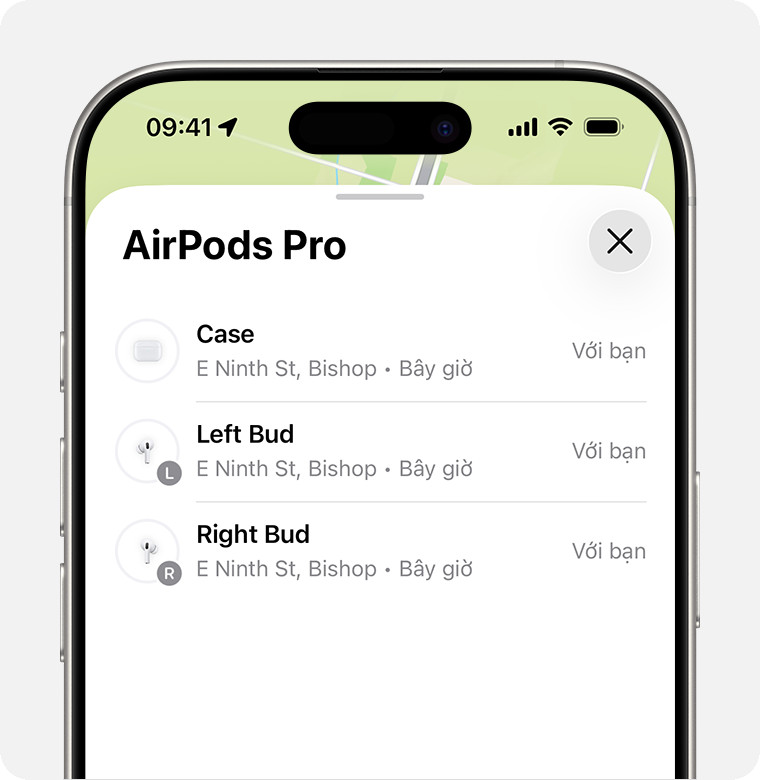
Trước hết, hãy mở ứng dụng Tìm trên iPhone của bạn. Bạn sẽ thấy một bản đồ hiển thị vị trí của tất cả các thiết bị Apple đã đăng nhập bằng cùng một ID Apple. Tại đây, hãy chọn tab “Thiết bị” (Devices) để xem danh sách các thiết bị của bạn. Trong danh sách này, bạn sẽ tìm thấy AirPods của mình. Nếu AirPods đang nằm ngoài hộp sạc, bạn có thể cần chọn riêng tai nghe bên trái hoặc tai nghe bên phải để tìm. Điều này đặc biệt hữu ích khi bạn chỉ làm mất một bên tai nghe và cần định vị chính xác vị trí của nó.
Với các mẫu AirPods 4 (ANC) hoặc AirPods Pro 2 trở lên, Apple còn cung cấp tính năng đánh dấu riêng từng tai nghe AirPods và hộp sạc là bị mất. Điều này mở rộng khả năng tìm kiếm, giúp bạn không chỉ tìm AirPods mà còn cả hộp sạc, ngay cả khi chúng không ở cùng một vị trí. Sau khi đã chọn được AirPods cần tìm, bạn sẽ thấy vị trí gần đúng của chúng trên bản đồ.
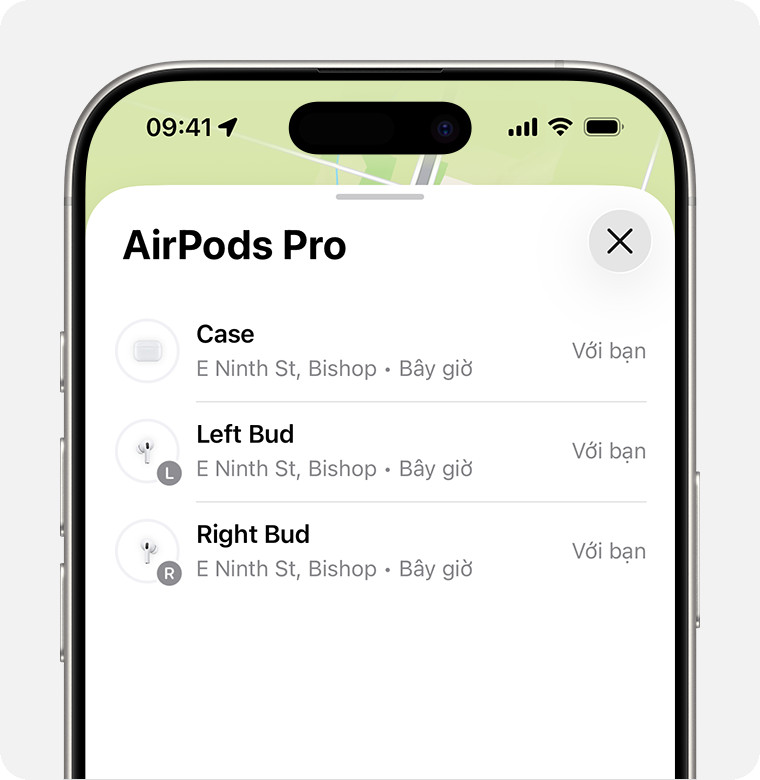 Giao diện ứng dụng Tìm hiển thị vị trí AirPods trên bản đồ và tùy chọn chọn một bên tai nghe để tìm
Tiếp theo, hãy nhìn vào bản đồ để xác định vị trí của AirPods. Nếu tai nghe không ở gần, bạn có thể chạm vào “Nhận chỉ đường” (Directions) để mở ứng dụng Bản đồ và được hướng dẫn chi tiết đến vị trí cuối cùng được ghi nhận của chúng. Đây là một tính năng cực kỳ hữu ích khi bạn làm mất AirPods ở một nơi xa lạ hoặc một khu vực rộng lớn.
Nếu bạn biết mình đang ở gần AirPods, hãy chạm vào “Phát âm thanh” (Play Sound). AirPods sẽ phát ra một chuỗi tiếng bíp tăng dần, giúp bạn dễ dàng lắng nghe và tìm thấy chúng. Tiếng bíp này đủ lớn để bạn có thể nghe thấy trong môi trường yên tĩnh, nhưng không quá chói tai.
Tùy thuộc vào kiểu máy AirPods hoặc iPhone, bạn cũng có thể thấy tùy chọn “Tìm ở gần” (Find Nearby). Hãy chạm vào tùy chọn này, chờ AirPods kết nối với iPhone, rồi làm theo hướng dẫn trên màn hình. Tính năng này sử dụng công nghệ tìm kiếm chính xác, tương tự như cách AirTag hoạt động, giúp bạn định vị AirPods với độ chính xác cao đến từng mét, thậm chí là từng centimet, thông qua một giao diện trực quan hiển thị khoảng cách và hướng di chuyển. Đây là cách tốt nhất để tìm AirPods khi bạn biết chúng đang ở rất gần nhưng khuất tầm nhìn.
3. Tìm AirPods Khi Chúng “Ngoại Tuyến” hoặc Không Tìm Thấy Vị Trí
Một trong những tình huống gây lo lắng nhất là khi bạn cố gắng tìm AirPods nhưng chúng lại hiển thị trạng thái “Ngoại tuyến” (Offline) hoặc “Không tìm thấy vị trí nào” (No Location Found). Điều này thường xảy ra khi AirPods hết pin, nằm ngoài phạm vi kết nối Bluetooth với bất kỳ thiết bị Apple nào của bạn, hoặc đã được đưa ra khỏi phạm vi mạng Tìm của Apple. Tuy nhiên, đừng vội nản lòng; vẫn có những cách để tìm AirPods ngay cả trong những trường huống này.
Khi AirPods hiển thị trạng thái “Ngoại tuyến”, ứng dụng Tìm sẽ hiển thị vị trí cuối cùng được ghi nhận của chúng. Đây là địa điểm mà AirPods kết nối với thiết bị Apple của bạn lần cuối cùng trước khi bị ngắt kết nối hoặc hết pin. Mặc dù bạn không thể phát âm thanh hay sử dụng tính năng “Tìm ở gần” tại thời điểm đó, nhưng việc có được vị trí cuối cùng này là vô cùng quan trọng. Bạn có thể sử dụng chức năng “Nhận chỉ đường” để đi đến địa điểm đó và bắt đầu tìm kiếm thủ công.
Trong trường hợp bạn đi đến vị trí cuối cùng được ghi nhận nhưng vẫn không tìm thấy AirPods, hãy cố gắng mở rộng phạm vi tìm kiếm của mình. Đôi khi, AirPods có thể đã được di chuyển một quãng ngắn sau khi mất kết nối. Một điều đáng chú ý là nếu tai nghe được kết nối mạng trở lại (ví dụ, ai đó tìm thấy chúng và mở hộp, hoặc chúng được sạc pin), bạn sẽ nhận được thông báo trên iPhone (hoặc thiết bị Apple mà bạn đã dùng tai nghe). Đây là một tính năng cứu cánh, giúp bạn biết được ngay khi có tín hiệu mới từ AirPods của mình, cho phép bạn tiếp tục quá trình tìm AirPods.
Thậm chí, ngay cả khi AirPods của bạn đã hoàn toàn hết pin hoặc ở quá xa để kết nối, mạng Tìm của Apple vẫn có thể phát huy tác dụng. Mạng này là một mạng mã hóa ẩn danh gồm hàng trăm triệu thiết bị Apple trên toàn thế giới. Khi AirPods của bạn bị thất lạc và ở gần một thiết bị Apple khác thuộc mạng Tìm, thiết bị đó sẽ an toàn gửi vị trí của AirPods đến iCloud mà không tiết lộ danh tính của bạn hay của thiết bị hỗ trợ. Điều này giúp bạn có thể tìm AirPods ngay cả khi chúng đang “ngoại tuyến” theo nghĩa truyền thống. Để đảm bảo tính năng này đã bật, trên iPhone, hãy mở ứng dụng Cài đặt, sau đó chạm vào Bluetooth. Chạm vào nút Thông tin thêm bên cạnh AirPods của bạn, sau đó cuộn xuống mục Mạng Tìm và đảm bảo tùy chọn này đã bật. Việc kiểm tra và bật tính năng này sẽ tăng đáng kể khả năng tìm AirPods của bạn trong mọi tình huống.
4. Kích Hoạt Chế Độ Mất (Lost Mode) cho AirPods
Khi đã thử các cách tìm AirPods thông thường mà không có kết quả, đặc biệt là khi bạn nghi ngờ chúng đã bị thất lạc ở một nơi công cộng hoặc có thể đã được người khác nhặt, việc kích hoạt Chế độ Mất (Lost Mode) là một bước vô cùng quan trọng. Chế độ này không chỉ giúp bảo vệ thông tin cá nhân của bạn mà còn tăng cơ hội để người tìm thấy liên hệ và trả lại cho bạn.
Để kích hoạt Chế độ Mất, hãy mở ứng dụng Tìm trên iPhone của bạn. Chọn AirPods trong danh sách thiết bị, sau đó vuốt lên trên để xem các tùy chọn bổ sung. Trong mục “Thiết bị bị mất” (Lost Device), bạn sẽ thấy tùy chọn “Chế độ Mất” (Lost Mode) hoặc “Hiển thị thông tin liên hệ” (Display Contact Information). Chạm vào đó và làm theo các bước trên màn hình.
Khi bật Chế độ Mất, bạn sẽ có thể nhập một thông báo tùy chỉnh cùng với số điện thoại của mình. Nếu ai đó tìm thấy AirPods của bạn và cố gắng kết nối chúng với thiết bị Apple của họ, thông báo này sẽ hiển thị trên màn hình của họ. Điều này tạo cơ hội để họ liên hệ trực tiếp với bạn và sắp xếp việc trả lại AirPods. Đây là một cơ chế an toàn và hiệu quả, giúp biến những người tìm thấy trở thành “người hùng” giúp bạn tìm AirPods.
Ngoài ra, Chế độ Mất cũng theo dõi vị trí của AirPods khi chúng kết nối lại với mạng Tìm, giúp bạn nhận được thông báo về vị trí mới nhất. Điều này đặc biệt hữu ích nếu AirPods của bạn đã được di chuyển đến một địa điểm khác sau khi bị thất lạc. Việc sử dụng Chế độ Mất là một minh chứng cho sự thông minh trong thiết kế của Apple, giúp người dùng không chỉ tìm AirPods mà còn bảo vệ chúng trong những tình huống không may. Đừng ngần ngại sử dụng tính năng này khi bạn cảm thấy cần thiết.
5. Mạng Tìm (Find My Network) và Thông Báo Khi Bị Bỏ Lại: Công Nghệ Hỗ Trợ Tìm AirPods
Sự thành công của việc tìm AirPods bị mất không chỉ đến từ các thao tác trực tiếp của bạn mà còn nhờ vào những công nghệ mạnh mẽ mà Apple đã tích hợp vào hệ sinh thái của mình. Hai trong số đó là Mạng Tìm (Find My Network) và tính năng “Thông báo khi bị bỏ lại” (Notify When Left Behind), chúng hoạt động như những “vệ sĩ thầm lặng” giúp bạn tìm AirPods và ngăn ngừa việc thất lạc ngay từ đầu.
5.1. Mạng Tìm (Find My Network) – Mạng Lưới Toàn Cầu
Mạng Tìm là một mạng mã hóa ẩn danh khổng lồ, bao gồm hàng trăm triệu thiết bị Apple trên toàn thế giới. Mạng này đóng vai trò cực kỳ quan trọng trong việc tìm AirPods, đặc biệt khi chúng đang ngoại tuyến hoặc không có kết nối Bluetooth với thiết bị của bạn. Cách thức hoạt động của nó rất thông minh và đảm bảo quyền riêng tư. Khi AirPods bị thất lạc của bạn ở gần bất kỳ thiết bị Apple nào khác (như iPhone, iPad, Mac) thuộc mạng Tìm, thiết bị đó sẽ tự động phát hiện và gửi vị trí của AirPods đến iCloud của bạn một cách an toàn. Toàn bộ quá trình này được mã hóa đầu cuối và ẩn danh, có nghĩa là không ai – kể cả Apple – có thể biết vị trí của thiết bị hỗ trợ hay danh tính của bạn.
Điều này có nghĩa là ngay cả khi AirPods của bạn hết pin hoặc ở một nơi không có sóng di động, khả năng tìm AirPods vẫn còn. Chỉ cần có một thiết bị Apple khác đi ngang qua phạm vi của chúng, vị trí sẽ được cập nhật. Đây thực sự là một “lá chắn” bảo vệ, giúp bạn tìm AirPods trong những tình huống tưởng chừng như vô vọng. Để đảm bảo tính năng quan trọng này đã được bật, bạn cần vào ứng dụng Cài đặt trên iPhone, chọn mục Bluetooth, sau đó chạm vào biểu tượng thông tin (chữ “i” trong vòng tròn) bên cạnh tên AirPods của bạn. Cuộn xuống phần “Mạng Tìm” và kiểm tra xem tùy chọn này đã bật hay chưa. Đảm bảo nó luôn được kích hoạt để bạn có thể tận dụng tối đa sức mạnh của mạng lưới này khi cần tìm AirPods.
5.2. Thông Báo Khi Bị Bỏ Lại (Notify When Left Behind) – Ngăn Ngừa Thất Lạc
Trong khi mạng Tìm giúp bạn tìm AirPods đã mất, tính năng “Thông báo khi bị bỏ lại” lại hoạt động như một cơ chế phòng ngừa, giúp bạn tránh việc thất lạc ngay từ đầu. Tính năng này được thiết kế để cảnh báo bạn ngay lập tức khi bạn vô tình bỏ quên AirPods (được hỗ trợ) ở một vị trí không xác định.
Hãy tưởng tượng bạn đang ở một quán cà phê, tháo tai nghe ra và quên cất vào túi khi rời đi. Với tính năng này được bật, iPhone hoặc Apple Watch của bạn sẽ ngay lập tức gửi một cảnh báo đến bạn, thông báo rằng bạn đã bỏ lại AirPods. Điều này giúp bạn quay lại lấy chúng trước khi quá muộn, tiết kiệm thời gian và công sức cho việc tìm AirPods sau này.
Để bật tính năng “Thông báo khi bị bỏ lại”, bạn cũng thực hiện các bước tương tự như kiểm tra mạng Tìm: vào Cài đặt > Bluetooth > chạm vào biểu tượng thông tin bên cạnh AirPods. Tại đây, bạn sẽ tìm thấy tùy chọn để bật “Thông báo khi bị bỏ lại” và thậm chí có thể tùy chỉnh các địa điểm ngoại lệ (ví dụ: nhà riêng, văn phòng) nơi bạn không muốn nhận cảnh báo. Việc kích hoạt tính năng này là một cách chủ động và hiệu quả để bảo vệ AirPods của bạn, giúp bạn không phải lo lắng về việc tìm AirPods thường xuyên.
Kết hợp sức mạnh của Mạng Tìm và sự tiện lợi của “Thông báo khi bị bỏ lại”, Apple đã tạo ra một hệ thống toàn diện giúp người dùng yên tâm hơn khi sử dụng AirPods.
6. Những Lưu Ý Quan Trọng Khác Khi Tìm AirPods và Các Phương Án Dự Phòng
Khi mọi nỗ lực tìm AirPods của bạn vẫn chưa mang lại kết quả, có một vài lưu ý quan trọng khác mà bạn cần xem xét, cũng như các phương án dự phòng mà Apple cung cấp. Việc hiểu rõ những giới hạn và lựa chọn thay thế sẽ giúp bạn có cái nhìn toàn diện và đưa ra quyết định phù hợp.
6.1. Tìm AirPods Qua iCloud.com/find
Nếu bạn không có iPhone hoặc thiết bị Apple nào khác trong tay, bạn vẫn có thể sử dụng trang web iCloud.com/find để tìm AirPods của mình. Tuy nhiên, trải nghiệm này sẽ có một số khác biệt và hạn chế. Trên iCloud.com/find, bạn có thể xem vị trí cuối cùng được ghi nhận của AirPods trên bản đồ. Bạn có thể nhận chỉ đường đến vị trí đó, nhưng các tính năng nâng cao như “Phát âm thanh” hay “Tìm ở gần” (sử dụng công nghệ Ultra Wideband) thường không khả dụng qua trình duyệt web.
Điều này có nghĩa là việc tìm AirPods trên iCloud.com/find sẽ hiệu quả nhất khi bạn chỉ cần biết địa điểm chúng được nhìn thấy lần cuối và bạn có thể tự mình đến đó để tìm kiếm. Trong mọi trường hợp, việc sử dụng ứng dụng Tìm trên iPhone hoặc iPad sẽ luôn mang lại trải nghiệm tìm kiếm đầy đủ và chính xác nhất.
6.2. Hiểu Rõ Về Giới Hạn Kết Nối và Phạm Vi
Hãy nhớ rằng AirPods cần phải có pin và nằm trong phạm vi kết nối Bluetooth với một thiết bị Apple của bạn hoặc trong phạm vi của mạng Tìm để có thể được định vị. Nếu AirPods đã hết pin hoàn toàn, chúng sẽ không thể truyền tín hiệu vị trí mới. Trong trường hợp này, ứng dụng Tìm sẽ chỉ hiển thị vị trí cuối cùng mà chúng còn pin và kết nối được. Đây là một điểm cực kỳ quan trọng khi bạn cố gắng tìm AirPods.
Ngoài ra, do luật pháp địa phương, mạng Tìm có thể không khả dụng ở một số quốc gia và vùng lãnh thổ. Điều này có thể ảnh hưởng đến khả năng tìm AirPods của bạn nếu bạn đang ở những khu vực này. Apple thường xuyên cập nhật danh sách các khu vực được hỗ trợ, vì vậy hãy kiểm tra thông tin chính thức nếu bạn có thắc mắc.
6.3. Khi Nào Cần Mua Tai Nghe Thay Thế
Nếu bạn đã thử mọi cách để tìm AirPods mà vẫn không thành công, hoặc nếu bạn nghi ngờ chúng đã bị hư hỏng không thể phục hồi, việc mua tai nghe thay thế là lựa chọn cuối cùng. Apple cung cấp dịch vụ thay thế từng bên tai nghe hoặc hộp sạc riêng lẻ, giúp bạn không phải mua một bộ AirPods hoàn toàn mới.
Để biết thêm thông tin chi tiết về việc thay thế hoặc sửa chữa, bạn có thể truy cập trang hỗ trợ của Apple hoặc liên hệ trực tiếp với bộ phận chăm sóc khách hàng. Việc này sẽ đảm bảo bạn có thể tiếp tục trải nghiệm âm nhạc yêu thích mà không cần phải chờ đợi quá lâu để tìm AirPods.
7. Các Mẹo Nhỏ Để Tránh Mất AirPods Trong Tương Lai
Việc tìm AirPods bị mất là một trải nghiệm không ai mong muốn. Để tránh lặp lại tình huống này, BRAND_CUA_BAN xin chia sẻ một số mẹo nhỏ nhưng hiệu quả, giúp bạn bảo quản AirPods tốt hơn và giảm thiểu nguy cơ thất lạc. Phòng bệnh hơn chữa bệnh, và việc áp dụng những thói quen này sẽ giúp bạn yên tâm hơn khi sử dụng tai nghe không dây của mình.
Đầu tiên và quan trọng nhất, hãy luôn sử dụng tính năng “Thông báo khi bị bỏ lại” (Notify When Left Behind) như đã đề cập ở trên. Đây là công cụ phòng ngừa đắc lực nhất, cảnh báo bạn ngay lập tức khi bạn rời khỏi AirPods. Hãy đảm bảo tính năng này luôn được kích hoạt trên iPhone hoặc Apple Watch của bạn.
Thứ hai, hãy tạo thói quen cất giữ AirPods vào hộp sạc ngay sau khi sử dụng. Hộp sạc không chỉ bảo vệ tai nghe khỏi bụi bẩn, va đập mà còn giữ chúng ở cùng một chỗ, giảm thiểu khả năng bạn làm rơi một bên tai nghe. Nếu bạn có thói quen để AirPods rải rác, hãy cố gắng thay đổi bằng cách đặt chúng vào hộp và để hộp ở một vị trí cố định mà bạn dễ nhớ, như trên bàn làm việc, cạnh chìa khóa, hoặc trong túi xách.
Thứ ba, cân nhắc sử dụng các phụ kiện bảo vệ hoặc gắn kèm. Có rất nhiều loại dây đeo hoặc vỏ bảo vệ có móc khóa dành cho AirPods trên thị trường. Những phụ kiện này có thể giúp bạn gắn AirPods vào chìa khóa, ba lô hoặc vòng cổ, làm cho chúng khó bị thất lạc hơn và dễ dàng tìm thấy hơn nếu chúng lỡ rơi ra. Đặc biệt, đối với những người thường xuyên vận động hoặc di chuyển, một chiếc dây đeo có thể ngăn AirPods rơi mất trong lúc tập luyện.
Cuối cùng, hãy thường xuyên kiểm tra vị trí AirPods trên ứng dụng Tìm ngay cả khi bạn không làm mất chúng. Việc này giúp bạn làm quen với giao diện, chức năng của ứng dụng và cảm thấy tự tin hơn khi thực sự cần tìm AirPods. Hơn nữa, bạn có thể dễ dàng nhận ra nếu AirPods của mình đang ở một vị trí bất thường mà không hề hay biết. Bằng cách áp dụng những mẹo đơn giản này, bạn sẽ giảm đáng kể nguy cơ phải trải qua cảm giác lo lắng khi tìm AirPods bị mất.
Kết Luận
Việc tìm AirPods bị mất có thể là một thử thách, nhưng với sự trợ giúp của ứng dụng Tìm (Find My) và các công nghệ tiên tiến từ Apple, bạn hoàn toàn có thể định vị và lấy lại tai nghe yêu quý của mình. Từ việc theo dõi vị trí trên bản đồ, phát âm thanh để tìm kiếm trong phạm vi gần, cho đến việc kích hoạt Chế độ Mất hay tận dụng sức mạnh của Mạng Tìm, mỗi tính năng đều được thiết kế để mang lại cơ hội tốt nhất cho bạn.
BRAND_CUA_BAN hy vọng rằng bài viết này đã cung cấp cho bạn những hướng dẫn chi tiết và hữu ích nhất để tìm AirPods của mình. Hãy luôn chủ động trong việc bảo quản thiết bị, kích hoạt các tính năng phòng ngừa như “Thông báo khi bị bỏ lại”, và làm quen với ứng dụng Tìm. Với sự chuẩn bị kỹ lưỡng, bạn sẽ không còn phải quá lo lắng mỗi khi AirPods lỡ “đi lạc”. Chúc bạn luôn tìm thấy AirPods của mình một cách dễ dàng và tiếp tục tận hưởng trọn vẹn trải nghiệm âm thanh tuyệt vời mà chúng mang lại.




![[Hướng Dẫn Sử Dụng Redmi Buds 6 Active: Kết Nối, Thao Tác & Khắc Phục Lỗi]](https://thegioitainghe.com/wp-content/uploads/2026/01/redmi-m2344e1-buds-6-active-earbuds-with-bluetooth-first-time-using-550x164-1.jpg)