![[Cách khắc phục lỗi không cắm tai nghe nhưng vẫn hiện biểu tượng tai nghe nhanh chóng và hiệu quả]](https://thegioitainghe.com/wp-content/uploads/2026/02/cach-khac-phuc-loi-dien-thoai-khong-cam-tai-nghe-ma-lai-o-che-do-tai-nghe-1-1.jpg)
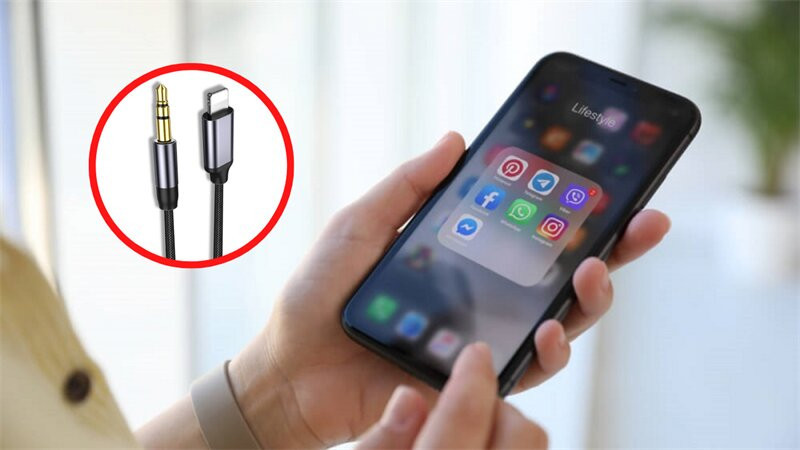
Bạn đang háo hức muốn mở một bản nhạc yêu thích bằng loa ngoài, hay đơn giản là cần nghe một cuộc gọi quan trọng, nhưng chiếc dế yêu bỗng nhiên “dở chứng”. Rõ ràng bạn không hề cắm bất kỳ thiết bị âm thanh nào, ấy vậy mà trên thanh trạng thái vẫn lù lù biểu tượng chiếc tai nghe (headphone). Hậu quả là loa ngoài tịt ngóm, hoàn toàn im hơi lặng tiếng. Tình trạng này thực sự gây ức chế tột độ, khiến trải nghiệm sử dụng điện thoại bị gián đoạn nghiêm trọng.
Đừng quá lo lắng, đây là một lỗi khá phổ biến mà rất nhiều người dùng smartphone gặp phải, từ Android cho đến iOS. Tại Thế giới tai nghe, chúng tôi đã ghi nhận vô số câu hỏi từ độc giả về vấn đề oái oăm này. Bài viết dưới đây được biên soạn chi tiết nhằm giúp bạn hiểu rõ nguyên nhân và cung cấp những giải pháp khắc phục lỗi không cắm tai nghe nhưng vẫn hiện biểu tượng tai nghe từ cơ bản đến nâng cao, giúp bạn trả lại âm thanh trong trẻo cho loa ngoài của mình.
 cach-khac-phuc-loi-dien-thoai-khong-cam-tai-nghe-ma-lai-o-che-do-tai-nghe-1
Tại sao điện thoại lại bị “kẹt” ở chế độ tai nghe?
Trước khi bắt tay vào sửa chữa, chúng ta cần hiểu một chút về “bệnh lý” của thiết bị. Tại sao lỗi này lại xảy ra? Về cơ bản, cơ chế nhận diện tai nghe của smartphone hoạt động dựa trên một lẫy kim loại nhỏ hoặc mạch cảm biến trở kháng bên trong lỗ cắm 3.5mm (hoặc cổng sạc đối với các dòng máy đời mới đã bỏ jack 3.5mm).
Khi bạn cắm jack tai nghe vào, hai lá kim loại sẽ tách ra hoặc chạm vào nhau, gửi tín hiệu đến hệ điều hành để chuyển luồng âm thanh từ loa ngoài sang tai nghe. Lỗi xảy ra khi hệ điều hành nhận được tín hiệu “giả”, mặc dù không có jack cắm thực tế nào ở đó. Nguyên nhân chủ yếu thường đến từ:
- Bụi bẩn tích tụ: Xơ vải từ túi quần, bụi mịn lọt vào jack cắm lâu ngày nén chặt lại, tạo thành vật dẫn điện hoặc chèn ép lẫy gạt.
- Oxy hóa hoặc ẩm ướt: Nước mưa, mồ hôi hoặc độ ẩm không khí cao làm rỉ sét các chân tiếp xúc bên trong.
- Xung đột phần mềm: Các ứng dụng chạy ngầm, hoặc lỗi hệ điều hành khiến máy xử lý sai tín hiệu.
- Hư hỏng phần cứng: Va đập mạnh làm biến dạng cổng cắm.
Hiểu được nguyên nhân sẽ giúp chúng ta chọn được phương pháp khắc phục lỗi không cắm tai nghe nhưng vẫn hiện biểu tượng tai nghe phù hợp nhất.
1. Khởi động lại điện thoại – “Liều thuốc” đầu tiên cho mọi bệnh
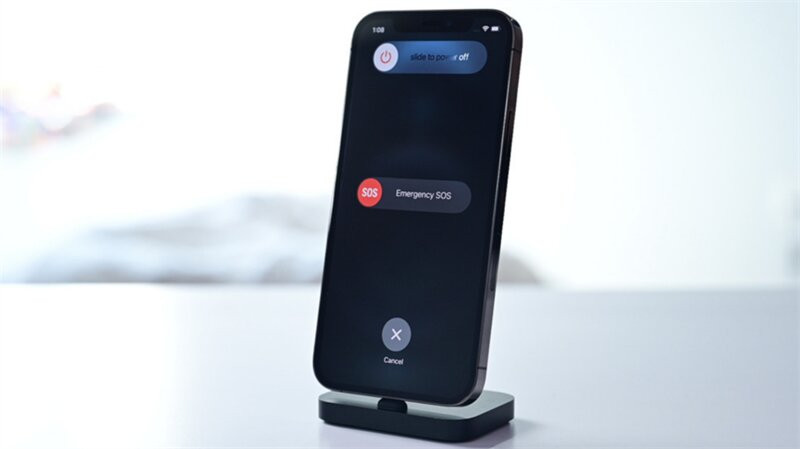
Nghe có vẻ “xưa như Trái Đất”, nhưng khởi động lại (Restart) luôn là bước đầu tiên bạn nên thực hiện khi gặp bất kỳ lỗi nào trên thiết bị điện tử, và lỗi kẹt chế độ tai nghe cũng không ngoại lệ.
Trong quá trình sử dụng liên tục, hệ điều hành Android hoặc iOS sẽ sinh ra các file tạm (cache), các tiến trình chạy ngầm có thể bị xung đột dẫn đến việc điều khiển phần cứng bị sai lệch. Đôi khi, phần mềm quản lý âm thanh bị “treo” ở trạng thái tai nghe và không thể tự thoát ra được.
Việc khởi động lại máy giúp xóa bộ nhớ đệm, đóng tất cả các tiến trình đang chạy và buộc hệ thống phải quét lại toàn bộ các cảm biến phần cứng, bao gồm cả cổng tai nghe.
Thao tác:
- Nhấn giữ nút nguồn (hoặc tổ hợp phím nguồn + giảm âm lượng tùy dòng máy).
- Chọn “Khởi động lại” (Restart).
- Chờ máy lên nguồn, mở khóa và quan sát xem biểu tượng tai nghe đáng ghét kia đã biến mất chưa. Hãy thử mở một bài nhạc để kiểm tra loa ngoài.
 cach-khac-phuc-loi-dien-thoai-khong-cam-tai-nghe-ma-lai-o-che-do-tai-nghe-2
Nếu cách này thành công, xin chúc mừng bạn! Đó chỉ là một lỗi phần mềm thoáng qua. Nhưng nếu biểu tượng vẫn còn đó, hãy chuyển sang các biện pháp can thiệp vật lý dưới đây.
2. Vệ sinh cổng cắm tai nghe – Thủ phạm giấu mặt
Theo kinh nghiệm của nhiều kỹ thuật viên, hơn 70% trường hợp khắc phục lỗi không cắm tai nghe nhưng vẫn hiện biểu tượng tai nghe thành công là nhờ vào việc vệ sinh cổng kết nối.
Chúng ta thường có thói quen bỏ điện thoại vào túi quần jean hoặc túi xách. Đây là những nơi chứa rất nhiều bụi vải, xơ bông. Theo thời gian, những dị vật nhỏ li ti này chui vào jack 3.5mm. Khi bạn cắm tai nghe vào, bạn vô tình nén chặt lớp bụi này xuống đáy. Lâu ngày, lớp bụi này đủ dày để chặn lẫy kim loại hoặc tạo ra tĩnh điện, khiến máy lầm tưởng tai nghe vẫn đang được cắm.
Dụng cụ cần chuẩn bị:
- Một chiếc tăm bông (loại đầu nhỏ dành cho trẻ em là tốt nhất).
- Cồn 90 độ hoặc dung dịch vệ sinh mạch điện chuyên dụng (như RP7, nhưng cần cẩn thận).
- Bình xịt khí nén (nếu có).
Cách thực hiện:
- Soi đèn: Dùng đèn flash soi vào lỗ cắm xem có dị vật lớn, xơ vải hay dấu hiệu rỉ sét (màu xanh/nâu) không.
- Thổi bụi: Nếu có bình xịt khí nén, hãy xịt vài hơi vào trong để thổi bay bụi lỏng. Tuyệt đối không dùng miệng thổi mạnh vì hơi nước từ miệng có thể làm tình trạng oxy hóa tồi tệ hơn.
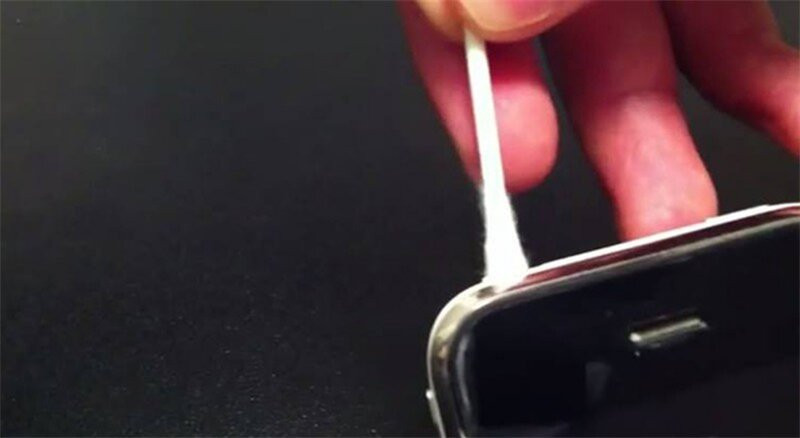
- Vệ sinh bằng tăm bông:
- Tỉa bớt bông ở đầu tăm sao cho nó có thể lọt vừa khít vào lỗ jack 3.5mm.
- Thấm một chút cồn (lưu ý: chỉ hơi ẩm, không được ướt sũng) vào đầu bông.
- Nhẹ nhàng đưa vào trong lỗ cắm, xoay nhẹ theo chiều kim đồng hồ rồi rút ra. Bạn sẽ ngạc nhiên khi thấy đầu bông đen kịt bẩn thỉu.
- Lặp lại vài lần cho đến khi sạch.
Việc này giúp loại bỏ lớp cách điện do bụi bẩn và làm sạch các điểm tiếp xúc kim loại, giúp ngắt mạch cảm biến tai nghe đang bị kẹt.
 cach-khac-phuc-loi-dien-thoai-khong-cam-tai-nghe-ma-lai-o-che-do-tai-nghe-4
3. “Mẹo” thao tác cắm – rút liên tục
Nghe có vẻ hơi thô bạo và phản khoa học, nhưng đây lại là một mẹo dân gian cực kỳ hiệu quả trong giới công nghệ. Phương pháp này dựa trên nguyên lý cơ học của lẫy lò xo bên trong cổng kết nối.
Đôi khi, lẫy kim loại bên trong jack cắm bị kẹt do lò xo mất độ đàn hồi hoặc bị oxy hóa nhẹ, khiến nó không thể bật trở lại vị trí “ngắt kết nối” sau khi bạn rút tai nghe ra. Việc cắm vào và rút ra liên tục có tác dụng như một bài “tập thể dục” cho cái lẫy này, giúp nó trơn tru trở lại và đánh bật các mảng bám oxy hóa nhỏ tại điểm tiếp xúc.
Cách thực hiện:
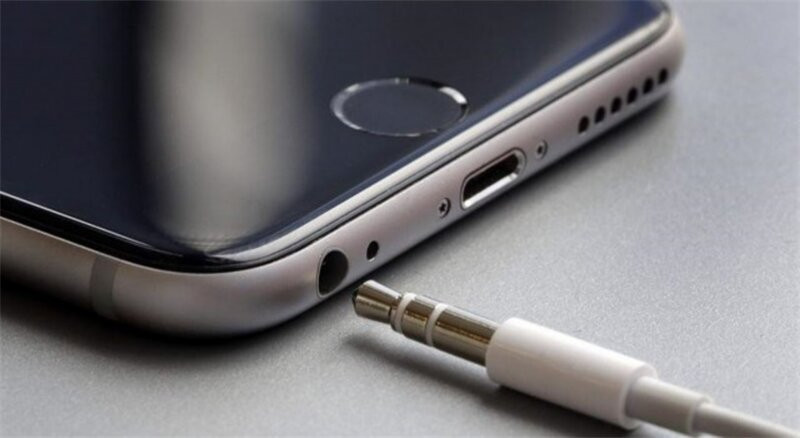
- Sử dụng chiếc tai nghe bạn hay dùng (hoặc bất kỳ jack cắm 3.5mm nào chất lượng tốt).
- Cắm jack vào sâu hết cỡ, xoay nhẹ jack một vòng.
- Rút ra dứt khoát.
- Lặp lại thao tác này khoảng 5-10 lần với tốc độ vừa phải.
- Sau mỗi lần rút, hãy nhìn lên màn hình xem biểu tượng tai nghe đã tắt chưa.
Lưu ý: Hãy thực hiện nhẹ nhàng nhưng dứt khoát, đừng dùng lực quá mạnh kẻo làm gãy chân jack bên trong thì “lợn lành thành lợn què”. Đây là một cách khắc phục lỗi không cắm tai nghe nhưng vẫn hiện biểu tượng tai nghe rất nhanh gọn mà bạn có thể làm ngay tại chỗ.
 cach-khac-phuc-loi-dien-thoai-khong-cam-tai-nghe-ma-lai-o-che-do-tai-nghe-3
4. Kiểm tra kết nối Bluetooth và các thiết bị ngoại vi
Trong thời đại công nghệ không dây bùng nổ, đôi khi “kẻ thù” không nằm ở cái lỗ cắm 3.5mm mà lại nằm ở sóng vô tuyến.
Có trường hợp điện thoại của bạn vẫn đang âm thầm kết nối với một chiếc loa Bluetooth, tai nghe không dây hoặc hệ thống âm thanh trên xe hơi đang nằm đâu đó gần đó. Dù bạn không cắm dây, nhưng máy vẫn ưu tiên phát nhạc qua thiết bị Bluetooth đã kết nối, và biểu tượng tai nghe (hoặc biểu tượng Bluetooth) sẽ hiện lên, làm loa ngoài im bặt.
Cách xử lý:
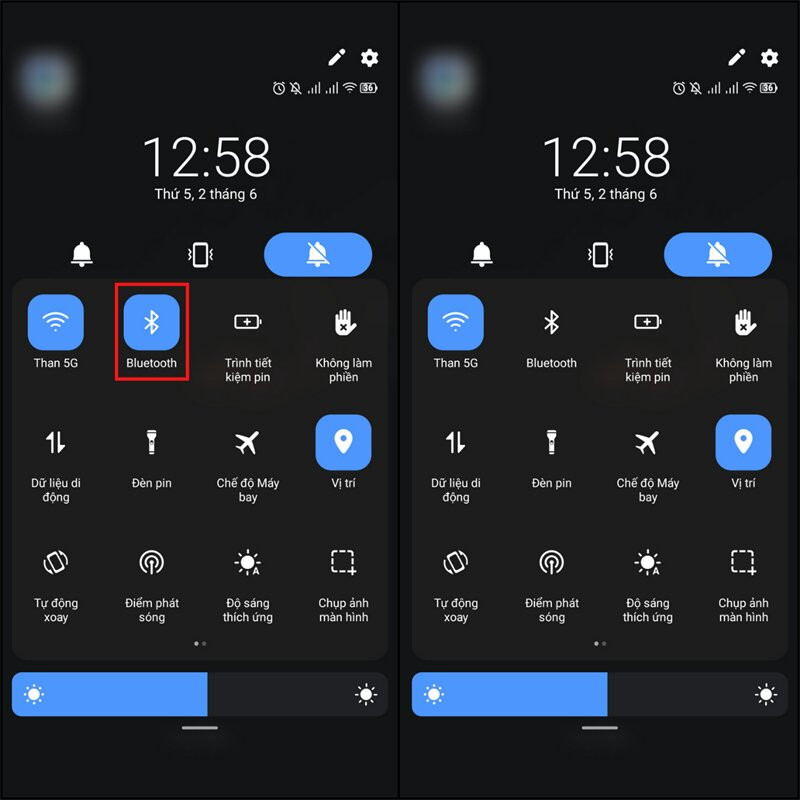
- Vuốt thanh thông báo xuống (trên Android) hoặc mở Control Center (trên iOS).
- Kiểm tra biểu tượng Bluetooth. Nếu đang bật, hãy thử tắt nó đi hoàn toàn.
- Ngay khi tắt Bluetooth, hãy kiểm tra xem âm thanh đã trở lại loa ngoài chưa.
Nếu âm thanh trở lại, điều đó có nghĩa là điện thoại của bạn đã “lỡ” kết nối với một thiết bị nào đó mà bạn quên ngắt. Đây không hẳn là lỗi phần cứng, nhưng lại là tình huống gây hiểu lầm rất phổ biến.
 cach-khac-phuc-loi-dien-thoai-khong-cam-tai-nghe-ma-lai-o-che-do-tai-nghe-6
5. Sử dụng ứng dụng bên thứ 3 để “ép” âm thanh (Dành cho Android)
Nếu các biện pháp vật lý và khởi động lại không ăn thua, và bạn đang dùng Android, bạn vẫn còn một “cứu cánh” cực mạnh trước khi nghĩ đến việc reset máy. Đó là sử dụng phần mềm để can thiệp vào quyền điều khiển âm thanh.
Hệ điều hành Android cho phép các ứng dụng can thiệp sâu vào hệ thống. Bạn có thể cài đặt các ứng dụng giúp chuyển đổi thủ công đầu ra âm thanh (Audio Output), ép buộc máy phải phát tiếng qua loa ngoài bất chấp việc nó đang “nghĩ” là có tai nghe.
Một số ứng dụng gợi ý:
- Lesser AudioSwitch: Đây là ứng dụng nổi tiếng nhất để xử lý lỗi này. Giao diện đơn giản, cho phép bạn chọn chế độ “Speakers” (Loa ngoài) hoặc “Headphones” (Tai nghe) chỉ bằng một cú chạm.
- Disable Headphone (Enable Speaker): Tương tự như trên, ứng dụng này giúp vô hiệu hóa chế độ tai nghe.
Cách làm:
- Tải ứng dụng từ CH Play.
- Mở ứng dụng, cấp quyền nếu cần thiết.
- Nhấn vào nút chuyển sang chế độ Speaker (Loa ngoài).
- Thử mở nhạc kiểm tra.
Đây là giải pháp tình thế tuyệt vời giúp bạn vẫn sử dụng được điện thoại bình thường trong khi chờ đợi sửa chữa phần cứng nếu jack cắm thực sự bị hỏng mạch.
6. Khôi phục cài đặt gốc (Factory Reset)
Khi tất cả các biện pháp mềm mỏng đều thất bại, chúng ta buộc phải dùng đến biện pháp mạnh tay nhất: Khôi phục cài đặt gốc.
Việc này sẽ đưa điện thoại của bạn trở về trạng thái nguyên thủy như lúc mới xuất xưởng. Mọi dữ liệu, cài đặt, ứng dụng, và cả những lỗi xung đột phần mềm sâu trong hệ thống sẽ bị xóa sạch. Nếu lỗi hiện biểu tượng tai nghe là do xung đột ROM hoặc virus phần mềm, cách này sẽ giải quyết triệt để vấn đề.
Cảnh báo quan trọng:
Việc này sẽ XÓA TOÀN BỘ DỮ LIỆU. Hãy chắc chắn rằng bạn đã sao lưu (backup) danh bạ, hình ảnh, tin nhắn và các tài liệu quan trọng lên Google Drive, iCloud hoặc máy tính trước khi thực hiện.
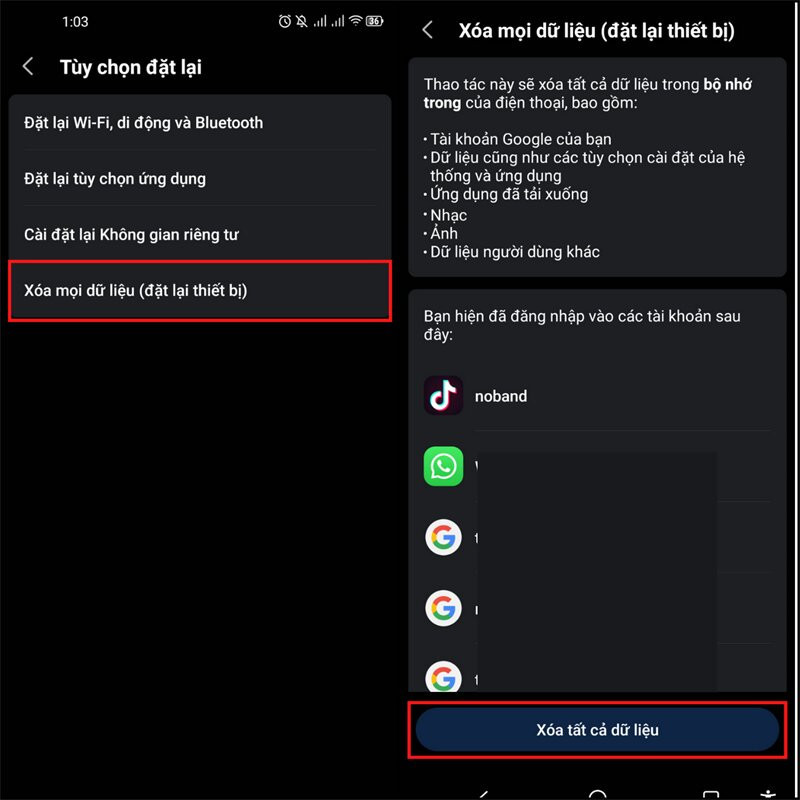
Các bước cơ bản (trên Android):
- Vào Cài đặt (Settings).
- Tìm mục Quản lý chung hoặc Hệ thống.
- Chọn Đặt lại (Reset) > Khôi phục cài đặt gốc (Factory Data Reset).
- Xác nhận và chờ máy chạy lại.
Nếu sau khi reset mà biểu tượng tai nghe vẫn còn, thì 99% điện thoại của bạn đã bị lỗi phần cứng nghiêm trọng.
 cach-khac-phuc-loi-dien-thoai-khong-cam-tai-nghe-ma-lai-o-che-do-tai-nghe-5
7. Khi nào cần mang máy đi sửa chữa?
Nếu bạn đã làm đủ 6 cách trên, từ vệ sinh, dùng phần mềm đến reset máy mà dòng thông báo tai nghe vẫn trơ trơ ra đó, thì rất tiếc, vấn đề nằm ở phần cứng vật lý mà bạn không thể tự can thiệp tại nhà.
Nguyên nhân có thể là:
- Jack cắm bị hỏng nặng: Chân tiếp xúc bị gãy bên trong.
- IC âm thanh bị lỗi: Chip điều khiển âm thanh trên bo mạch chủ gặp vấn đề.
- Nước vào main: Máy bị ẩm mốc linh kiện bên trong, gây chạm chập mạch (short circuit) ở khu vực jack tai nghe.
Lúc này, hãy mang máy đến các trung tâm bảo hành chính hãng hoặc các cửa hàng sửa chữa uy tín. Các kỹ thuật viên sẽ tiến hành đo đạc và thay thế jack cắm 3.5mm hoặc cụm chân sạc (đối với máy dùng cổng Type-C/Lightning). Chi phí thay thế thường không quá cao, nhưng sẽ giải quyết dứt điểm sự khó chịu này.
Lời kết
Lỗi hiện biểu tượng tai nghe ảo tuy nhỏ nhưng lại gây ra sự phiền toái lớn, biến chiếc smartphone thông minh thành “cục gạch” câm lặng. Hy vọng với những hướng dẫn chi tiết trên đây, bạn đã có thể tự mình khắc phục lỗi không cắm tai nghe nhưng vẫn hiện biểu tượng tai nghe thành công ngay tại nhà.
Từ việc vệ sinh đơn giản đến các thủ thuật phần mềm, hãy thử từng bước một cách kiên nhẫn. Và đừng quên, để tránh gặp lại tình trạng này, hãy hạn chế sử dụng điện thoại trong môi trường ẩm ướt và thường xuyên vệ sinh các cổng kết nối.
Bài viết được biên soạn và tổng hợp bởi đội ngũ biên tập tại Thế giới tai nghe. Nếu bạn thấy hữu ích, đừng ngần ngại chia sẻ mẹo này cho bạn bè nhé! Chúc bạn có những giây phút trải nghiệm âm thanh tuyệt vời trở lại.



![[Hướng Dẫn Sử Dụng Redmi Buds 6 Active: Kết Nối, Thao Tác & Khắc Phục Lỗi]](https://thegioitainghe.com/wp-content/uploads/2026/01/redmi-m2344e1-buds-6-active-earbuds-with-bluetooth-first-time-using-550x164-1.jpg)