Bạn vừa tậu cho mình một chiếc tai nghe Beats sành điệu – có thể là Beats Solo 4 mới cứng hay chiếc Beats Fit Pro nhỏ gọn. Bạn yêu thích chất âm của nó, nhưng lại đang sử dụng điện thoại Android thay vì iPhone? Đừng lo lắng, dù Beats đã về dưới “mái nhà” Apple, nhưng trải nghiệm trên Android vẫn cực kỳ mượt mà nếu bạn biết cách thiết lập đúng. Một trong những câu hỏi mà BRAND_CUA_BAN nhận được nhiều nhất từ cộng đồng người dùng là làm sao để quản lý năng lượng thiết bị hiệu quả.
Việc bất ngờ hết pin giữa lúc đang “phiêu” theo điệu nhạc là trải nghiệm chẳng mấy vui vẻ. Vì vậy, trong bài viết này, chúng ta sẽ đi sâu vào cách kiểm tra pin Beats trên Android, từ việc sử dụng ứng dụng chính chủ, cài đặt widget tiện lợi cho đến những mẹo nhỏ giúp tối ưu hóa thời lượng sử dụng. Hãy cùng khám phá để làm chủ chiếc tai nghe của bạn nhé!
Tại Sao Việc Kiểm Soát Pin Trên Android Lại Khác Biệt?
Trước khi đi vào hướng dẫn chi tiết, chúng ta cần hiểu một chút về bối cảnh. Beats là thương hiệu con của Apple. Nếu bạn dùng iPhone, việc kiểm tra pin Beats diễn ra gần như tự động: mở nắp hộp là hiện pop-up, vuốt sang trái là thấy widget pin. Mọi thứ được tích hợp sâu vào hệ điều hành iOS.
Tuy nhiên, với Android, câu chuyện lại khác một chút. Hệ điều hành mở này không “nhìn thấy” Beats như một thiết bị “người nhà” ngay từ đầu. Trước đây, người dùng Android phải dựa vào đèn LED báo hiệu một cách cảm tính hoặc tải các ứng dụng bên thứ ba đầy quảng cáo. Nhưng may mắn thay, Apple đã phát triển ứng dụng Beats dành riêng cho Android, mang lại khả năng kiểm soát toàn diện. Việc nắm vững cách kiểm tra pin Beats trên Android không chỉ giúp bạn biết khi nào cần sạc, mà còn giúp theo dõi sức khỏe của pin trong thời gian dài.
Phương Pháp 1: Sử Dụng Ứng Dụng Beats Chính Chủ (Khuyên Dùng)
Đây là cách chính thống và chính xác nhất để bạn nắm bắt mọi thông số của chiếc tai nghe. Ứng dụng Beats trên Android được thiết kế giao diện rất đẹp, trực quan và dễ sử dụng.
Cài đặt và Kết nối
Đầu tiên, nếu chưa có ứng dụng, hãy truy cập Google Play Store và tải về ứng dụng “Beats”. Sau khi cài đặt, hãy đảm bảo Bluetooth trên điện thoại đã bật và tiến hành ghép nối thiết bị. Quá trình này thường rất nhanh: giữ nút nguồn trên tai nghe cho đến khi đèn nhấp nháy, và ứng dụng sẽ tự động tìm thấy nó.
Các Bước Kiểm Tra Pin Chi Tiết
Khi đã kết nối thành công, để thực hiện kiểm tra pin Beats trên Android, bạn hãy làm theo trình tự sau:
- Mở ứng dụng Beats trên điện thoại của bạn.
- Tại giao diện chính, hãy tìm biểu tượng menu (thường là hình ba dấu gạch ngang hoặc biểu tượng danh sách) và chạm vào đó.
- Chọn mục “Beats của tôi” (My Beats). Thao tác này sẽ đưa bạn đến màn hình quản lý thiết bị.
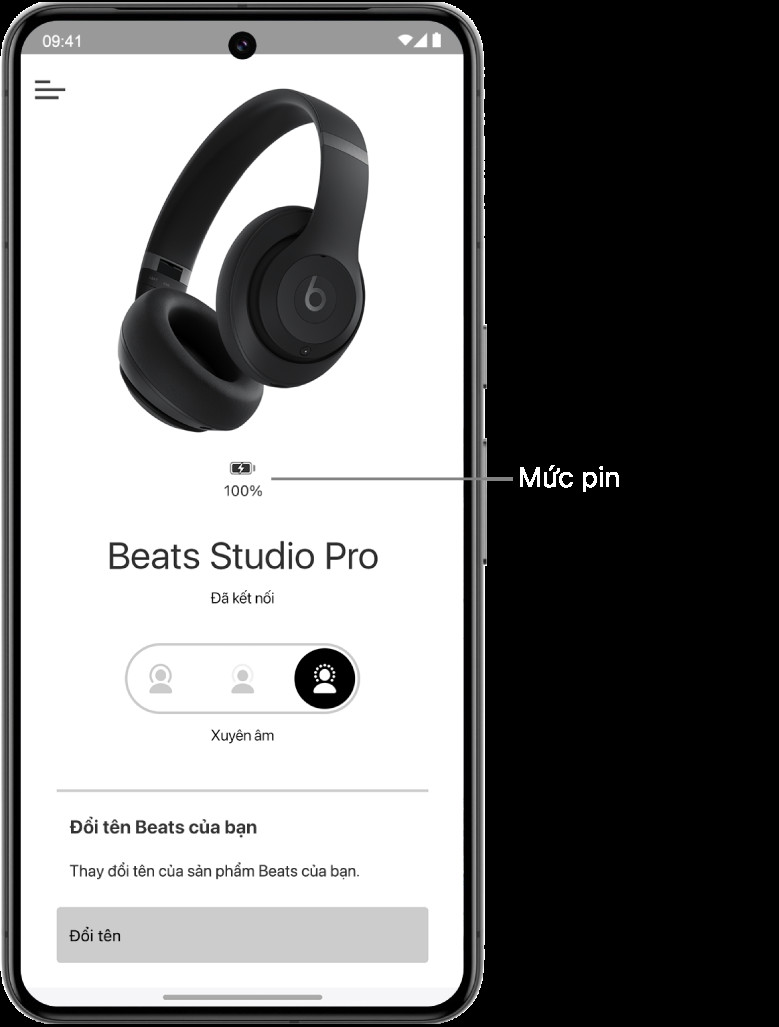
- Tại đây, hình ảnh chiếc tai nghe của bạn sẽ hiện ra rất “ngầu” ngay giữa màn hình.
Điều quan trọng nằm ở ngay bên dưới hình ảnh đó. Bạn sẽ thấy chỉ số phần trăm pin hiện tại của thiết bị. Nếu bạn đang dùng tai nghe True Wireless (như Beats Fit Pro hay Studio Buds), ứng dụng thường sẽ hiển thị chi tiết pin của từng bên tai nghe (trái/phải) và cả hộp sạc nữa.
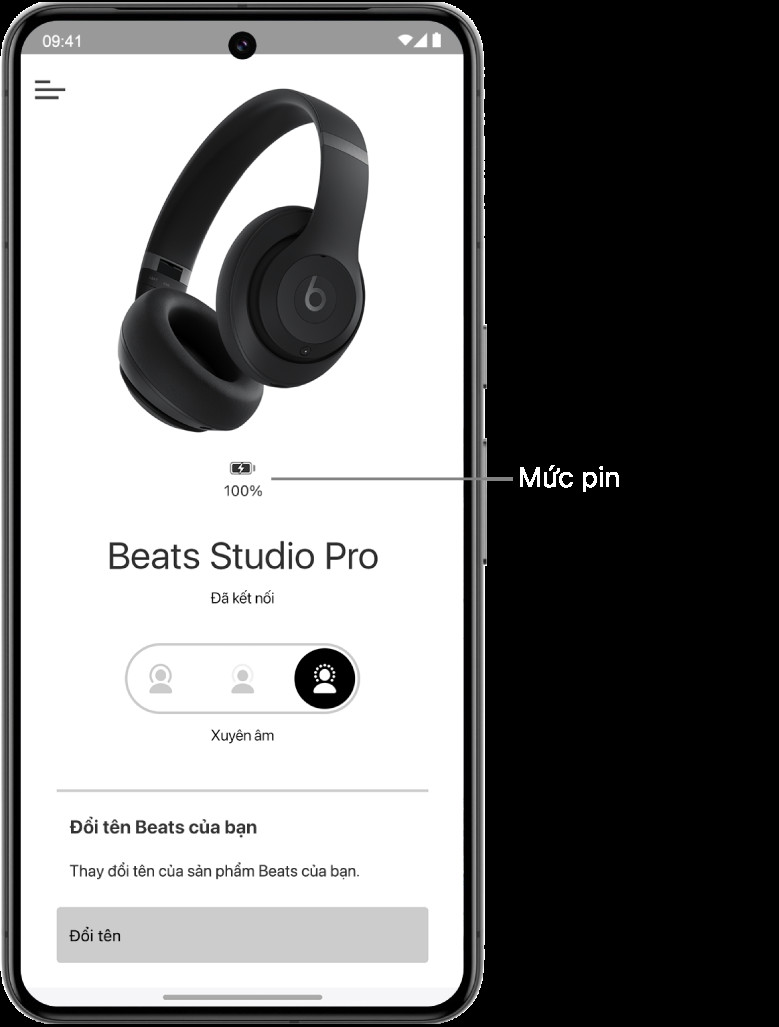 Màn hình thiết bị của ứng dụng Beats đang hiển thị mức pin của tai nghe trùm đầu Beats Solo 4 được kết nối.
Thông tin này được cập nhật theo thời gian thực. Nghĩa là khi bạn đang nghe nhạc, con số này sẽ giảm dần, giúp bạn ước lượng được thời gian còn lại.
Thông Báo Trên Thanh Trạng Thái
Một tính năng cực hay mà nhiều người bỏ qua là thông báo thường trực. Khi ứng dụng Beats chạy ngầm, nó có thể hiển thị một thông báo nhỏ trên màn hình chính hoặc thanh trạng thái (notification bar) của Android.
Thông báo này cho bạn biết nhanh mức điện tích hiện tại mà không cần mở hẳn ứng dụng ra. Chỉ cần vuốt từ trên xuống, bạn đã có thể kiểm tra pin Beats trên Android ngay lập tức. Nếu muốn chỉnh sửa sâu hơn, chỉ cần chạm vào thông báo đó để mở lại giao diện chính của ứng dụng.
Phương Pháp 2: Sử Dụng Tiện Ích (Widget) Trên Màn Hình Chính
Bạn là người thích sự tiện lợi? Bạn không muốn mỗi lần cần xem pin là phải lục tìm ứng dụng trong ngăn kéo app (App Drawer)? Vậy thì tính năng Widget (Tiện ích) chính là “chân ái” dành cho bạn.
Android nổi tiếng với khả năng tùy biến màn hình chính mạnh mẽ, và ứng dụng Beats cũng tận dụng tốt điều này. Thêm tiện ích ứng dụng Beats vào Màn hình chính là cách nhanh nhất để theo dõi mức điện tích của tai nghe trùm đầu, tai nghe nhét tai hoặc loa Beats.
Cách thiết lập Widget pin Beats:
- Trở về màn hình chính của điện thoại Android.
- Nhấn và giữ vào một khoảng trống bất kỳ trên màn hình.
- Chọn mục “Tiện ích” (Widgets) từ menu hiện ra.
- Cuộn xuống danh sách cho đến khi bạn thấy mục Beats.
- Tại đây, bạn sẽ thấy các tùy chọn kích thước widget khác nhau. Hãy chọn cái bạn thích (thường là widget hiển thị hình ảnh tai nghe kèm số % pin).
- Nhấn giữ widget đó và kéo nó ra vị trí mong muốn trên màn hình chính.
Bây giờ, mỗi lần mở khóa điện thoại, bạn sẽ thấy ngay tình trạng pin của “người bạn đồng hành” âm nhạc của mình. Đây là cách kiểm tra pin Beats trên Android trực quan nhất mà không tốn quá 1 giây.
Khắc Phục Sự Cố: Tại Sao Tôi Không Thấy Mức Pin?
Đôi khi, công nghệ cũng có lúc “dở chứng”. Có những trường hợp bạn mở ứng dụng lên nhưng không thấy cập nhật pin, hoặc widget bị “đóng băng” ở một con số cũ rích. Theo kinh nghiệm tổng hợp từ BRAND_CUA_BAN, nguyên nhân chủ yếu đến từ cơ chế tiết kiệm pin của Android.
Hệ điều hành Android ngày nay rất thông minh (và cũng rất “khắt khe”) trong việc quản lý ứng dụng chạy ngầm. Để tiết kiệm pin cho điện thoại, nó thường tự động “giết” các ứng dụng chạy nền mà nó cho là không cần thiết, trong đó có thể bao gồm cả app Beats. Khi app bị tắt ngầm, nó không thể cập nhật dữ liệu pin từ tai nghe được.
Cách xử lý vấn đề tối ưu hóa pin:
Để đảm bảo việc kiểm tra pin Beats trên Android luôn chính xác, bạn cần cấp “đặc quyền” cho ứng dụng Beats. Lưu ý rằng tên gọi các menu có thể khác nhau tùy vào hãng điện thoại (Samsung, Xiaomi, Oppo…), nhưng quy trình cơ bản như sau:
- Truy cập vào Cài đặt (Settings) của Android.
- Tìm đến mục Ứng dụng (Apps).
- Tìm và chọn ứng dụng Beats trong danh sách.
- Chọn mục Pin (Battery).
- Tại đây, bạn sẽ thấy các tùy chọn như “Tối ưu hóa” (Optimized), “Hạn chế” (Restricted) hoặc “Không hạn chế” (Unrestricted).
- Hãy chọn “Không hạn chế” (hoặc tắt bỏ chế độ Tối ưu hóa pin cho ứng dụng này).
Hành động này cho phép ứng dụng Beats luôn chạy ngầm để duy trì kết nối với tai nghe, đảm bảo thông số pin bạn nhìn thấy trên widget hoặc thông báo luôn là mới nhất. Hãy tham khảo thêm tài liệu đi kèm với thiết bị Android của bạn nếu giao diện cài đặt quá khác biệt.
Ý Nghĩa Của Đèn LED: Cách Kiểm Tra Pin “Cổ Điển”
Đôi khi, điện thoại không ở bên cạnh, hoặc bạn chưa kịp kết nối bluetooth nhưng muốn biết nhanh tai nghe còn pin hay không để mang đi tập gym. Lúc này, hãy nhìn vào đèn LED trên chính chiếc tai nghe. Dù không cho con số % cụ thể như cách kiểm tra pin Beats trên Android qua app, nhưng nó đủ để bạn ước lượng.
Mỗi dòng Beats sẽ có cách báo hiệu khác nhau, nhưng quy tắc chung thường là:
- Beats Studio Pro / Solo 4 / Solo 3 Wireless: Nhấn vào nút nguồn (hoặc nút Fuel Gauge) một lần.
- Dãy đèn 5 chấm sáng đủ: Pin 100%.
- Sáng 1 đèn đỏ: Pin yếu, cần sạc ngay.
- Đèn đỏ nhấp nháy: Pin cực kỳ yếu hoặc đang ở chế độ chờ kết nối.
- Beats Fit Pro / Studio Buds / Powerbeats Pro: Đèn nằm trên hộp sạc.
- Đèn trắng: Pin đầy hoặc trên 40%.
- Đèn đỏ: Pin dưới 40%, cần cân nhắc sạc.
- Đèn đỏ nhấp nháy: Có lỗi hoặc pin cạn kiệt.
Hiểu ngôn ngữ của đèn LED giúp bạn chủ động hơn rất nhiều, tránh phụ thuộc hoàn toàn vào màn hình điện thoại.
Mẹo Kéo Dài Tuổi Thọ Pin Cho Tai Nghe Beats
Biết cách kiểm tra pin Beats trên Android là một chuyện, nhưng biết cách giữ cho viên pin đó bền bỉ theo năm tháng lại là chuyện khác. Dưới đây là một vài lời khuyên từ các chuyên gia âm thanh:
1. Tắt Chống Ồn (ANC) Khi Không Cần Thiết
Các dòng như Beats Studio Pro hay Fit Pro có tính năng chống ồn chủ động (ANC) và Xuyên âm (Transparency). Hai tính năng này tiêu tốn năng lượng rất lớn. Nếu bạn đang ngồi trong phòng yên tĩnh, hãy tắt chúng đi. Thời lượng pin có thể tăng lên đáng kể, đôi khi là thêm 4-5 tiếng sử dụng.
2. Tận Dụng Tính Năng Fast Fuel
Hầu hết các tai nghe Beats đời mới đều có công nghệ sạc nhanh Fast Fuel. Chỉ cần sạc 5-10 phút là có thể nghe nhạc được 1-3 giờ. Đừng cắm sạc qua đêm liên tục nếu không cần thiết. Hãy tận dụng sạc nhanh để nạp năng lượng vừa đủ dùng, giúp giảm nhiệt độ và áp lực lên viên pin.
3. Cập Nhật Firmware Thường Xuyên
Nhiều người dùng Android sợ cập nhật tai nghe Beats vì nghĩ nó phức tạp. Nhưng chính ứng dụng Beats trên Android sẽ lo việc này. Các bản cập nhật phần mềm (Firmware) thường bao gồm các bản vá lỗi giúp quản lý năng lượng hiệu quả hơn. Hãy thường xuyên vào app để kiểm tra xem có bản cập nhật nào không nhé.
4. Bảo Quản Đúng Cách
Nhiệt độ là kẻ thù số một của pin. Đừng vứt tai nghe trong cốp xe máy nóng rực hay để phơi nắng bên cửa sổ. Nhiệt độ quá cao hoặc quá thấp đều làm giảm dung lượng tối đa của pin rất nhanh.
So Sánh Trải Nghiệm: Android vs. iOS
Phải thừa nhận rằng, trải nghiệm kiểm tra pin Beats trên Android hiện nay đã tiệm cận rất gần với iOS nhờ ứng dụng được đầu tư kỹ lưỡng.
Nếu trên iOS, bạn có sự liền mạch tuyệt đối (kết nối iCloud, chuyển đổi thiết bị tự động), thì trên Android, bạn có sự tự do của Widget và khả năng tùy chỉnh sâu. Ứng dụng Beats trên Android thậm chí còn cho phép bạn đổi tên thiết bị, tùy chỉnh thao tác chạm (với tai nghe nhét tai) một cách trực quan mà đôi khi người dùng iPhone phải vào sâu trong Cài đặt mới làm được.
Tuy nhiên, một số tính năng độc quyền như “Spatial Audio với Head Tracking” (Âm thanh không gian có theo dõi đầu) có thể hoạt động hạn chế hơn hoặc cần app hỗ trợ tùy vào dòng điện thoại Android bạn dùng. Nhưng về cơ bản, chức năng cốt lõi là nghe nhạc và quản lý pin thì người dùng Android không hề thiệt thòi.
Kết Luận
Việc sở hữu một chiếc tai nghe Beats khi đang dùng điện thoại Android là một sự kết hợp thú vị, mang lại chất lượng âm thanh đỉnh cao cùng phong cách thời thượng. Dù không cùng hệ sinh thái “Táo khuyết”, nhưng Apple đã làm rất tốt việc hỗ trợ người dùng phía bên kia chiến tuyến.
Nắm vững cách kiểm tra pin Beats trên Android thông qua ứng dụng chính chủ, sử dụng Widget thông minh và hiểu rõ các cài đặt tối ưu hóa sẽ giúp trải nghiệm âm nhạc của bạn không bao giờ bị gián đoạn. Đừng để nỗi lo hết pin làm phiền những giây phút thư giãn của bạn.
Hy vọng bài viết này từ BRAND_CUA_BAN đã cung cấp cho bạn cái nhìn toàn diện và những hướng dẫn thực tế nhất. Hãy tải ứng dụng, thiết lập widget ngay hôm nay và tận hưởng không gian âm nhạc tuyệt vời mà Beats mang lại nhé!
![[Đeo Tai Nghe Khi Ngủ: Liều Thuốc Cho Tâm Hồn Hay “Sát Thủ” Thầm Lặng Của Thính Giác?]](https://thegioitainghe.com/wp-content/uploads/2026/02/nhungnguycotiemankhideotainghekhingu2295cce882f-1.jpg)
![[Cách khắc phục lỗi không cắm tai nghe nhưng vẫn hiện biểu tượng tai nghe nhanh chóng và hiệu quả]](https://thegioitainghe.com/wp-content/uploads/2026/02/cach-khac-phuc-loi-dien-thoai-khong-cam-tai-nghe-ma-lai-o-che-do-tai-nghe-1-1.jpg)


![[Hướng Dẫn Sử Dụng Redmi Buds 6 Active: Kết Nối, Thao Tác & Khắc Phục Lỗi]](https://thegioitainghe.com/wp-content/uploads/2026/01/redmi-m2344e1-buds-6-active-earbuds-with-bluetooth-first-time-using-550x164-1.jpg)