Bạn vừa “tậu” cho mình một chiếc tai nghe Apple thời thượng và đang loay hoay tìm cách kết nối AirPods với chiếc MacBook thân yêu hay thậm chí là chiếc điện thoại Android thứ hai của mình? Đừng lo, bạn không đơn độc đâu. Dù hệ sinh thái Apple nổi tiếng với sự mượt mà, nhưng đôi khi những thay đổi nhỏ trong phần cài đặt hoặc sự khác biệt giữa các thế hệ tai nghe cũng khiến người dùng bối rối.
Theo kinh nghiệm tổng hợp từ đội ngũ Thế giới tai nghe, việc làm chủ các thao tác kết nối này không chỉ giúp bạn nghe nhạc nhanh hơn mà còn mở khóa được toàn bộ tiềm năng của thiết bị. Bài viết này sẽ hướng dẫn bạn từng bước một, từ kết nối tự động “thần thánh” đến các mẹo xử lý thủ công khi gặp trục trặc.
Sự kỳ diệu của hệ sinh thái: Kết nối tự động với Mac
Đây chính là lý do khiến người dùng Apple khó lòng rời bỏ hệ sinh thái này. Nếu bạn đã thiết lập AirPods với iPhone trước đó, và cả iPhone lẫn MacBook của bạn đều đăng nhập cùng một Tài khoản Apple (iCloud), thì xin chúc mừng: Bạn gần như không cần làm gì cả.
AirPods sẽ tự động xuất hiện trong danh sách thiết bị của Mac nhờ tính năng đồng bộ hóa qua đám mây.
Để bắt đầu sử dụng, bạn chỉ cần làm vài thao tác đơn giản:
-
Đeo AirPods lên tai (đương nhiên rồi).
-
Nhìn lên thanh menu ở góc trên bên phải màn hình Mac, bấm vào biểu tượng Trung tâm điều khiển (trông giống như hai thanh gạt nhỏ).
-
Chọn mục Bluetooth.
-
Tìm tên AirPods của bạn trong danh sách và click chọn.
Thế là xong! Âm thanh sẽ lập tức chuyển từ loa ngoài vào tai nghe của bạn.
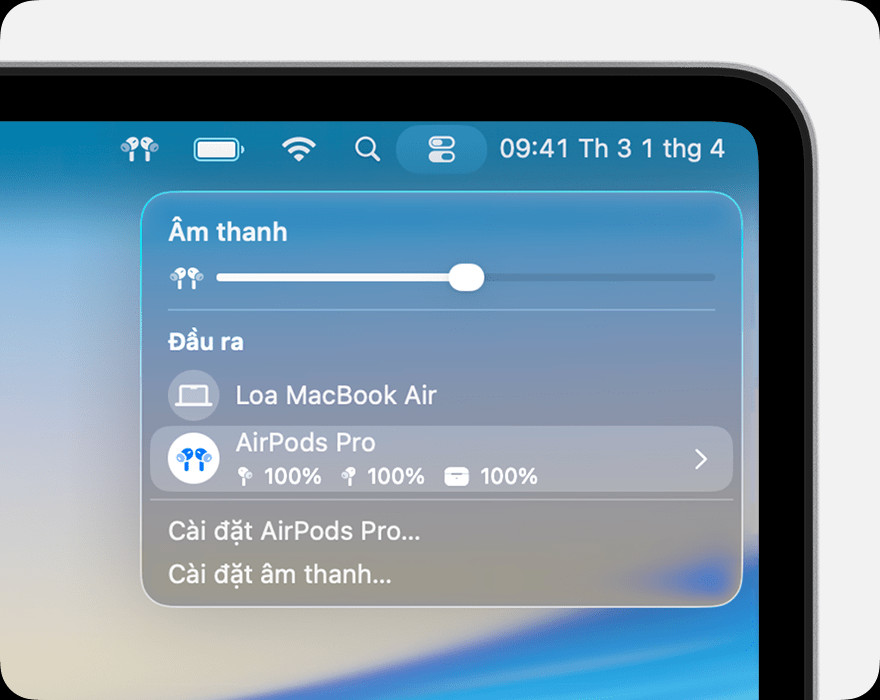
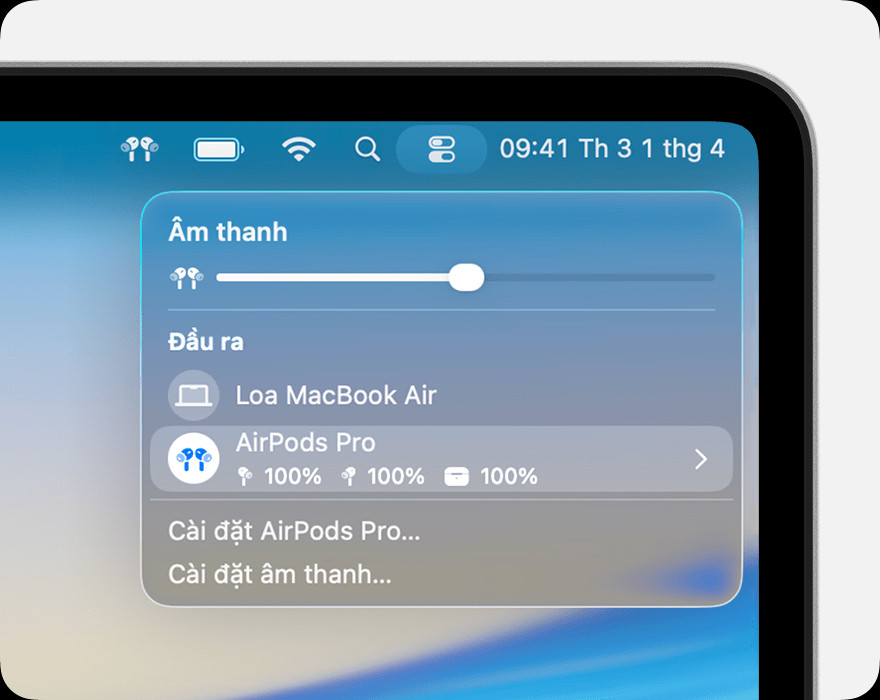 Menu âm thanh trong Trung tâm điều khiển trên máy Mac với AirPods Pro được chọn làm thiết bị đầu ra.
Tuy nhiên, đời không phải lúc nào cũng như mơ. Nếu tính năng tự động này “đình công”, chúng ta sẽ chuyển sang phương án B – mạnh mẽ và chắc chắn hơn.
Cách kết nối AirPods với Mac theo phương pháp thủ công
Đôi khi vì lý do đường truyền hoặc lỗi phần mềm tạm thời mà AirPods không tự hiện lên. Lúc này, bạn cần ép chúng “nhìn thấy nhau” thông qua cài đặt Bluetooth truyền thống. Đừng lo, quá trình này cũng chỉ mất chưa đầy một phút.
Hãy thực hiện chính xác theo trình tự sau:
-
Trên máy Mac, bấm vào menu Apple (biểu tượng quả táo ) ở góc trái, chọn Cài đặt hệ thống (System Settings).
-
Tìm và chọn mục Bluetooth ở thanh bên trái. Hãy chắc chắn rằng Bluetooth đã được bật.
-
Quan trọng: Đặt cả hai tai nghe vào hộp sạc và mở nắp ra. Giữ nguyên nắp mở như vậy.
-
Bây giờ là lúc đưa AirPods vào trạng thái “sẵn sàng ghép đôi” (Pairing Mode). Cách làm sẽ khác nhau tùy đời máy:
- Với các dòng cũ (AirPods 1, 2, 3, Pro 1, Pro 2): Tìm cái nút tròn nhỏ ở mặt sau hộp sạc. Nhấn và giữ nó.
- Với dòng mới (AirPods 4, AirPods Pro 3): Công nghệ mới đã thay đổi vị trí này. Bạn cần chạm hai lần vào mặt trước của hộp sạc.
Hãy giữ (hoặc chạm) cho đến khi đèn trạng thái trên hộp sạc bắt đầu nhấp nháy màu trắng. Đây là tín hiệu “Tôi đang tìm thiết bị mới”.
-
Nhìn lại màn hình Mac, trong danh sách Thiết bị ở gần, bạn sẽ thấy tên AirPods hiện ra. Bấm nút Kết nối.
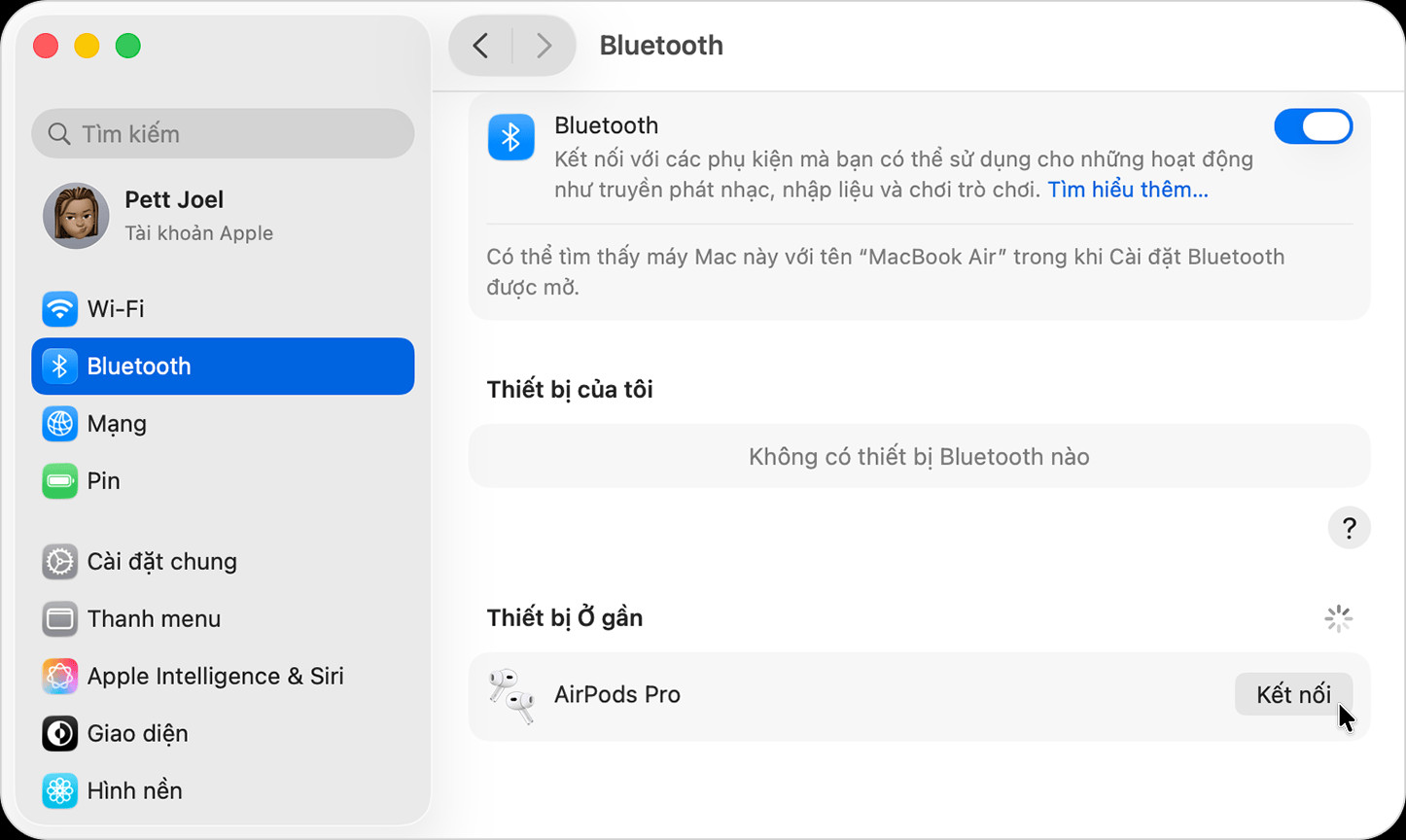 Cài đặt Bluetooth trong Cài đặt hệ thống trên máy Mac. AirPods Pro ở chế độ ghép đôi sẽ hiển thị trong mục Thiết bị ở gần, sẵn sàng để kết nối.
Mẹo nhỏ: Nếu đã kết nối mà vẫn nghe tiếng từ loa ngoài, bạn hãy quay lại Trung tâm điều khiển, bấm vào phần Âm thanh và chọn thủ công đầu ra là AirPods nhé.
Tính năng chuyển đổi tự động: Sự liền mạch đáng giá
Một trong những tính năng “ăn tiền” nhất khi bạn biết cách kết nối AirPods đúng chuẩn Apple là khả năng chuyển đổi tự động (Automatic Switching).
Hãy tưởng tượng bối cảnh này: Bạn đang đeo AirPods để xem phim trên MacBook. Đột nhiên, có cuộc gọi đến trên iPhone. Thay vì phải tháo tai nghe ra nghe máy, hoặc loay hoay ngắt kết nối Mac để bắt Bluetooth iPhone, AirPods sẽ tự hiểu ý bạn.
Nó sẽ tự động ngắt tiếng phim bên Mac và chuyển sang âm thanh cuộc gọi bên iPhone. Khi bạn cúp máy, âm thanh lại tự động quay về bộ phim đang xem dở. Quá tiện lợi phải không?
Để làm được điều này, bạn cần đảm bảo:
- Bạn đang dùng AirPods thế hệ 2 trở lên (bao gồm cả dòng Pro và Max).
- MacBook chạy macOS Big Sur trở lên.
- iPhone/iPad chạy iOS 14/iPadOS 14 trở lên.
- Tất cả thiết bị đều đăng nhập cùng một iCloud và có bật xác thực hai yếu tố.
Sử dụng AirPods với thiết bị Android hoặc Windows
Rất nhiều người lầm tưởng AirPods chỉ chơi với đồ Apple. Sai lầm to! Về bản chất, AirPods vẫn là một chiếc tai nghe Bluetooth tiêu chuẩn. Bạn hoàn toàn có thể dùng nó cho điện thoại Samsung, Xiaomi hay laptop Windows.
Tất nhiên, bạn sẽ phải đánh đổi một chút. “Cô trợ lý ảo” Siri sẽ không hoạt động, tính năng tự động dừng nhạc khi tháo tai nghe cũng có thể chập chờn tùy thiết bị. Nhưng chất lượng âm thanh và khả năng chống ồn (trên dòng Pro) thì vẫn tuyệt vời.
Quy trình kết nối như sau:
- Trên thiết bị Android/Windows, vào cài đặt Bluetooth và bật nó lên (với Android thường là Cài đặt > Kết nối > Bluetooth).
- Đặt AirPods vào hộp, mở nắp.
- Kích hoạt chế độ ghép đôi (như đã hướng dẫn ở phần trên):
- Nhấn giữ nút sau lưng (với dòng cũ).
- Hoặc chạm hai lần mặt trước (với AirPods 4/Pro 3) đến khi đèn nháy trắng.
- Trên điện thoại/máy tính, quét tìm thiết bị mới. Khi thấy tên AirPods, bấm chọn để ghép đôi.
Thế là xong. Bạn giờ đây có thể nghe nhạc, xem phim và đàm thoại bình thường.
Khắc phục sự cố: Khi AirPods “dở chứng”
Dù hiện đại đến đâu, đồ điện tử đôi khi vẫn gặp lỗi. Nếu bạn đã làm đúng mọi bước cách kết nối AirPods ở trên mà vẫn thất bại, hãy thử các biện pháp mạnh tay sau:
- Kiểm tra pin: Nghe có vẻ thừa, nhưng đôi khi hộp sạc cạn pin khiến tai nghe không thể kích hoạt chế độ ghép đôi. Hãy cắm sạc khoảng 15 phút rồi thử lại.
- Vệ sinh điểm tiếp xúc: Bụi bẩn bám vào chân sạc trong hộp có thể khiến tai nghe không nhận diện được lệnh reset. Dùng tăm bông khô lau nhẹ nhé.
- Reset hoàn toàn: Đây là “chiêu cuối”. Hãy quên thiết bị (Forget this device) trên cài đặt Bluetooth. Sau đó, đặt tai nghe vào hộp, mở nắp và giữ nút cài đặt (hoặc chạm mặt trước) lâu hơn — khoảng 15 giây — cho đến khi đèn nháy màu hổ phách rồi chuyển sang màu trắng. Lúc này, AirPods đã trở về trạng thái xuất xưởng.
Tương thích phần cứng: Điều bạn cần lưu ý
Không phải máy Mac nào cũng chơi tốt với mọi đời AirPods. Để trải nghiệm mượt mà nhất, hãy kiểm tra phiên bản hệ điều hành của bạn.
Theo khuyến nghị từ Apple:
- AirPods 2: Cần macOS Mojave 10.14.4 trở lên.
- AirPods Pro 1: Cần macOS Catalina 10.15.1 trở lên.
- AirPods 3: Yêu cầu macOS Monterey.
- Các dòng mới nhất (Pro 2, Pro 3, AirPods 4): Luôn yêu cầu phiên bản macOS mới nhất để chạy ổn định.
Việc cập nhật phần mềm không chỉ giúp kết nối nhanh hơn mà còn vá các lỗi bảo mật quan trọng.
Lời kết
Việc nắm vững cách kết nối AirPods với đa dạng thiết bị giúp bạn linh hoạt hơn rất nhiều trong công việc và giải trí hàng ngày. Không còn bị bó buộc chỉ trong hệ sinh thái Apple, chiếc tai nghe của bạn giờ đây đa năng hơn bao giờ hết.
Hy vọng hướng dẫn này đã giúp bạn giải quyết được vấn đề. Đừng quên ghé thăm Thế giới tai nghe thường xuyên để cập nhật thêm những mẹo hay và đánh giá chân thực về các thiết bị âm thanh mới nhất nhé!
![[Đeo Tai Nghe Khi Ngủ: Liều Thuốc Cho Tâm Hồn Hay “Sát Thủ” Thầm Lặng Của Thính Giác?]](https://thegioitainghe.com/wp-content/uploads/2026/02/nhungnguycotiemankhideotainghekhingu2295cce882f-1.jpg)


![[Hướng Dẫn Sử Dụng Redmi Buds 6 Active: Kết Nối, Thao Tác & Khắc Phục Lỗi]](https://thegioitainghe.com/wp-content/uploads/2026/01/redmi-m2344e1-buds-6-active-earbuds-with-bluetooth-first-time-using-550x164-1.jpg)