Bạn vừa “tậu” cho mình một chiếc tai nghe Xiaomi mới cứng? Chúc mừng bạn, bạn đang nắm trong tay một thiết bị âm thanh có hiệu năng trên giá thành cực tốt. Nhưng khoan đã, nếu bạn chỉ đơn thuần kết nối Bluetooth theo cách truyền thống và nghe nhạc ngay, tôi dám cá rằng bạn đang bỏ phí đến 50% sức mạnh thực sự của nó.
Tại sao ư? Vì “bộ não” thực sự của những chiếc tai nghe hiện đại nằm ở phần mềm đi kèm.
Trong bài viết này, với tư cách là biên tập viên tại Thế giới tai nghe, tôi sẽ hướng dẫn bạn từng bước chi tiết để làm chủ ứng dụng Xiaomi Earbuds. Chúng ta sẽ không chỉ dừng lại ở việc kết nối cơ bản, mà còn đi sâu vào các tùy chỉnh nâng cao để biến chiếc tai nghe bình dân thành một rạp hát di động thực thụ.
Tại sao bạn nhất định phải cài đặt Xiaomi Earbuds?
Nhiều người dùng thường có thói quen bỏ qua việc cài app đi kèm vì ngại tốn dung lượng bộ nhớ. Tuy nhiên, với hệ sinh thái Xiaomi, ứng dụng Xiaomi Earbuds (trước đây thường được biết đến với các tên gọi khác hoặc tích hợp trong MIUI) là chiếc chìa khóa vạn năng.
Việc cài đặt ứng dụng này không chỉ là để “cho vui”. Nó giải quyết những vấn đề cốt lõi:
- Cập nhật Firmware: Đây là cách duy nhất để vá lỗi kết nối chập chờn hoặc cải thiện chất âm từ nhà sản xuất.
- Chống ồn chủ động (ANC): Bạn không thể chuyển đổi linh hoạt giữa các chế độ Xuyên âm (Transparency) hay Chống ồn sâu nếu không có app.
- Thao tác chạm: Bạn ghét việc lỡ tay chạm vào tai nghe là nhạc tắt? App cho phép bạn tắt hoặc đổi chức năng này.
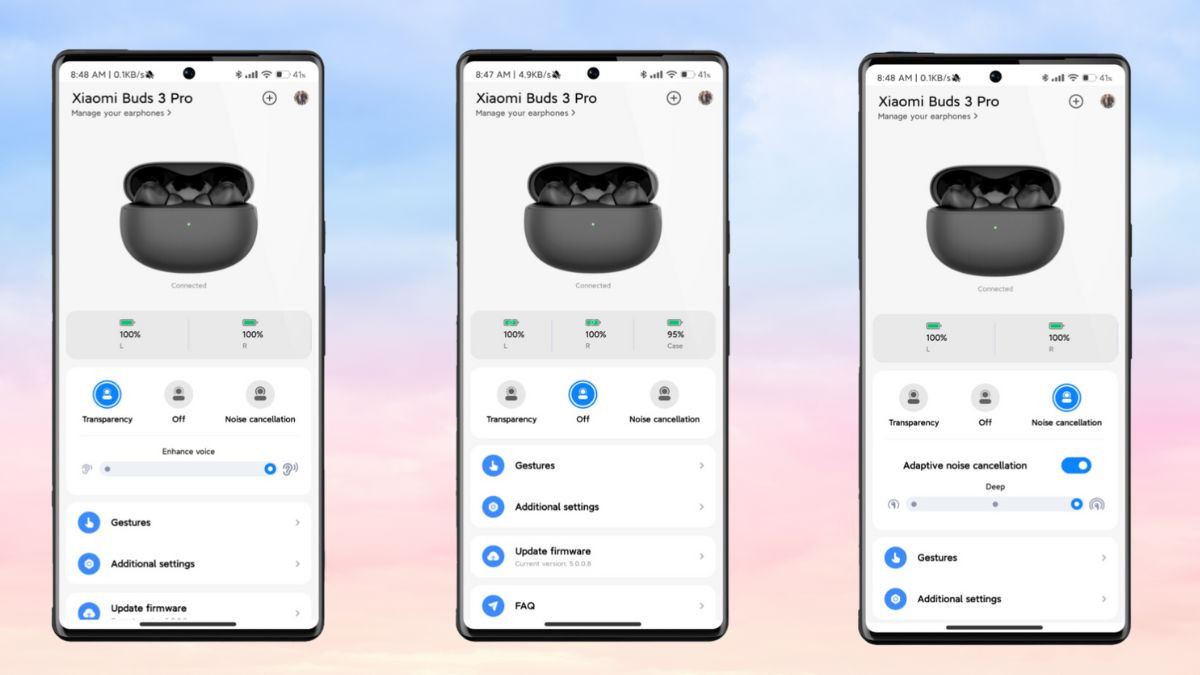
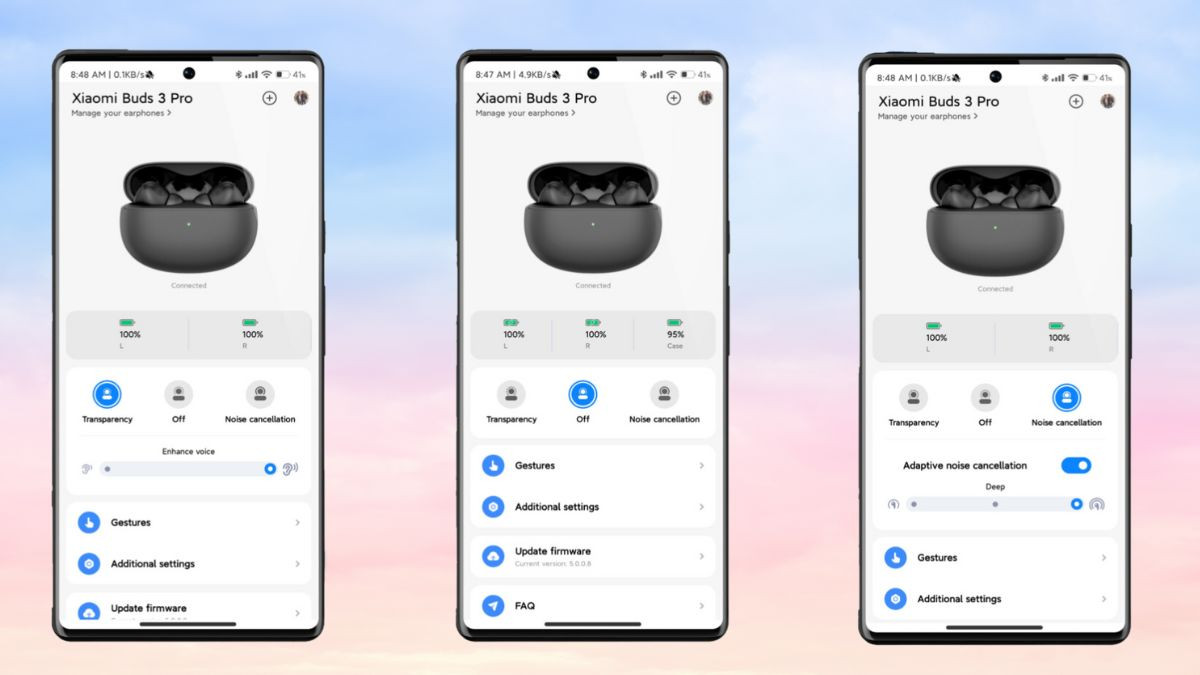 Giao diện ứng dụng Xiaomi Earbuds trực quan và dễ sử dụng
Quy trình 4 bước kết nối tai nghe Xiaomi với ứng dụng cực chuẩn
Dù bạn đang sử dụng Android hay iOS, quy trình này đều khá tương đồng. Tuy nhiên, có những “bẫy” nhỏ mà người mới thường mắc phải khiến việc kết nối thất bại. Hãy làm theo trình tự sau để đảm bảo thành công 100%.
Bước 1: Tải và cài đặt “chính chủ”
Đầu tiên, hãy truy cập kho ứng dụng trên điện thoại của bạn:
- Với Android: Vào Google Play Store.
- Với iOS (iPhone/iPad): Vào App Store.
Hãy tìm kiếm từ khóa chính xác là “Xiaomi Earbuds”. Lưu ý, hiện nay có khá nhiều app bên thứ ba có tên na ná, hãy chọn ứng dụng được phát triển bởi Beijing Xiaomi Mobile Software Co., Ltd để đảm bảo tính bảo mật và tương thích tốt nhất.
Sau khi tải về, hãy mở ứng dụng và cấp các quyền cần thiết. Lưu ý quan trọng: Trên Android, bạn bắt buộc phải cấp quyền Vị trí (Location) và Bluetooth (Thiết bị ở gần) thì ứng dụng mới có thể quét thấy tai nghe.
Bước 2: Kích hoạt Bluetooth đúng cách
Đừng chỉ bật Bluetooth từ thanh thông báo trạng thái rồi để đó. Hãy vào Cài đặt > Bluetooth để đảm bảo sóng Bluetooth đang ở chế độ dò tìm. Đây là bước đệm quan trọng để điện thoại sẵn sàng “bắt tay” với thiết bị mới.
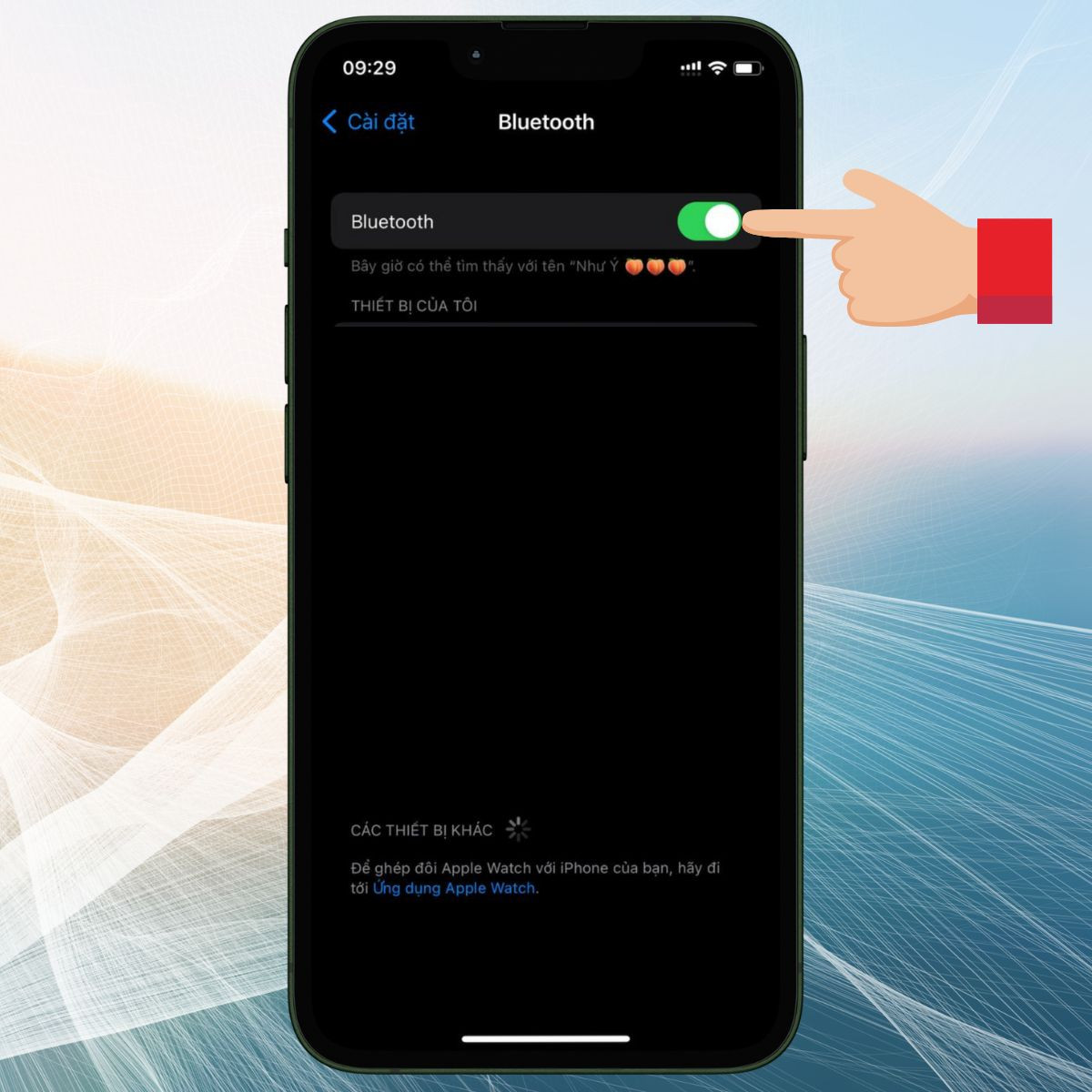 Bật Bluetooth trong phần cài đặt của điện thoại
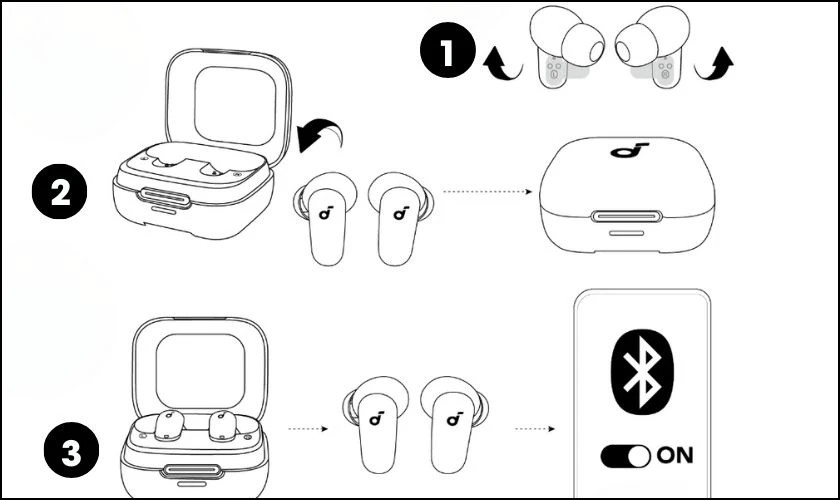
Bước 3: Đưa tai nghe vào trạng thái Pairing (Ghép đôi)
Đây là bước mà nhiều bạn hay lúng túng nhất. Tai nghe không tự nhiên kết nối, bạn phải “đánh thức” nó.
- Đặt cả hai tai nghe vào trong hộp sạc.
- Mở nắp hộp (đối với đa số dòng Xiaomi Buds/Redmi Buds).
- Tìm nút chức năng: Nút này thường nằm ở bên hông hoặc mặt trước hộp sạc.
- Thao tác: Nhấn và giữ nút này khoảng 2-5 giây.
- Dấu hiệu nhận biết: Quan sát đèn LED trên hộp sạc. Khi đèn chuyển sang nhấp nháy liên tục (thường là màu trắng), nghĩa là tai nghe đang “gào thét”: “Tôi đang ở đây, hãy kết nối với tôi!”.
 Nhấn giữ nút trên hộp sạc để kích hoạt chế độ ghép đôi
Bước 4: Đồng bộ hóa trên ứng dụng
Quay lại ứng dụng Xiaomi Earbuds trên điện thoại:
- Nhấn vào dấu (+) hoặc Thêm thiết bị.
- Ứng dụng sẽ tự động quét. Nếu tai nghe của bạn đang ở chế độ Pairing (như bước 3), tên thiết bị sẽ hiện lên ngay lập tức.
- Chạm vào tên tai nghe để hoàn tất kết nối.
Mẹo nhỏ từ Thế giới tai nghe: Nếu ứng dụng quét mãi không ra, hãy thử đổi Vùng (Region) trong phần cài đặt của ứng dụng. Một số tai nghe phiên bản nội địa Trung Quốc sẽ yêu cầu bạn chuyển vùng sang “Trung Quốc đại lục” mới nhận diện được.
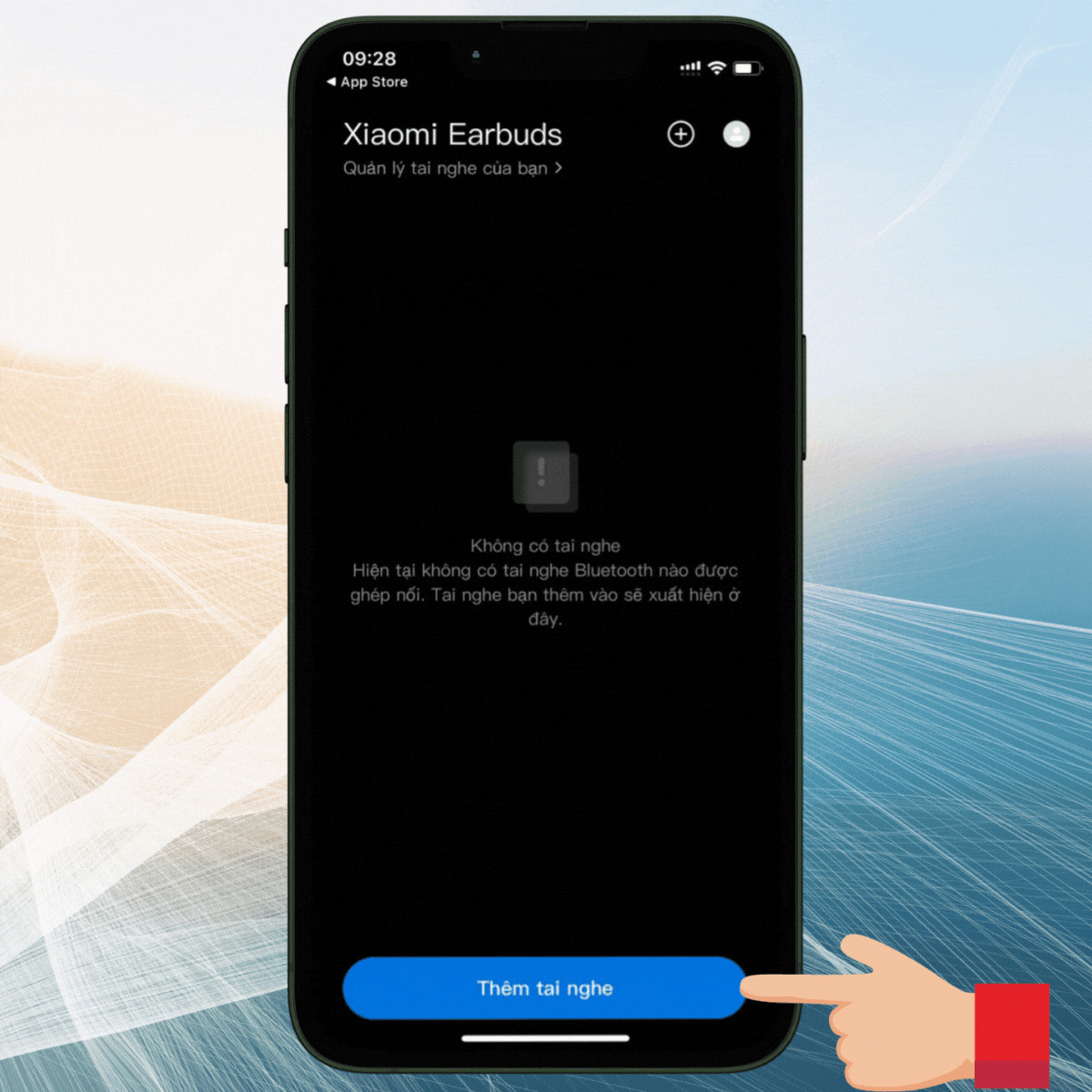 Quá trình ứng dụng tìm kiếm và kết nối tai nghe
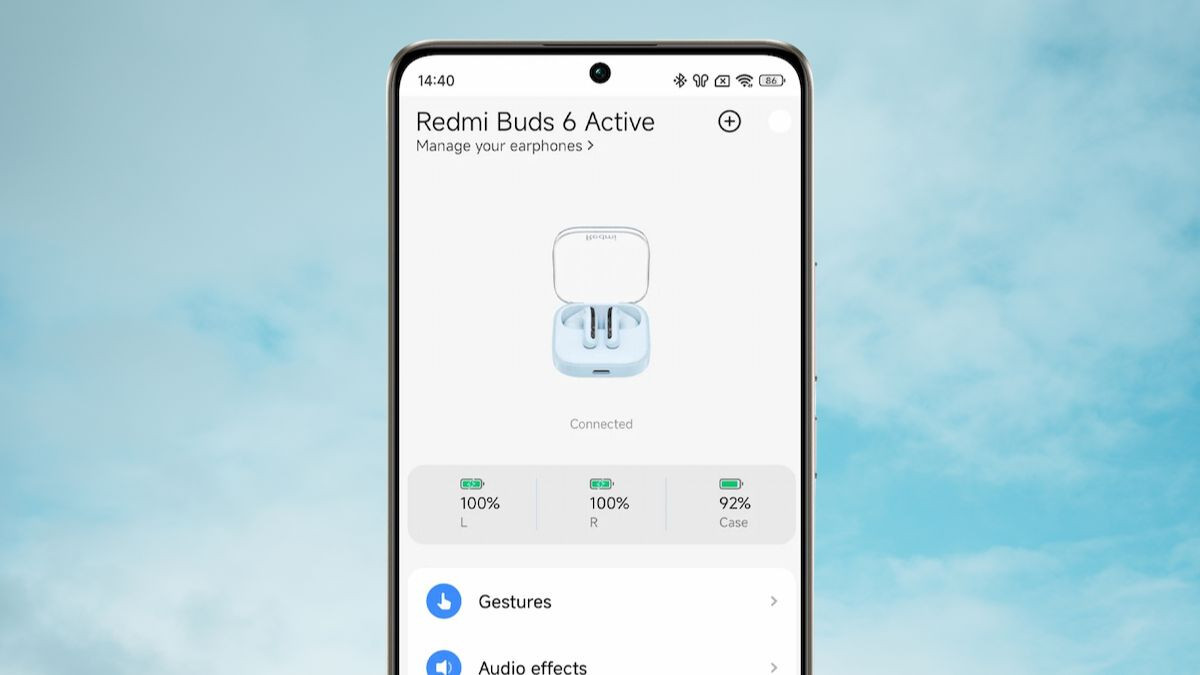
Khi kết nối thành công, bạn sẽ thấy hình ảnh chiếc tai nghe của mình hiện ra cùng mức pin chi tiết của từng bên tai và hộp sạc.
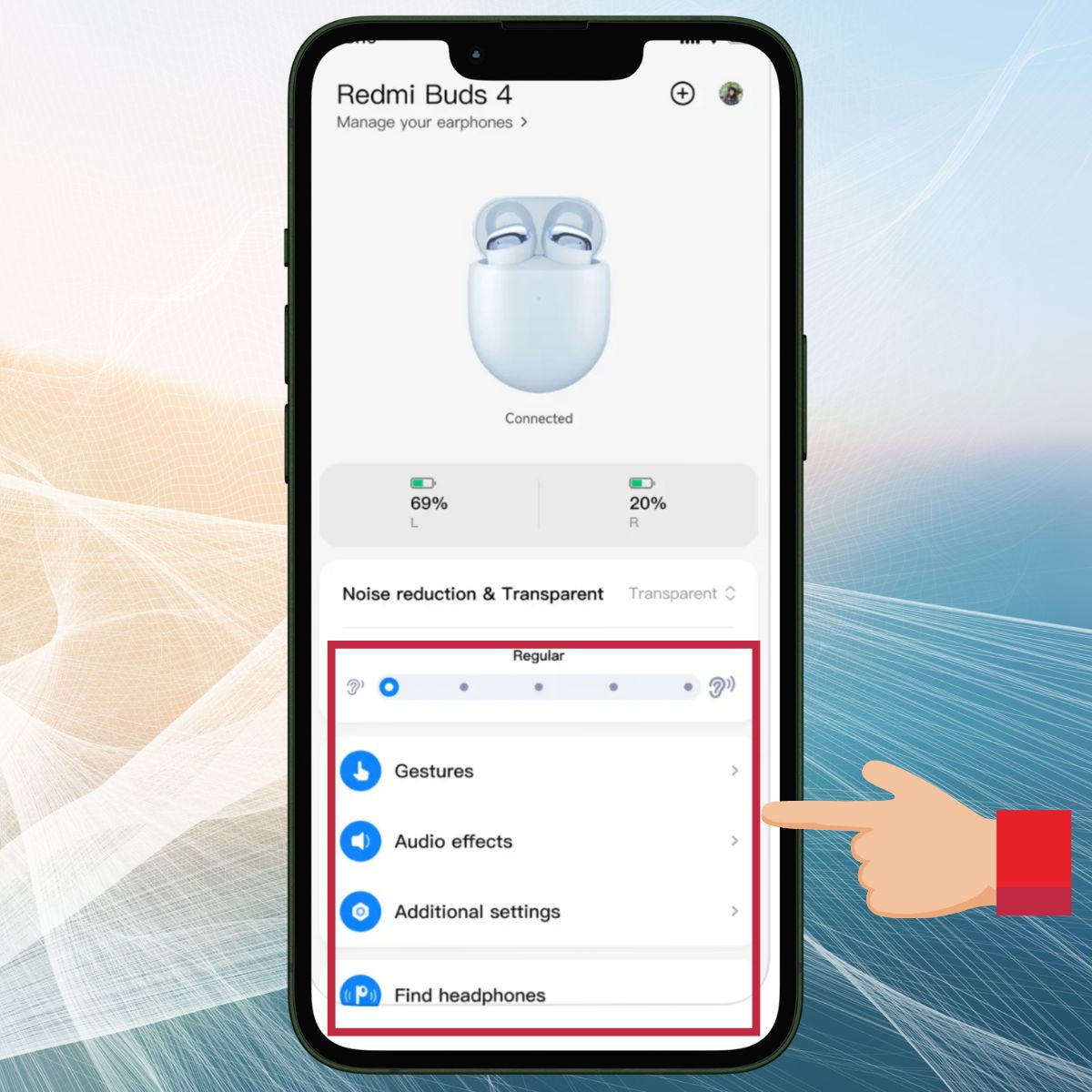 Giao diện quản lý sau khi kết nối thành công
Khai phá sức mạnh tiềm ẩn: Các tính năng “đắt giá” trên Xiaomi Earbuds
Sau khi kết nối xong, đừng vội thoát ra. Đây mới là lúc cuộc chơi bắt đầu. Dưới đây là những tính năng bạn nên tinh chỉnh ngay lập tức để có trải nghiệm nghe nhạc “sướng” nhất.
1. Phù phép âm thanh với Audio Effects
Mỗi người có một gu âm nhạc khác nhau. Người thích Bass đập rung lồng ngực, người lại mê tiếng Treble thánh thót. Ứng dụng Xiaomi Earbuds cung cấp tính năng Audio Effects (Hiệu ứng âm thanh) để bạn làm chủ điều này.
Thay vì nghe chế độ mặc định (thường khá cân bằng và hơi “nhạt” với các bass-head), bạn có thể chọn các preset có sẵn như:
- Bass Boost: Tăng cường dải trầm, phù hợp nhạc EDM, Vinahouse.
- Treble Boost: Làm sáng giọng ca sĩ, phù hợp nhạc Acoustic, Bolero.
- Voice Enhance: Tối ưu cho việc nghe Podcast hoặc họp trực tuyến.
Thậm chí, ở một số dòng cao cấp như Xiaomi Buds 4 Pro, bạn còn có thể tự vẽ biểu đồ EQ (Equalizer) theo ý thích riêng.
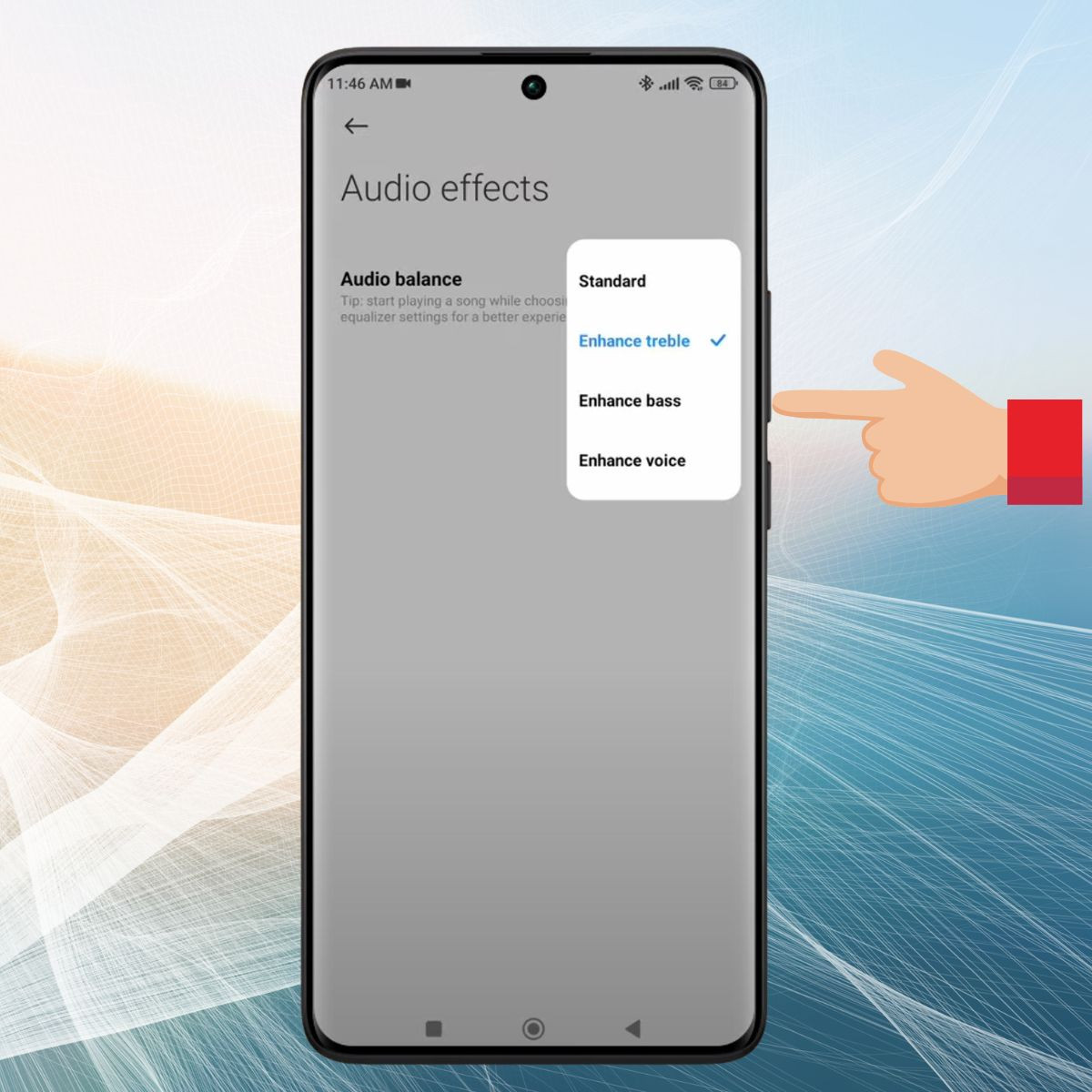 Tùy chỉnh EQ để phù hợp với gu âm nhạc cá nhân
2. Quản lý năng lượng thông minh
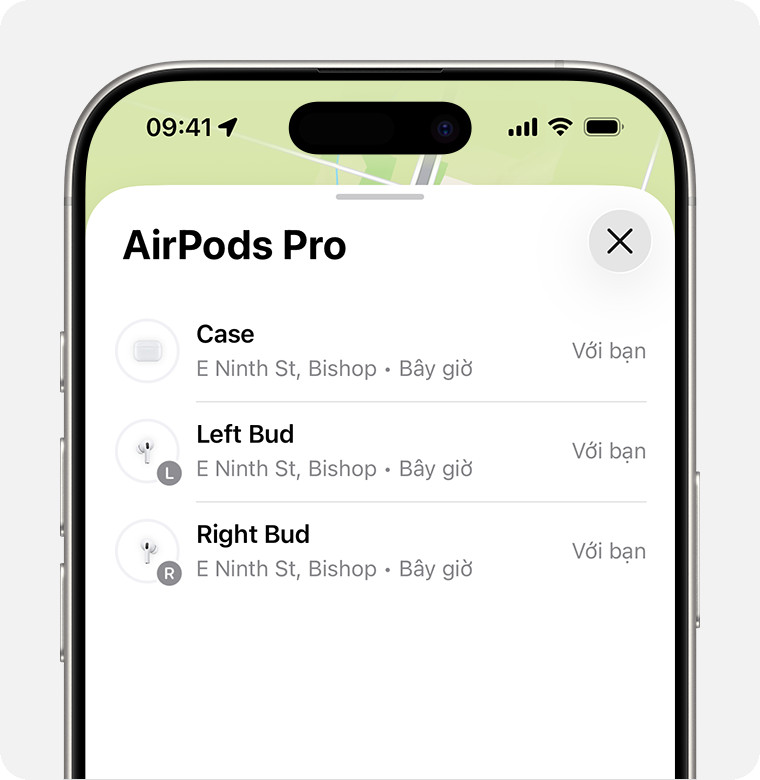
Không gì khó chịu hơn việc đang nghe nhạc thì một bên tai tắt ngấm. Ứng dụng cho phép bạn xem chính xác % pin của tai trái (L), tai phải (R) và hộp sạc (Case).
Việc theo dõi này giúp bạn phát hiện sớm tình trạng “chai pin” lệch (một bên hết nhanh hơn bên kia) – một hiện tượng khá phổ biến sau thời gian dài sử dụng, từ đó có phương án bảo hành hoặc thay thế kịp thời.
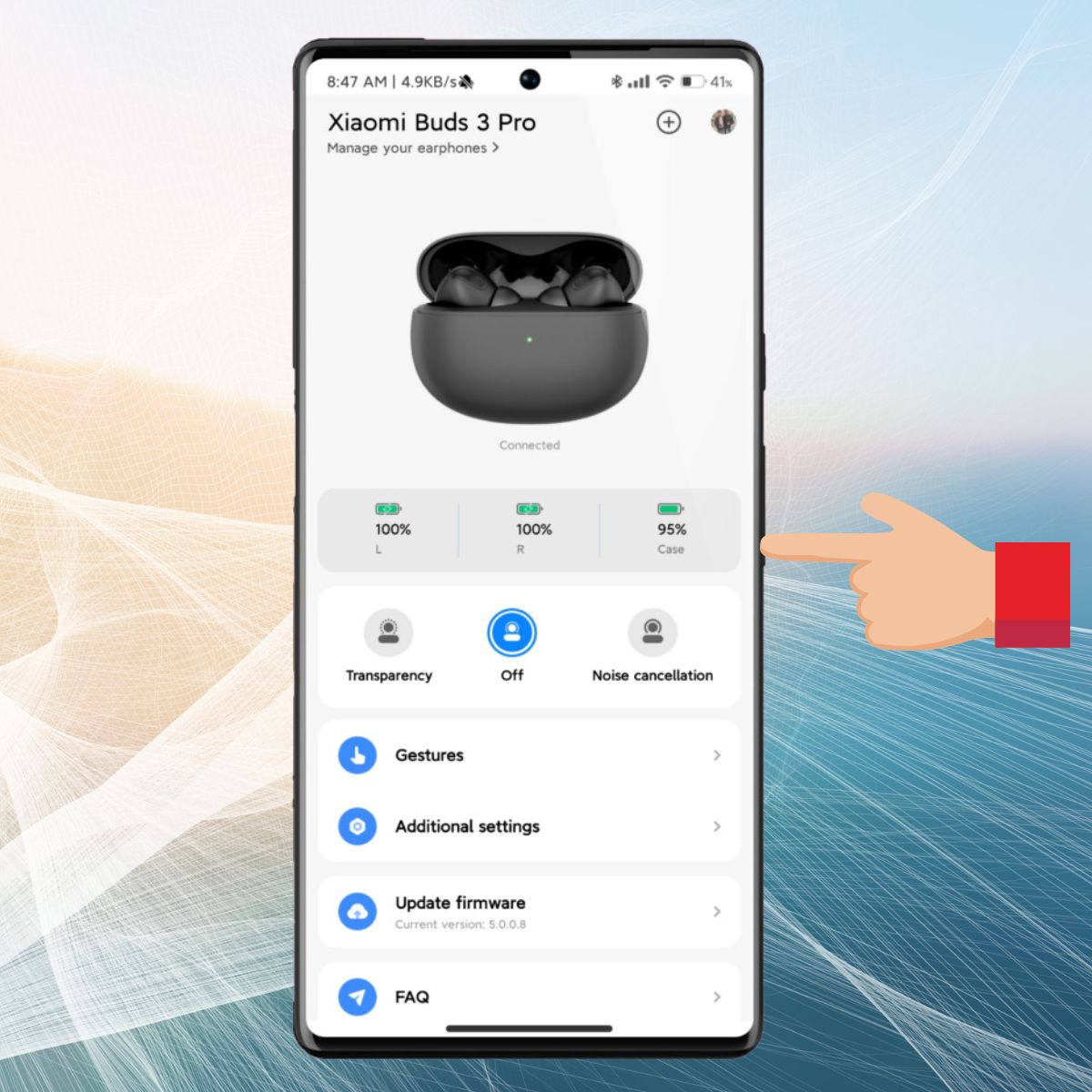 Hiển thị chi tiết dung lượng pin từng thiết bị
3. Làm chủ không gian với Chống ồn chủ động (ANC)
Đây là tính năng “ăn tiền” nhất trên các dòng tai nghe Xiaomi tầm trung và cao cấp. Trên ứng dụng, bạn không chỉ bật/tắt ANC mà còn có thể chọn cấp độ:
- Light (Nhẹ): Dùng trong văn phòng yên tĩnh, giảm tiếng điều hòa, tiếng gõ phím.
- Balanced (Cân bằng): Dùng trong quán cà phê, công viên.
- Deep (Sâu): Dùng khi đi máy bay, tàu xe để triệt tiêu tiếng động cơ.
- Adaptive (Thích ứng): Tự động điều chỉnh theo môi trường (chỉ có trên các dòng Pro).
Ngoài ra, đừng quên chế độ Xuyên âm (Transparency Mode), giúp bạn nghe rõ tiếng thông báo ở sân bay hoặc nói chuyện với người bên cạnh mà không cần tháo tai nghe.
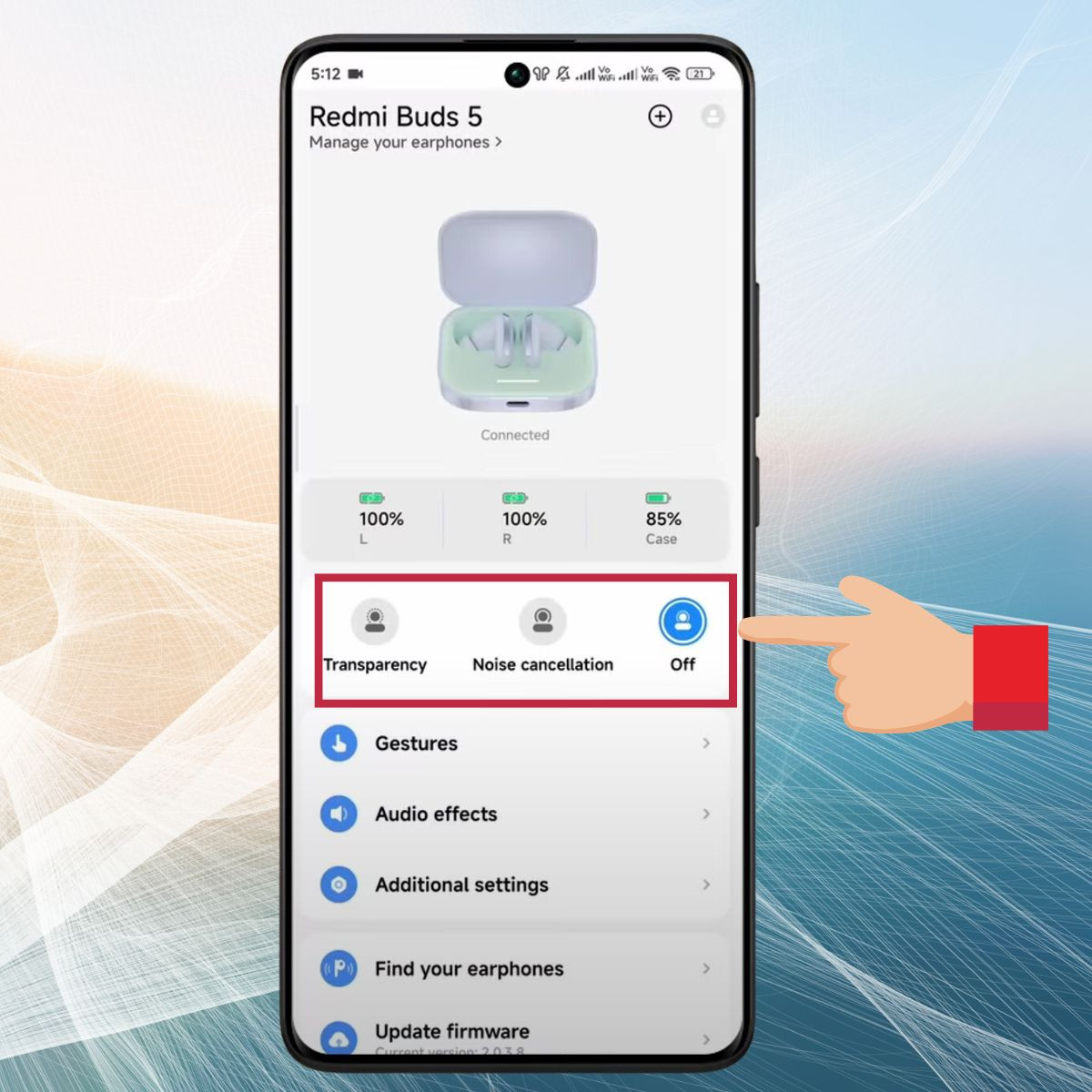 Giao diện điều chỉnh các chế độ chống ồn và xuyên âm
4. Luôn mới mẻ với cập nhật Firmware
Phần mềm (Firmware) của tai nghe cũng quan trọng như hệ điều hành trên điện thoại. Xiaomi rất chăm chỉ tung ra các bản vá lỗi.
Khi thấy có thông báo chấm đỏ ở mục Update, hãy thực hiện ngay. Các bản cập nhật này thường sửa lỗi kết nối chập chờn, tối ưu hóa thuật toán chống ồn hoặc thậm chí là cải thiện chất lượng mic đàm thoại.
Lưu ý: Luôn đảm bảo pin trên 20% khi cập nhật để tránh rủi ro “đột tử” thiết bị.
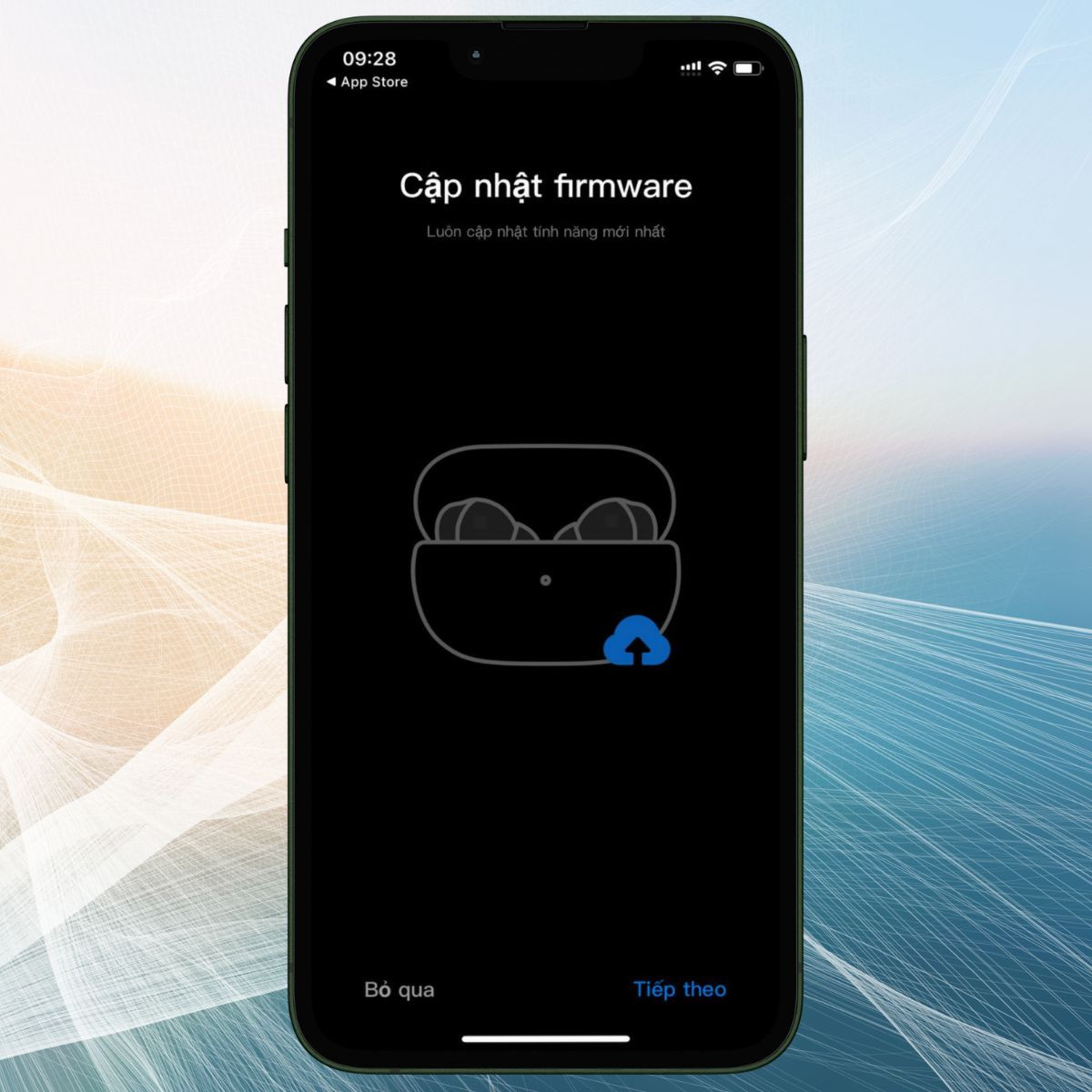 Cập nhật phần mềm để vá lỗi và thêm tính năng mới
5. “Cứu tinh” cho người não cá vàng: Find My Earbuds
Bạn đã bao giờ tháo tai nghe ra, đặt đâu đó rồi… quên béng mất chưa? Tính năng Find My Earbuds (Tìm tai nghe) sẽ cứu rỗi bạn.
Khi kích hoạt, tai nghe sẽ phát ra âm thanh tần số cao (tiếng bíp lớn dần). Bạn chỉ cần lắng nghe và đi tìm.
Cảnh báo an toàn: Tuyệt đối KHÔNG bật tính năng này khi tai nghe đang nằm trong tai bạn hoặc tai người khác. Âm thanh tần số cao có thể gây tổn thương thính giác nghiêm trọng.
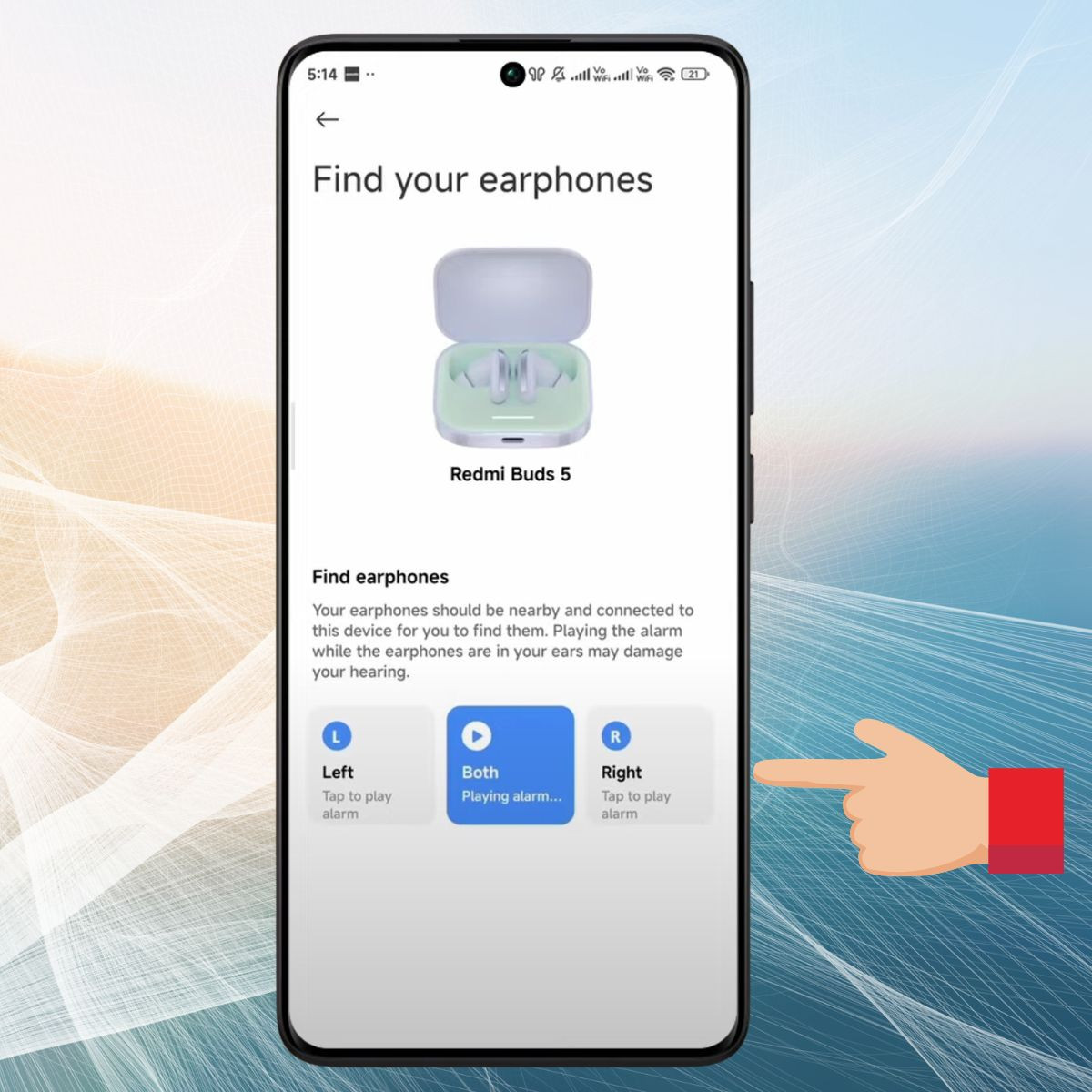 Tính năng tìm kiếm tai nghe bằng âm thanh
6. Cá nhân hóa thao tác chạm (Gestures)
Mặc định, việc chạm 2 lần có thể là dừng nhạc, nhưng bạn lại muốn nó là chuyển bài? Ứng dụng Xiaomi Earbuds cho phép bạn gán lại toàn bộ thao tác:
- Chạm 2 lần (Trái/Phải).
- Chạm 3 lần.
- Nhấn và giữ.
Với game thủ, việc gán thao tác “Nhấn và giữ” để kích hoạt Chế độ độ trễ thấp (Low Latency/Game Mode) là cực kỳ cần thiết để âm thanh súng đạn đồng bộ với hình ảnh, không bị tình trạng “hình đi trước, tiếng lả lướt theo sau”.
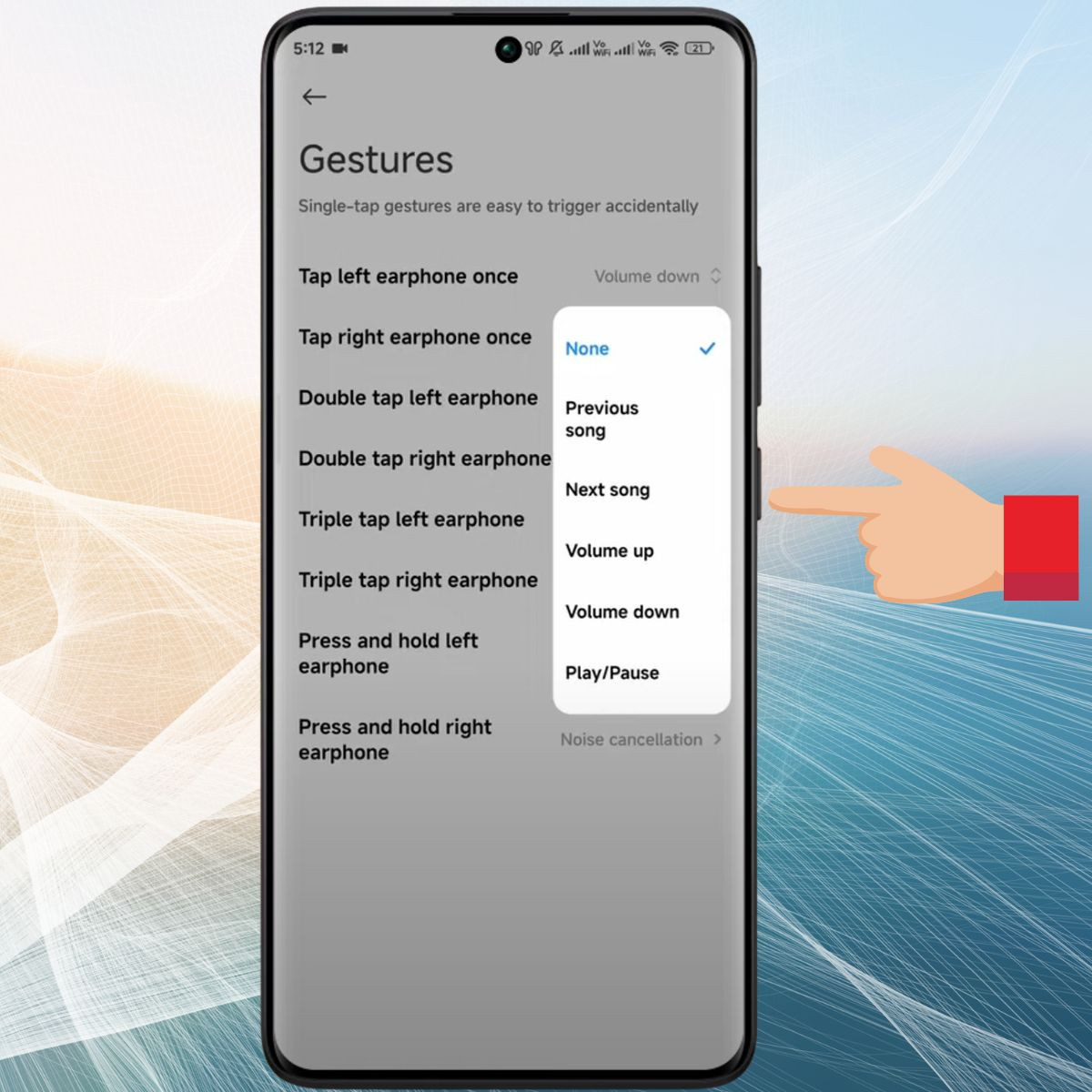 Tùy chỉnh thao tác cảm ứng theo thói quen sử dụng
Mẹo sử dụng và khắc phục sự cố từ chuyên gia
Trong quá trình trải nghiệm và biên tập nội dung cho Thế giới tai nghe, tôi đã gặp không ít trường hợp người dùng phàn nàn về lỗi. Dưới đây là những kinh nghiệm xương máu giúp bạn xử lý nhanh gọn:
-
Lỗi không tìm thấy tai nghe:
- Hãy kiểm tra xem bạn có đang kết nối tai nghe với một thiết bị khác (như Laptop) không. Bluetooth thường ưu tiên thiết bị đã kết nối trước đó. Hãy tắt Bluetooth ở các thiết bị khác.
- Thử Reset tai nghe về cài đặt gốc: Đặt tai vào hộp, nhấn giữ nút nguồn 10 giây cho đến khi đèn báo đổi màu (thường là đỏ).
-
Vệ sinh điểm tiếp xúc:
- Nếu thấy tai nghe sạc không vào hoặc app báo pin ảo, hãy dùng tăm bông thấm cồn nhẹ lau sạch chân tiếp xúc kim loại ở đáy tai nghe và trong hộp sạc. Bụi bẩn và mồ hôi là kẻ thù số 1 của việc sạc pin.
-
Tối ưu hóa độ trễ:
- Nếu bạn chơi game FPS như PUBG hay Call of Duty Mobile, bắt buộc phải bật “Low Latency Mode” trong app. Nó sẽ giảm độ trễ xuống dưới 60ms, tạo lợi thế cạnh tranh cực lớn.
-
Kiểm tra độ vừa vặn (Ear Tip Fit Test):
- Một số dòng tai nghe cao cấp của Xiaomi có tính năng kiểm tra xem bạn đeo tai nghe đã khít chưa. Đừng coi thường tính năng này, vì nếu đeo lỏng, tính năng chống ồn ANC sẽ giảm hiệu quả đi 80% và âm bass sẽ bị “trôi” mất.
 Bảo quản và vệ sinh tai nghe đúng cách
Kết luận
Việc sử dụng Xiaomi Earbuds không chỉ là một bước kỹ thuật khô khan, mà là cách bạn trân trọng trải nghiệm âm nhạc của chính mình. Chỉ với vài phút cài đặt và vọc vạch, chiếc tai nghe của bạn sẽ trở nên thông minh hơn, hiểu ý chủ nhân hơn và phục vụ bạn tốt hơn trong mọi hoàn cảnh, từ văn phòng ồn ào đến những phút giây thư giãn tại nhà.
Hy vọng bài viết này đã giúp bạn làm chủ hoàn toàn thiết bị của mình. Nếu có bất kỳ thắc mắc nào về các dòng tai nghe hay cần tư vấn kỹ hơn về các thiết lập âm thanh, đừng ngần ngại theo dõi các bài viết tiếp theo. Công nghệ sinh ra là để phục vụ con người, và việc của chúng ta là tận dụng nó một cách triệt để nhất!



![[Hướng Dẫn Sử Dụng Redmi Buds 6 Active: Kết Nối, Thao Tác & Khắc Phục Lỗi]](https://thegioitainghe.com/wp-content/uploads/2026/01/redmi-m2344e1-buds-6-active-earbuds-with-bluetooth-first-time-using-550x164-1.jpg)