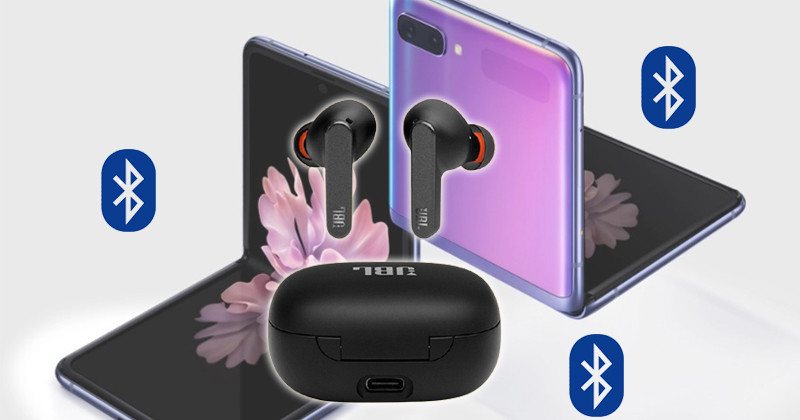
Bạn vừa “tậu” cho mình một chiếc tai nghe không dây xịn sò và đang háo hức muốn thưởng thức những bản nhạc yêu thích? Nhưng, thay vì giai điệu du dương, bạn lại đang loay hoay với mớ cài đặt trên điện thoại? Đừng lo lắng, bạn không cô đơn đâu. Việc kết nối tai nghe bluetooth với điện thoại Android nghe có vẻ đơn giản, nhưng thực tế, với vô vàn dòng máy và giao diện khác nhau, đôi khi nó lại trở thành một “thử thách” nhỏ.
Tại Thế giới tai nghe, chúng tôi nhận được rất nhiều câu hỏi về vấn đề này hàng ngày. Bài viết này được biên soạn để không chỉ giúp bạn kết nối thành công trong “một nốt nhạc” mà còn giúp bạn hiểu sâu hơn về cách tối ưu hóa trải nghiệm âm thanh trên thiết bị Android của mình. Hãy cùng bắt đầu nhé!
 Hướng dẫn kết nối tai nghe bluetooth với điện thoại Android cực nhanh
1. Chuẩn bị trước khi kết nối: Những điều ít ai để ý
Trước khi chúng ta đi vào các thao tác bấm nút trên màn hình, có một vài bước chuẩn bị “nền móng” cực kỳ quan trọng. Nhiều bạn thường bỏ qua bước này và dẫn đến tình trạng kết nối chập chờn hoặc không tìm thấy thiết bị.
Đảm bảo năng lượng dồi dào
Đầu tiên và quan trọng nhất: Pin. Khi mới đập hộp, đa số tai nghe Bluetooth chỉ có một lượng pin “lưng lửng” (khoảng 30-50%) để bảo quản pin trong kho. Mức pin này đôi khi không đủ để duy trì quá trình ghép đôi (pairing) ổn định, đặc biệt là nếu tai nghe cần cập nhật phần mềm ngay sau đó.
Lời khuyên chân thành là bạn hãy sạc đầy pin cho cả tai nghe (và hộp sạc nếu là loại True Wireless) trước lần sử dụng đầu tiên. Điều này giúp kích hoạt toàn bộ các cell pin hoạt động hiệu quả và đảm bảo sóng Bluetooth được phát ra mạnh nhất.
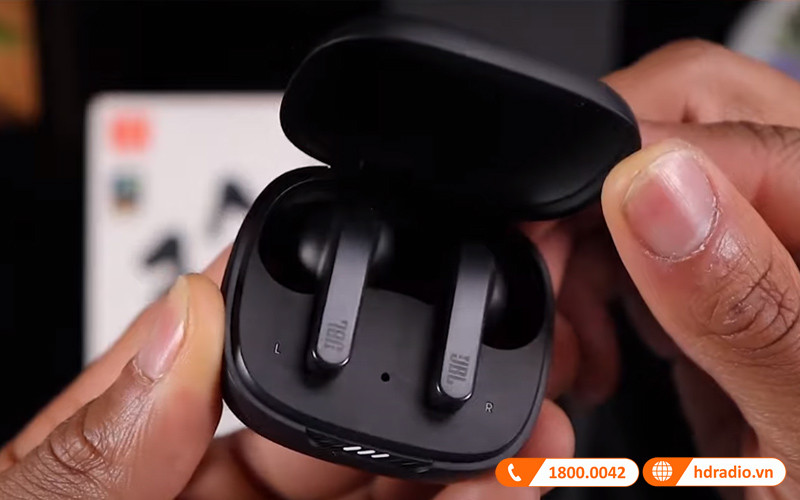 Sạc đầy pin cho tai nghe bluetooth trước khi kết nối
Xác định loại tai nghe & cơ chế ghép đôi
Không phải tai nghe nào cũng có cách kích hoạt giống nhau.
- Tai nghe chụp tai (Over-ear): Thường có nút nguồn riêng hoặc nút Bluetooth chuyên biệt.
- Tai nghe True Wireless (In-ear): Một số loại sẽ tự động bật chế độ ghép đôi khi mở nắp hộp, nhưng một số khác lại yêu cầu bạn phải nhấn giữ một nút nhỏ phía sau hộp sạc hoặc chạm giữ vào cảm ứng trên tai nghe.
Việc đọc lướt qua sách hướng dẫn sử dụng đi kèm (hoặc tìm kiếm nhanh trên Google tên model tai nghe) để biết cách kích hoạt “Pairing Mode” là không bao giờ thừa.
2. Quy trình kết nối tai nghe Bluetooth với điện thoại Android tiêu chuẩn
Dưới đây là quy trình chuẩn nhất, áp dụng được cho hầu hết các dòng điện thoại chạy hệ điều hành Android hiện nay, từ Samsung, Xiaomi, OPPO cho đến Sony hay Google Pixel.
Bước 1: Truy cập vào Cài đặt (Settings)
Trên màn hình chính hoặc lưới ứng dụng của điện thoại, hãy tìm biểu tượng hình bánh răng cưa. Đây là cổng vào thế giới quản lý của chiếc smartphone.
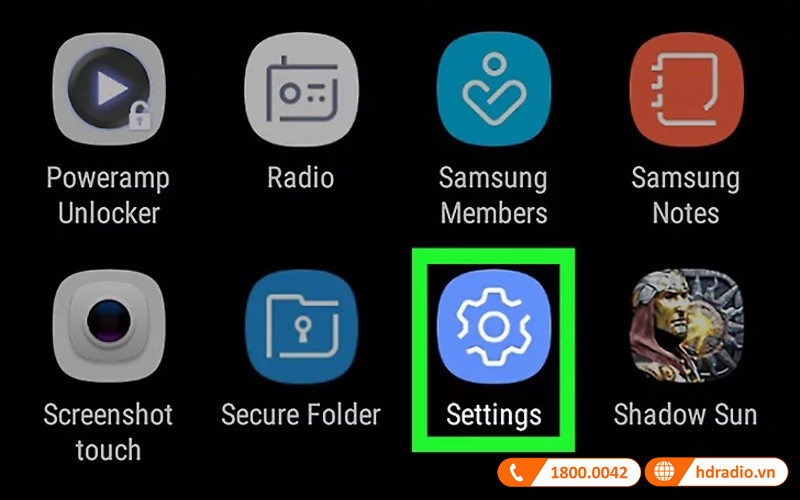 Mở ứng dụng Cài đặt trên điện thoại Android
Bước 2: Tìm đến mục Kết nối (Connections)
Tùy vào hãng sản xuất điện thoại mà tên gọi mục này có thể khác nhau đôi chút:
- Samsung thường để là Connections (Kết nối).
- Các máy chạy Android gốc hoặc Pixel có thể ghi là Connected devices (Thiết bị đã kết nối).
- Một số dòng máy khác hiển thị trực tiếp chữ Bluetooth.
Dù tên gọi là gì, nó thường nằm ngay ở những dòng đầu tiên của menu Cài đặt.
 Chọn mục Connections hoặc Kết nối
Bước 3: Kích hoạt Bluetooth
Tại giao diện này, bạn sẽ thấy công tắc bật/tắt Bluetooth. Hãy gạt nó sang trạng thái ON (thường chuyển sang màu xanh dương). Lúc này, biểu tượng chữ B cách điệu sẽ xuất hiện trên thanh trạng thái ở cạnh trên cùng màn hình điện thoại.
 Kích hoạt chế độ Bluetooth trên điện thoại
Bước 4: Đưa tai nghe vào chế độ Ghép đôi (Pairing Mode)
Đây là bước quyết định! Điện thoại đã sẵn sàng, giờ đến lượt tai nghe.
Hãy thực hiện thao tác kích hoạt trên tai nghe của bạn (nhấn giữ nút nguồn khoảng 5 giây, hoặc nhấn nút trên hộp sạc…).
- Dấu hiệu nhận biết: Đèn LED trên tai nghe thường sẽ nhấp nháy liên tục (thường là xanh-đỏ hoặc trắng-xanh) và có thể có âm thanh thông báo “Pairing” vang lên trong tai nghe.
Lưu ý: Nếu chỉ bật nguồn mà không đưa về chế độ Pairing, điện thoại sẽ không thể tìm thấy tai nghe mới.
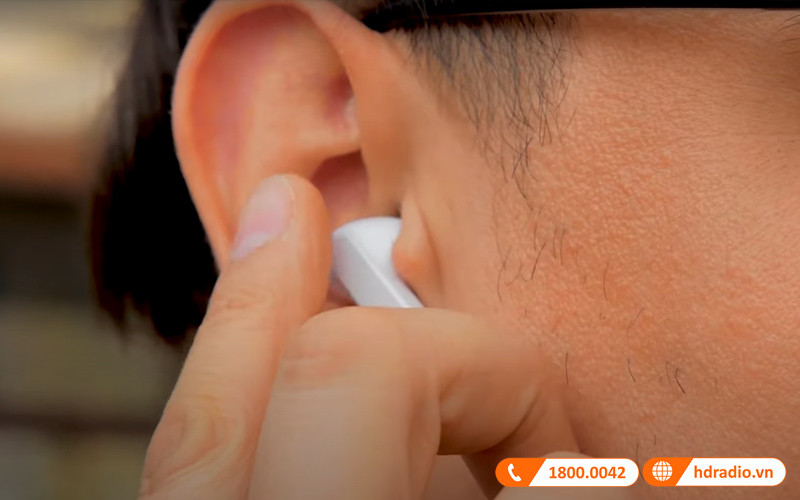 Kích hoạt chế độ ghép đôi trên tai nghe
Bước 5: Quét tìm thiết bị (Scan)
Quay lại màn hình điện thoại, nếu danh sách thiết bị chưa hiện ra, hãy nhấn vào nút Scan (Quét) hoặc Pair new device (Ghép nối thiết bị mới). Điện thoại sẽ bắt đầu tìm kiếm các sóng Bluetooth đang phát tín hiệu xung quanh.
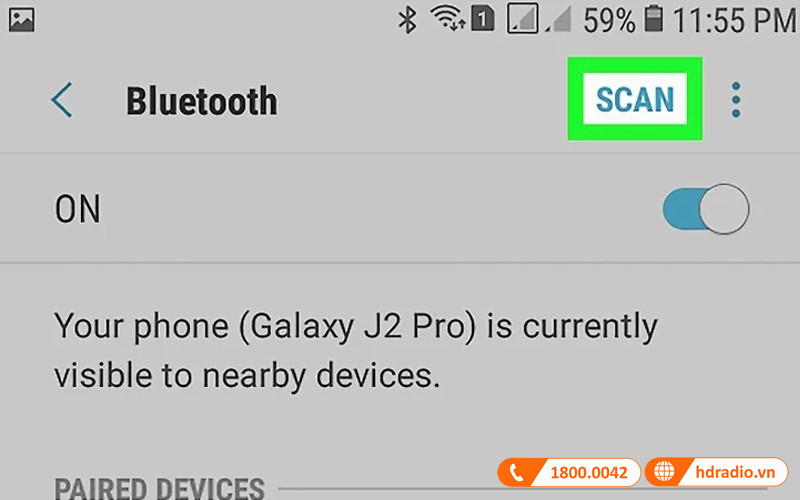 Nhấn nút Scan để quét thiết bị xung quanh
Bước 6: Chọn và hoàn tất kết nối
Sau vài giây, tên chiếc tai nghe của bạn sẽ xuất hiện trong danh sách “Available devices” (Thiết bị có sẵn). Hãy chạm vào đúng tên thiết bị đó.
Một hộp thoại nhỏ có thể hiện lên yêu cầu xác nhận ghép đôi, bạn chọn OK hoặc Pair (Ghép đôi). Khi trạng thái dưới tên tai nghe chuyển thành “Connected for audio/calls” (Đã kết nối cho âm thanh/cuộc gọi), xin chúc mừng, bạn đã thành công việc kết nối tai nghe bluetooth với điện thoại Android!
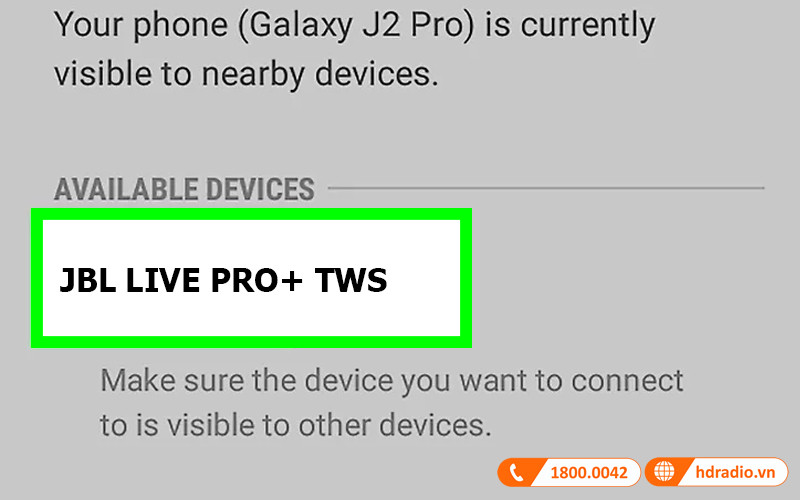 Chọn tên tai nghe để hoàn tất kết nối
3. Google Fast Pair: Cách kết nối “thần tốc” cho Android đời mới
Nếu bạn đang sử dụng một chiếc điện thoại Android chạy phiên bản 6.0 trở lên và một chiếc tai nghe hiện đại (như Sony WF-1000XM4/5, Pixel Buds, hay các dòng JBL mới…), bạn có thể bỏ qua gần hết các bước trên nhờ tính năng Google Fast Pair.
Cách thực hiện cực kỳ đơn giản:
- Bật Bluetooth và định vị (GPS) trên điện thoại.
- Đưa tai nghe lại gần điện thoại và mở nắp hộp sạc (hoặc bật nguồn).
- Một cửa sổ Pop-up sẽ tự động hiện lên trên màn hình điện thoại với hình ảnh chiếc tai nghe.
- Bạn chỉ cần nhấn nút Connect (Kết nối) trên màn hình là xong.
Công nghệ này không chỉ giúp kết nối nhanh mà còn liên kết thiết bị với tài khoản Google của bạn, giúp việc chuyển đổi giữa các thiết bị Android khác (như máy tính bảng) trở nên liền mạch hơn.
4. Mở rộng trải nghiệm: Cài đặt nâng cao cho dân sành điệu
Kết nối được là một chuyện, nhưng để nghe nhạc “đã” tai thì bạn cần tinh chỉnh thêm một chút. Hệ điều hành Android nổi tiếng với khả năng tùy biến sâu, đặc biệt là về âm thanh.
Chọn Codec âm thanh cao cấp (LDAC, aptX)
Mặc định, Android thường sử dụng codec SBC hoặc AAC để truyền tải âm thanh. Tuy nhiên, nếu tai nghe của bạn hỗ trợ các chuẩn cao cấp như LDAC (của Sony) hay aptX HD/Adaptive (của Qualcomm), hãy tận dụng nó.
Để kích hoạt:
- Vào phần Cài đặt Bluetooth, nhấn vào biểu tượng bánh răng bên cạnh tên tai nghe đã kết nối.
- Bật tùy chọn LDAC hoặc High quality audio nếu có.
- Nếu muốn chuyên sâu hơn, bạn có thể bật Developer Options (Tùy chọn nhà phát triển) trên Android và thủ công chọn Bluetooth Audio Codec mong muốn. Điều này sẽ giúp băng thông truyền tải lớn hơn, âm thanh chi tiết và ít nén hơn rất nhiều.
Điều chỉnh âm lượng tuyệt đối (Absolute Volume)
Đôi khi bạn gặp tình trạng bật max volume trên điện thoại nhưng tai nghe vẫn nghe lí nhí? Đó có thể là do tính năng “Absolute Volume” bị tắt hoặc không tương thích. Hãy thử vào cài đặt Bluetooth hoặc Tùy chọn nhà phát triển để bật/tắt tính năng này xem mức âm lượng có cải thiện không nhé.
5. Khắc phục sự cố: Khi tai nghe “cứng đầu” không chịu kết nối
Dù đã làm đúng theo hướng dẫn kết nối tai nghe bluetooth với điện thoại Android, đôi khi mọi thứ vẫn không như ý. Theo kinh nghiệm tổng hợp từ Thế giới tai nghe, dưới đây là những cách xử lý hiệu quả nhất:
Trường hợp 1: Điện thoại không tìm thấy tai nghe
- Nguyên nhân: Tai nghe đang kết nối ngầm với một thiết bị cũ (laptop, điện thoại khác).
- Khắc phục: Tắt Bluetooth trên các thiết bị cũ xung quanh. Nếu không được, hãy Reset (Khôi phục cài đặt gốc) tai nghe. Cách reset thường là nhấn giữ nút nguồn/nút cảm ứng khoảng 10-15 giây cho đến khi đèn báo nháy màu khác lạ.
Trường hợp 2: Đã kết nối nhưng không có tiếng
- Kiểm tra: Vào cài đặt Bluetooth của thiết bị, đảm bảo mục Media audio (Âm thanh phương tiện) đã được bật xanh. Đôi khi nó chỉ bật mỗi phần “Call audio” (Cuộc gọi).
Trường hợp 3: Kết nối chập chờn, hay bị ngắt
- Lý do: Nhiễu sóng Wifi hoặc pin yếu.
- Giải pháp: Tránh xa các cục phát Wifi (Router) hoặc lò vi sóng. Đảm bảo pin trên cả hai thiết bị đều trên 20%. Ngoài ra, một số ốp lưng điện thoại bằng kim loại quá dày cũng có thể chắn sóng Bluetooth.
Trường hợp 4: Tên tai nghe không hiện ra dù đã bật pairing
- Một số tai nghe giá rẻ có tên hiển thị rất lạ (ví dụ: TWS-i12, HD-Audio…). Hãy thử kết nối vào các thiết bị có tên lạ trong danh sách nếu bạn không thấy tên thương hiệu quen thuộc.
Kết luận
Việc kết nối tai nghe bluetooth với điện thoại Android thực chất rất đơn giản một khi bạn đã nắm rõ quy trình. Công nghệ ngày càng phát triển để phục vụ con người tốt hơn, nên các thao tác này đang dần được tự động hóa. Tuy nhiên, việc hiểu rõ các bước thủ công và cách khắc phục lỗi sẽ giúp bạn luôn làm chủ được thiết bị của mình trong mọi tình huống.
Hy vọng bài viết này đã giúp bạn giải quyết được vấn đề và bắt đầu tận hưởng thế giới âm nhạc đầy màu sắc. Nếu bạn vẫn gặp khó khăn hoặc đang tìm kiếm một chiếc tai nghe mới tương thích tốt hơn với “dế yêu” của mình, đừng ngần ngại ghé thăm Thế giới tai nghe để được tư vấn nhé.
Chúc bạn có những trải nghiệm âm thanh tuyệt vời!
![[Đánh giá Loa Edifier ES20: Nhỏ gọn, Chất “Retro” và Công nghệ Bluetooth 5.4 Đỉnh cao]](https://thegioitainghe.com/wp-content/uploads/2026/02/loa-edifier-es20-4-1.jpg)
![[Giải đáp] Lên máy bay có được đeo tai nghe bluetooth không? Mẹo & Quy định 2025](https://thegioitainghe.com/wp-content/uploads/2026/02/len-may-bay-co-duoc-deo-tai-nghe-bluetooth-khong-1-1.jpg)


![[Hướng Dẫn Sử Dụng Redmi Buds 6 Active: Kết Nối, Thao Tác & Khắc Phục Lỗi]](https://thegioitainghe.com/wp-content/uploads/2026/01/redmi-m2344e1-buds-6-active-earbuds-with-bluetooth-first-time-using-550x164-1.jpg)