Bạn vừa “tậu” cho mình một cặp tai nghe AirPods mới cứng? Hay bạn đã sử dụng chúng cả năm nay nhưng cảm thấy mình vẫn chưa khai thác hết “nội công” của món phụ kiện này? Chào mừng bạn đến với Thế giới tai nghe – nơi chúng tôi không chỉ review sản phẩm mà còn giúp bạn làm chủ công nghệ.
Thực tế là, đằng sau vẻ ngoài đơn giản của AirPods là cả một “kho tàng” các tùy chỉnh ẩn giấu. Từ việc đổi tên “sang chảnh”, điều chỉnh khả năng chống ồn, cho đến những tính năng mới nhất trên iOS 26 như tự động dừng nhạc khi bạn ngủ quên – tất cả đều nằm trong tầm tay bạn. Bài viết này sẽ là cuốn cẩm nang toàn diện nhất về cách cài đặt AirPods, giúp bạn biến chiếc tai nghe phổ thông thành trợ lý âm thanh đắc lực của riêng mình.
Tại sao việc tùy chỉnh cài đặt AirPods lại quan trọng?
Nhiều người dùng có thói quen “bóc hộp là dùng ngay” mà không hề ngó ngàng đến phần cài đặt. Tuy nhiên, theo kinh nghiệm của chúng tôi tại Thế giới tai nghe, việc bỏ qua bước này đồng nghĩa với việc bạn đang lãng phí ít nhất 30% giá trị của sản phẩm.
Việc tùy chỉnh cài đặt AirPods không chỉ đơn thuần là thay đổi tên gọi. Nó ảnh hưởng trực tiếp đến:
- Tuổi thọ pin: Nhờ các tính năng quản lý phát hiện tai thông minh.
- Sự tiện lợi: Điều khiển nhạc, gọi Siri mà không cần chạm vào điện thoại.
- Chất lượng cuộc gọi: Cố định micro để tránh tạp âm khi đi đường.
- Trải nghiệm cá nhân: Tinh chỉnh âm thanh phù hợp với thính lực riêng của bạn.
Hãy cùng đi sâu vào từng ngóc ngách của menu cài đặt nhé!
Cách đặt tên cho AirPods để dễ dàng nhận biết
Bạn có bao giờ mở danh sách Bluetooth ở nơi công cộng và thấy hàng tá thiết bị tên là “AirPods” hiện ra không? Đừng để mình rơi vào tình huống đó. Việc đầu tiên trong quy trình cài đặt AirPods chính là định danh chủ sở hữu.
Để thực hiện, bạn làm như sau:
- Mở hộp sạc AirPods (đảm bảo tai nghe đang ở gần iPhone hoặc iPad của bạn).
- Trên thiết bị, truy cập vào Cài đặt (Settings) > Bluetooth.
- Tìm tên thiết bị AirPods của bạn trong danh sách, sau đó chạm vào biểu tượng chữ “i” nhỏ màu xanh nằm bên cạnh.
- Chạm vào dòng Tên (Name) hiện tại.
- Nhập một cái tên mới thật “chất”. Ví dụ: “AirPods của [Tên bạn]” hoặc “Tai nghe chiến thần”.
- Nhấn Xong (Done) trên bàn phím.
Mẹo nhỏ: Nếu bạn sử dụng nhiều thiết bị Apple, việc đặt tên rõ ràng (ví dụ: “AirPods Pro 2 Công Việc”) sẽ giúp bạn chuyển đổi kết nối giữa MacBook và iPhone nhanh chóng hơn mà không bị nhầm lẫn.
Tùy chỉnh thao tác chạm và cảm ứng lực: Làm chủ đôi tay
Đây chính là nơi sự “ma thuật” của Apple tỏa sáng. Tùy thuộc vào dòng AirPods bạn đang sở hữu, cách thức tương tác sẽ khác nhau hoàn toàn. Chúng ta cần phân biệt rõ hai cơ chế: Cảm ứng lực (trên thân) và Chạm (trên đầu tai nghe).
Đối với AirPods Pro, AirPods 3, AirPods 4 (ANC) và AirPods Pro 3
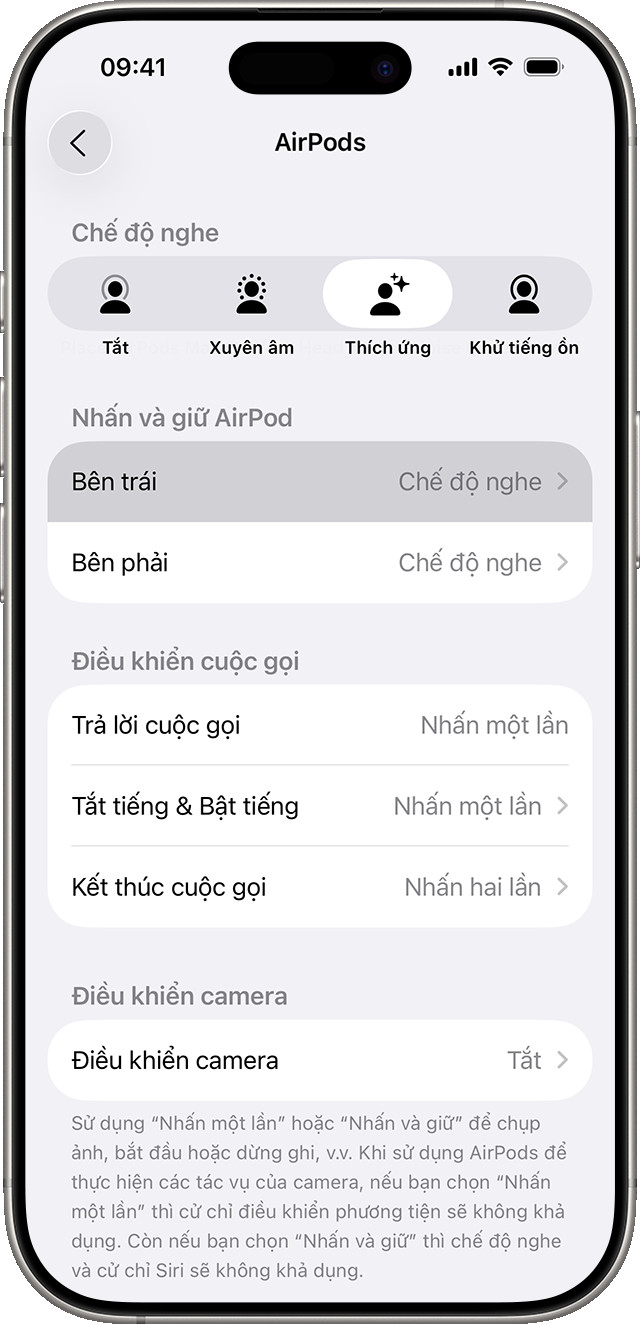
Các dòng tai nghe đời mới này sử dụng cảm biến lực nằm trên thân tai nghe. Thay vì gõ gõ vào tai (gây khó chịu), bạn sẽ bóp nhẹ vào phần thân. Mặc định, thao tác nhấn và giữ sẽ chuyển đổi giữa các chế độ kiểm soát tiếng ồn. Nhưng bạn hoàn toàn có thể thay đổi điều này trong phần cài đặt AirPods.
Các bước tùy chỉnh:
- Mở hộp sạc và vào Cài đặt trên iPhone.
- Chọn tên AirPods của bạn (thường xuất hiện ngay đầu menu Cài đặt trên các bản iOS mới).
- Tìm đến mục Nhấn và giữ AirPods (Press and Hold AirPods).
- Tại đây, bạn có thể chọn tùy chỉnh riêng cho tai Trái (Left) hoặc Phải (Right).
Bạn có hai lựa chọn chức năng chính cho thao tác nhấn giữ:
- Kiểm soát tiếng ồn (Noise Control): Bạn có thể chọn danh sách các chế độ để xoay vòng. Ví dụ: Chỉ chuyển giữa Khử tiếng ồn (Noise Cancellation) và Xuyên âm (Transparency), bỏ qua chế độ Tắt.
- Lời khuyên: Với các dòng mới như AirPods Pro 2 hoặc Pro 3, bạn nên bật thêm chế độ Âm thanh thích ứng (Adaptive Audio). Chế độ này cực kỳ thông minh, tự động giảm tiếng ồn khi môi trường ồn ào và mở xuyên âm khi bạn bắt đầu nói chuyện.
- Siri: Nếu bạn muốn tai trái gọi Siri còn tai phải chỉnh chống ồn, hãy chọn Siri cho bên tai tương ứng.
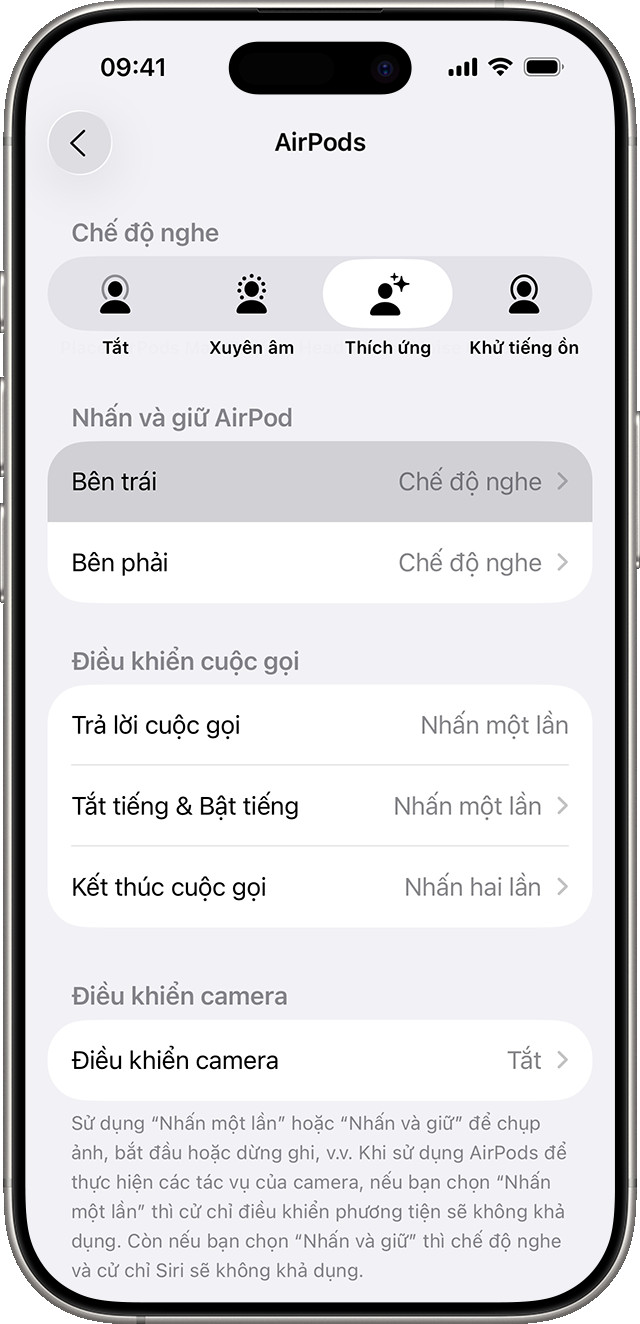 Phần cài đặt AirPods Pro trên iPhone, hiển thị tùy chọn nhấn và giữ để chỉnh chế độ nghe
Lưu ý quan trọng: Nếu bạn đang sử dụng iPhone 16 series trở lên với tính năng Điều khiển Camera, khi bạn mở ứng dụng máy ảnh, thao tác nhấn giữ trên AirPods có thể bị vô hiệu hóa hoặc thay đổi chức năng để tránh xung đột. Đây là một chi tiết nhỏ nhưng rất tinh tế trong hệ sinh thái Apple.
Đối với AirPods 1 và 2
Những “lão làng” này sử dụng thao tác chạm đúp (double-tap) vào đầu tai nghe. Dù công nghệ cũ hơn nhưng khả năng tùy biến lại rất linh hoạt.
- Vào Cài đặt > Bluetooth > Biểu tượng chữ “i” cạnh AirPods.
- Trong phần Chạm hai lần vào AirPods (Double-Tap on AirPod), chọn Trái hoặc Phải.
- Gán chức năng cho từng bên:
- Siri: Gọi trợ lý ảo.
- Phát/Tạm dừng (Play/Pause): Cơ bản nhất.
- Bài tiếp theo (Next Track): Rất hữu ích khi chạy bộ.
- Bài trước đó (Previous Track): Để nghe lại đoạn nhạc hay.
Mẹo từ chuyên gia: Tôi thường cài đặt tai phải là “Bài tiếp theo” và tai trái là “Phát/Tạm dừng”. Như vậy, tôi có thể điều khiển nhạc trọn vẹn mà không cần đụng đến điện thoại.
Tối ưu hóa tính năng Tự động phát hiện tai (Automatic Ear Detection)
Một trong những tính năng thông minh nhất nhưng đôi khi cũng gây phiền toái nhất chính là Tự động phát hiện tai.
Khi tính năng này được bật (mặc định), AirPods sử dụng các cảm biến hồng ngoại hoặc cảm biến da (trên các đời mới) để biết khi nào chúng nằm trong tai bạn.
- Đeo vào: Nhạc tự động phát.
- Tháo một bên: Nhạc tạm dừng.
- Tháo cả hai: Nhạc dừng hẳn và không phát lại.
Khi nào nên tắt tính năng này?
Nếu bạn có thói quen tháo tai nghe ra cầm trên tay rồi múa máy nói chuyện, hoặc bạn thường xuyên bỏ tai nghe vào túi áo mà không cho vào hộp sạc, nhạc có thể vô tình phát lại, gây tốn pin.
Để tắt, bạn chỉ cần gạt công tắc Tự động phát hiện tai trong menu cài đặt AirPods sang màu xám. Khi tắt, nhạc sẽ vẫn phát trên AirPods ngay cả khi bạn đã tháo chúng ra, trừ khi bạn bấm dừng thủ công.
Bí quyết cài đặt Micrô: Tự động hay Cố định?
Bạn đã bao giờ gặp tình huống đang gọi điện thì tai nghe bên phải hết pin, bạn đổi sang tai trái và… mất tiếng? Đó có thể là do cách bạn cài đặt AirPods ở phần Micrô.
Mỗi chiếc AirPod đều có micrô riêng. Theo mặc định, thiết lập là Tự động (Automatic). Tức là tai nghe nào bạn đang đeo sẽ làm nhiệm vụ thu âm. Nếu đeo cả hai, chúng sẽ tự thỏa thuận để chọn mic tốt nhất.
Tuy nhiên, bạn có thể ép buộc micrô luôn hoạt động ở một bên cụ thể:
- Luôn ở bên trái (Always Left)
- Luôn ở bên phải (Always Right)
Trường hợp sử dụng:
- Lái xe: Nếu bạn chỉ thích đeo một bên tai (ví dụ tai phải) để nghe gọi khi lái xe, hãy chỉnh mic cố định sang Phải. Điều này giúp mic không bị ngắt quãng nếu bạn vô tình chạm vào tai trái hoặc lấy tai trái ra khỏi hộp.
- Ghi âm: Cố định mic giúp chất lượng âm thanh đồng nhất hơn nếu một bên tai nghe có vấn đề về phần cứng.
Nhưng hãy cẩn thận! Nếu bạn chọn “Luôn ở bên trái” mà lại cất tai trái vào hộp sạc, bạn sẽ không thể nói chuyện được dù vẫn đang đeo tai phải. Vì vậy, chế độ Tự động vẫn là khuyến nghị tốt nhất cho 90% người dùng.
Tính năng mới 2026: Tự động dừng phương tiện khi ngủ
Đây là một “cứu cánh” cho những ai thích nghe podcast hoặc nhạc Lofi để đi vào giấc ngủ. Trước đây, nhạc sẽ chạy suốt đêm khiến tai nghe cạn sạch pin vào sáng hôm sau.
Với các dòng AirPods 4, AirPods Pro 2 và Pro 3, kết hợp cùng iOS mới, Apple đã giới thiệu tính năng Tạm dừng phương tiện khi ngủ (Pause Media When Falling Asleep).
Cách hoạt động:
Tai nghe sử dụng cảm biến chuyển động và nhịp thở (đối với dòng Pro có cảm biến sức khỏe) để phát hiện khi cơ thể bạn rơi vào trạng thái tĩnh của giấc ngủ.
Cách kích hoạt:
- Đeo AirPods và đảm bảo đã kết nối.
- Vào Cài đặt > [Tên AirPods của bạn].
- Tìm mục Sức khỏe & Giấc ngủ (Health & Sleep).
- Bật công tắc Tạm dừng phương tiện khi ngủ.
Trên Apple TV, tính năng này còn tuyệt vời hơn. Nếu bạn ngủ gật khi đang xem phim, phim sẽ dừng lại. Sáng hôm sau dậy, bạn có thể xem tiếp đúng đoạn mình đã “gục ngã”.
Trải nghiệm âm thanh 3D với Spatial Audio (Âm thanh không gian)
Sẽ là thiếu sót lớn nếu nói về cài đặt AirPods mà bỏ qua Spatial Audio. Đây là tính năng biến trải nghiệm nghe nhạc thành như đang ngồi trong rạp chiếu phim.
Để tối ưu hóa, hãy vào phần cài đặt và tìm mục Âm thanh không gian cá nhân hóa (Personalized Spatial Audio).
- Quy trình này sẽ yêu cầu bạn dùng camera iPhone quét khuôn mặt và hai vành tai (tương tự như cài FaceID).
- Mục đích là để Apple tính toán cách âm thanh phản xạ vào ống tai của riêng bạn, từ đó tái tạo hiệu ứng vòm 360 độ chính xác nhất.
Trong Trung tâm điều khiển (Control Center), khi nhấn giữ thanh âm lượng, bạn sẽ có các tùy chọn:
- Off: Tắt hoàn toàn.
- Fixed (Cố định): Âm thanh vòm nhưng không chạy theo đầu bạn.
- Head Tracked (Theo dõi đầu): Âm thanh sẽ neo vào thiết bị phát. Khi bạn quay đầu sang trái, âm thanh vẫn phát ra từ vị trí của chiếc iPhone/iPad, tạo cảm giác cực kỳ chân thực.
Khắc phục sự cố: Khi cài đặt không như ý muốn
Đôi khi, dù bạn đã hì hục chỉnh sửa đủ kiểu nhưng AirPods vẫn “chứng nào tật nấy”. Có thể tai nghe không lưu cài đặt, hoặc đổi tên rồi lại tự về tên cũ. Lúc này, bạn cần “reset” lại mọi thứ.
Đừng lo, quy trình này rất đơn giản và an toàn:
- Đặt cả hai tai nghe vào hộp sạc và mở nắp.
- Nhấn và giữ nút tròn nhỏ phía sau hộp sạc (hoặc chạm vào điểm cảm ứng trên hộp đối với một số dòng hộp sạc mới).
- Giữ khoảng 15 giây cho đến khi đèn trạng thái nhấp nháy màu hổ phách (cam) rồi chuyển sang màu trắng.
- Kết nối lại từ đầu với iPhone.
Lưu ý rằng sau khi reset, mọi tùy chỉnh cài đặt AirPods phía trên sẽ trở về mặc định. Bạn sẽ cần thiết lập lại từ đầu, nhưng bù lại, mọi lỗi phần mềm vặt vãnh thường sẽ biến mất.
Lời kết
Chiếc tai nghe AirPods không chỉ là một thiết bị phát nhạc; nó là một máy tính thu nhỏ nằm gọn trong tai bạn. Việc dành ra 5-10 phút để tinh chỉnh cài đặt AirPods không chỉ giúp bạn sử dụng thiết bị hiệu quả hơn mà còn thể hiện sự sành sỏi của một người chơi công nghệ thực thụ.
Hy vọng với hướng dẫn chi tiết từ Thế giới tai nghe, bạn đã có thể làm chủ hoàn toàn người bạn đồng hành âm nhạc của mình. Đừng ngần ngại thử nghiệm các chế độ khác nhau để tìm ra “cấu hình” hoàn hảo nhất cho đôi tai của bạn nhé!
Nếu bạn cần hỗ trợ thêm bất kỳ vấn đề gì, hãy để lại bình luận hoặc truy cập trang hỗ trợ của Apple để nhận được đề xuất chính xác nhất.
Nhận đề xuất hỗ trợ từ Apple


![[Hướng Dẫn Sử Dụng Redmi Buds 6 Active: Kết Nối, Thao Tác & Khắc Phục Lỗi]](https://thegioitainghe.com/wp-content/uploads/2026/01/redmi-m2344e1-buds-6-active-earbuds-with-bluetooth-first-time-using-550x164-1.jpg)