Bạn vừa tậu một chiếc tai nghe không dây xịn xò và muốn tận hưởng âm nhạc đỉnh cao ngay trên dàn PC của mình, nhưng lại loay hoay không biết cách kết nối tai nghe bluetooth với máy tính bàn như thế nào? Đừng lo lắng, đây là vấn đề “tưởng khó mà dễ” mà rất nhiều người dùng máy tính để bàn (Desktop) thường gặp phải. Khác với laptop hay điện thoại thường có sẵn Bluetooth, nhiều dàn máy tính bàn truyền thống lại thiếu vắng tính năng này.
Bài viết này, được biên soạn kỹ lưỡng bởi đội ngũ biên tập của Thế giới tai nghe, sẽ là cuốn cẩm nang toàn diện nhất giúp bạn giải quyết vấn đề này. Chúng tôi không chỉ hướng dẫn bạn các bước kết nối cơ bản mà còn đi sâu vào cách xử lý những lỗi “khó đỡ” nhất, cũng như tư vấn chọn mua thiết bị hỗ trợ để biến chiếc PC cũ kỹ thành cỗ máy giải trí không dây hiện đại. Hãy cùng bắt đầu hành trình “cắt dây” cho dàn máy của bạn ngay bây giờ!
1. Xác định “nội lực”: Máy tính bàn của bạn có Bluetooth không?
Trước khi hì hục tìm cách kết nối, bước đầu tiên và quan trọng nhất là phải “bắt mạch” cho chiếc PC của bạn. Không phải máy tính bàn nào cũng “mù” Bluetooth, đặc biệt là các dòng mainboard đời mới hoặc máy bộ từ các hãng lớn.
Tại sao máy tính bàn thường không có Bluetooth?
Máy tính bàn thường được thiết kế để đặt cố định, ưu tiên kết nối mạng dây (Ethernet) và các thiết bị ngoại vi qua cổng USB để đảm bảo độ ổn định cao nhất. Tuy nhiên, xu hướng hiện đại hóa đã thay đổi điều này. Để biết chắc chắn, bạn hãy thử các phương pháp kiểm tra sau.
Kiểm tra nhanh qua Device Manager (Trình quản lý thiết bị)
Đây là cách chính xác nhất để xem phần cứng máy tính thực sự có module Bluetooth hay không.
- Nhấn chuột phải vào nút Start (biểu tượng Windows) ở góc trái màn hình, hoặc nhấn tổ hợp phím
Windows + X. - Chọn Device Manager từ danh sách hiện ra.
- Hãy quan sát kỹ danh sách. Nếu bạn thấy mục Bluetooth có biểu tượng màu xanh đặc trưng, xin chúc mừng, máy bạn đã có sẵn phần cứng.
- Mở rộng mục đó ra, nếu thấy tên các hãng như Intel Wireless Bluetooth, Realtek Bluetooth Adapter hay Qualcomm Atheros, nghĩa là driver đã hoạt động tốt.
Kiểm tra trong Settings của Windows 10/11
Một cách trực quan hơn cho những bạn không rành kỹ thuật:
- Mở Settings (biểu tượng bánh răng) từ Start Menu.
- Truy cập vào mục Devices (trên Win 10) hoặc Bluetooth & devices (trên Win 11).
- Quan sát ngay đầu trang. Nếu có thanh trượt On/Off cho Bluetooth, máy bạn đã sẵn sàng. Nếu chỉ thấy nút “Add device” mà không có thanh gạt bật tắt, hoặc máy báo lỗi “Bluetooth is turned off” mà không có chỗ bật, khả năng cao là máy bạn thiếu phần cứng này.
Nếu sau khi kiểm tra và phát hiện máy tính bàn hoàn toàn không có Bluetooth, đừng vội nản lòng. Phần dưới của bài viết sẽ hướng dẫn bạn giải pháp bổ sung cực kỳ rẻ tiền và hiệu quả. Còn nếu đã có sẵn, hãy chuyển ngay sang bước kết nối bên dưới.
2. Cách kết nối tai nghe Bluetooth với máy tính bàn có sẵn Bluetooth
Nếu máy tính của bạn đã tích hợp sẵn công nghệ này, việc thực hiện cách kết nối tai nghe bluetooth với máy tính bàn sẽ cực kỳ nhanh chóng. Quy trình này áp dụng cho hầu hết các phiên bản Windows hiện hành, nhưng chúng tôi sẽ tập trung vào Windows 10 và 11 vì độ phổ biến của chúng.
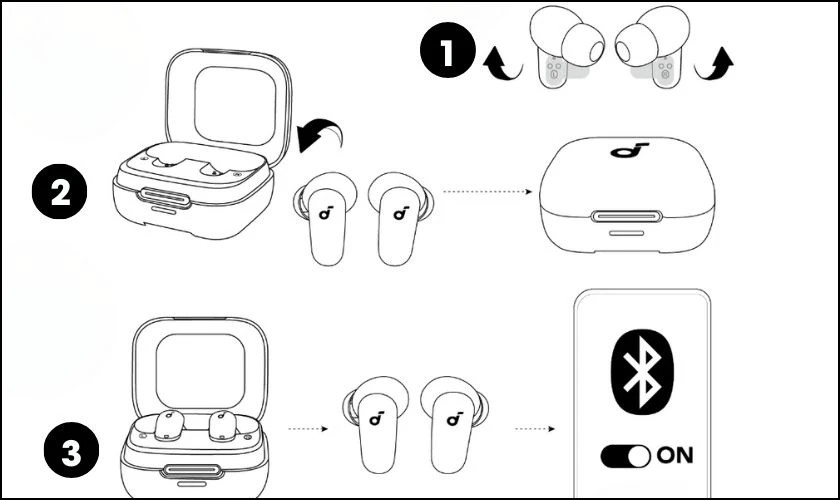
Bước 1: Đưa tai nghe vào trạng thái “Sẵn sàng ghép đôi” (Pairing Mode)
Đây là bước mà 90% người dùng thất bại khi lần đầu kết nối. Bật nguồn tai nghe thôi là CHƯA ĐỦ. Bạn cần kích hoạt chế độ ghép đôi để máy tính có thể “nhìn thấy” tai nghe.
- Với tai nghe chụp tai (Headphones): Thường bạn phải nhấn giữ nút Nguồn hoặc nút Bluetooth riêng biệt khoảng 5-7 giây cho đến khi đèn LED nhấp nháy liên tục (thường là xanh-đỏ hoặc xanh-trắng).
- Với tai nghe nhét tai (True Wireless): Đa số yêu cầu bạn bỏ hai tai vào hộp, mở nắp và nhấn giữ nút chức năng trên hộp sạc. Một số loại thì cần lấy hai tai ra ngoài và chạm giữ cảm ứng.
- Lưu ý: Hãy tham khảo sách hướng dẫn đi kèm để biết chính xác cách kích hoạt Pairing Mode cho model của bạn.
Bước 2: Kích hoạt Bluetooth trên PC
Trên máy tính, bạn nhấn tổ hợp phím Windows + I để mở Settings, sau đó chọn:
- Windows 10: Devices > Bluetooth & other devices.
- Windows 11: Bluetooth & devices.
Tại đây, hãy gạt công tắc Bluetooth sang trạng thái On (Mở).
Bước 3: Tìm kiếm và ghép đôi thiết bị
- Click vào nút dấu cộng to đùng có dòng chữ Add Bluetooth or other device (hoặc Add device trên Win 11).
- Một cửa sổ đen (hoặc trắng) hiện lên, hãy chọn dòng đầu tiên: Bluetooth (Mice, keyboards, pens, or audio and other kinds of Bluetooth devices).
- Máy tính sẽ bắt đầu quét môi trường xung quanh. Lúc này, hãy để tai nghe gần máy tính nhất có thể.
- Khi tên tai nghe của bạn hiện ra trong danh sách (ví dụ: Sony WH-1000XM5, AirPods Pro…), hãy click chuột trái vào nó.
Bước 4: Hoàn tất và kiểm tra âm thanh
Hệ thống sẽ hiển thị thông báo “Your device is ready to go!” (Thiết bị đã sẵn sàng). Nhấn Done để kết thúc.
Mẹo nhỏ từ chuyên gia: Ngay sau khi kết nối, hãy thử mở một bài nhạc. Nếu chưa nghe thấy tiếng, hãy click vào biểu tượng Loa ở góc dưới bên phải màn hình (trên thanh Taskbar), bấm vào mũi tên xổ lên và chọn đúng tên tai nghe Bluetooth của bạn làm thiết bị đầu ra (Output Device).
3. Giải pháp “Cứu cánh” khi máy tính bàn KHÔNG CÓ Bluetooth
Như đã đề cập, rất nhiều máy tính bàn (đặc biệt là máy lắp ráp tự chọn linh kiện giá rẻ) sẽ không có sẵn Bluetooth. Vậy làm sao để thực hiện cách kết nối tai nghe bluetooth với máy tính bàn trong trường hợp này? Câu trả lời nằm ở một thiết bị nhỏ xíu gọi là USB Bluetooth Adapter (hay còn gọi là Dongle).
USB Bluetooth Adapter là gì?
Hãy tưởng tượng nó giống như một chiếc “ăng-ten” thu nhỏ dưới dạng đầu cắm USB. Chỉ cần cắm nó vào cổng USB, máy tính của bạn sẽ ngay lập tức được “nâng cấp” thêm tính năng Bluetooth không thua kém gì laptop xịn.
Bí quyết chọn mua USB Bluetooth Adapter chuẩn nhất 2024
Không phải cứ mua đại cái nào rẻ nhất là dùng được. Tại Thế giới tai nghe, chúng tôi thường khuyên độc giả lưu ý những điểm sau để có trải nghiệm âm thanh tốt nhất:
-
Phiên bản Bluetooth (Cực quan trọng):
- Tránh xa: Các loại USB Bluetooth 4.0 cũ kỹ. Chúng có độ trễ cao (xem phim sẽ bị lệch tiếng) và kết nối kém ổn định.
- Nên mua: Tối thiểu là Bluetooth 5.0. Tốt nhất là 5.3 hoặc 5.4. Các phiên bản mới này cho khả năng truyền tải dữ liệu nhanh hơn, khoảng cách xa hơn và tiết kiệm pin cho tai nghe của bạn.
-
Thương hiệu uy tín:
Thị trường trôi nổi rất nhiều USB “no-name” giá vài chục nghìn đồng. Những loại này thường kén driver và hay bị ngắt kết nối giữa chừng. Hãy đầu tư thêm một chút cho các thương hiệu như UGREEN, Baseus, TP-Link, Asus. Sự ổn định mà chúng mang lại hoàn toàn xứng đáng với số tiền bỏ ra. -
Khoảng cách kết nối (Class):
Nếu bạn chỉ ngồi tại bàn, loại Class 2 (tầm 10m) là đủ. Nhưng nếu bạn muốn đeo tai nghe đi lại quanh nhà, hãy tìm loại có ăng-ten rời (thường là Class 1) để sóng có thể xuyên tường tốt hơn.
4. Quy trình kết nối tai nghe qua USB Bluetooth Adapter
Sau khi đã sắm được chiếc USB Adapter ưng ý, hãy làm theo các bước sau để “hô biến” chiếc máy tính bàn của bạn.
Bước 1: Cắm USB vào cổng phù hợp
Nghe có vẻ đơn giản, nhưng đây là một “bẫy” kỹ thuật.
- Lời khuyên: Hãy cắm USB Bluetooth vào cổng USB 2.0 (màu đen) thay vì cổng USB 3.0 (màu xanh dương).
- Lý do: Các nghiên cứu kỹ thuật đã chỉ ra rằng cổng USB 3.0 khi hoạt động ở tốc độ cao có thể gây nhiễu sóng vô tuyến ở tần số 2.4GHz (tần số của Bluetooth). Việc cắm vào cổng 2.0 sẽ giúp kết nối âm thanh sạch hơn, ít bị giật lag.
Bước 2: Cài đặt Driver (Nếu cần)
Với Windows 10 và 11, đa số các USB Bluetooth 5.0 trở lên là dạng “Plug and Play” – cắm là chạy. Windows sẽ tự động tải driver về trong vài giây.
Tuy nhiên, nếu bạn thấy cắm vào mà không có phản ứng, hoặc trong Device Manager hiện dấu chấm than vàng, bạn cần lên trang chủ của hãng sản xuất USB đó để tải driver thủ công.
Bước 3: Kiểm tra biểu tượng Bluetooth
Sau khi nhận driver thành công, bạn sẽ thấy biểu tượng chữ B màu xanh lam xuất hiện ở khay hệ thống (System Tray) – khu vực gần đồng hồ ở góc phải màn hình. Nếu nó bị ẩn, hãy bấm vào dấu mũi tên ^ để tìm.
Bước 4: Thực hiện kết nối
Lúc này, quy trình trở lại giống hệt như Phần 2 ở trên:
- Bật chế độ Pairing trên tai nghe.
- Chuột phải vào biểu tượng Bluetooth ở khay hệ thống -> Chọn Add a Bluetooth Device.
- Chọn tai nghe và kết nối.
5. Xử lý các lỗi thường gặp (Troubleshooting)
Dù công nghệ đã tiến tiến, nhưng việc thực hiện cách kết nối tai nghe bluetooth với máy tính bàn đôi khi vẫn gặp trục trặc. Dưới đây là cách xử lý những “ca khó” mà chúng tôi tổng hợp được.
Lỗi 1: Máy tính không tìm thấy tai nghe
- Nguyên nhân: Tai nghe chưa thực sự vào chế độ Pairing hoặc đang tự động kết nối với điện thoại của bạn.
- Khắc phục: Tắt Bluetooth trên điện thoại của bạn. Reset lại tai nghe (thường là giữ nút nguồn lâu hơn hoặc đặt vào hộp sạc 10 giây). Đảm bảo đèn trên tai nghe đang nhấp nháy liên tục.
Lỗi 2: Đã kết nối (Connected) nhưng không có tiếng
Đây là lỗi phổ biến nhất trên Windows.
- Khắc phục:
- Nhấn chuột phải vào biểu tượng Loa ở góc phải màn hình -> Chọn Open Sound settings (hoặc Sound).
- Ở phần Output, hãy chắc chắn bạn đã chọn đúng tên tai nghe.
- Lưu ý quan trọng: Bạn có thể thấy 2 tên thiết bị giống nhau, một cái là “Stereo” và một cái là “Hands-free AG Audio”.
- Chọn Stereo nếu bạn muốn nghe nhạc chất lượng cao.
- Chọn Hands-free chỉ khi bạn cần dùng mic để gọi video (Zoom, Teams), vì chế độ này âm thanh sẽ chuyển về đơn sắc (mono) rất tệ để nghe nhạc.
Lỗi 3: Âm thanh bị giật, lag, như robot
- Nguyên nhân: Do nhiễu sóng Wifi hoặc cổng USB 3.0.
- Khắc phục:
- Dùng dây nối dài USB (Extension cable) để đưa cục USB Bluetooth ra xa khỏi thùng máy tính và các cổng USB khác.
- Ngồi gần máy tính hơn.
- Tắt bớt các thiết bị không dây không cần thiết.
Lỗi 4: Mất kết nối khi máy tính Sleep
Vào Device Manager -> Chuột phải vào Bluetooth adapter -> Chọn Properties -> Thẻ Power Management. Bỏ chọn dòng “Allow the computer to turn off this device to save power”. Điều này ngăn Windows tự ý ngắt nguồn Bluetooth khi máy nghỉ.
6. Mẹo tối ưu trải nghiệm âm thanh Bluetooth trên PC
Để trở thành một người dùng “sành sỏi”, sau khi đã thành thạo cách kết nối tai nghe bluetooth với máy tính bàn, bạn nên bỏ túi những mẹo sau để nâng tầm trải nghiệm:
- Ưu tiên Codec âm thanh: Windows 11 hiện nay đã hỗ trợ codec AAC (chuẩn âm thanh tốt hơn SBC mặc định). Nếu tai nghe của bạn hỗ trợ aptX hoặc LDAC, hãy xem xét mua các loại USB Transmitter chuyên dụng (như của Creative hoặc FiiO) thay vì USB Bluetooth thông thường để khai thác hết chất lượng âm thanh Hi-Res.
- Quản lý độ trễ (Latency): Nếu bạn là game thủ, hãy tìm mua tai nghe có chế độ “Game Mode” (độ trễ thấp) và kết hợp với USB Bluetooth 5.2 trở lên để giảm thiểu tình trạng hình đi trước, tiếng theo sau.
- Luôn cập nhật Firmware: Đừng quên tải ứng dụng của hãng tai nghe (như Sony Headphones Connect, JBL App…) trên điện thoại để cập nhật phần mềm cho tai nghe. Việc này giúp vá lỗi kết nối chập chờn rất hiệu quả.
- Sử dụng phím tắt: Nhấn
Windows + Ktrên Windows 10/11 để mở nhanh bảng Cast/Connect, giúp bạn chuyển đổi nhanh giữa loa ngoài và tai nghe mà không cần đào sâu vào cài đặt.
Lời kết
Việc thực hiện cách kết nối tai nghe bluetooth với máy tính bàn không hề phức tạp như bạn nghĩ, phải không nào? Chỉ cần xác định đúng tình trạng phần cứng và trang bị thêm một chiếc USB Adapter chất lượng nếu cần thiết, bạn hoàn toàn có thể giải phóng mình khỏi mớ dây rợ lằng nhằng.
Hy vọng với hướng dẫn chi tiết từ Thế giới tai nghe, bạn đã có thể tự tin thiết lập và tận hưởng không gian âm nhạc riêng tư, chất lượng cao ngay trên góc máy làm việc của mình. Nếu gặp bất kỳ khó khăn nào trong quá trình thực hiện, đừng ngần ngại để lại bình luận để được hỗ trợ nhé. Chúc bạn thành công và có những giây phút trải nghiệm âm thanh tuyệt vời!


![[Hướng Dẫn Sử Dụng Redmi Buds 6 Active: Kết Nối, Thao Tác & Khắc Phục Lỗi]](https://thegioitainghe.com/wp-content/uploads/2026/01/redmi-m2344e1-buds-6-active-earbuds-with-bluetooth-first-time-using-550x164-1.jpg)