Bạn vừa “tậu” cho mình một chiếc tai nghe Sony WI-C400 sành điệu? Hay có thể bạn vừa tìm thấy nó trong ngăn kéo sau một thời gian dài không sử dụng và quên mất cách để “ghép đôi” nó với chiếc điện thoại mới? Đừng lo lắng, bạn không cô đơn đâu. Dù công nghệ ngày càng phát triển, việc kết nối các thiết bị Bluetooth đôi khi vẫn khiến chúng ta bối rối với những thao tác nhấn giữ hay đèn báo nhấp nháy khó hiểu.
Là một biên tập viên tại Thế giới tai nghe, tôi đã từng cầm trên tay hàng trăm mẫu tai nghe khác nhau, từ những chiếc True Wireless nhỏ xíu đến những dòng headphone hầm hố. Nhưng thú thật, dòng neckband (đeo cổ) như Sony WI-C400 vẫn luôn có một chỗ đứng vững chắc nhờ thời lượng pin “trâu” và cảm giác đeo an toàn. Bài viết này không chỉ là một hướng dẫn kỹ thuật khô khan. Tôi sẽ đồng hành cùng bạn từng bước một, từ cách kết nối cơ bản, mẹo sử dụng NFC một chạm, cho đến bí quyết bảo quản pin để chiếc tai nghe này phục vụ bạn bền bỉ trong nhiều năm tới.
Hãy cùng bắt đầu hành trình làm chủ chiếc tai nghe tuyệt vời này nhé!
Tại sao Sony WI-C400 vẫn là lựa chọn đáng giá?
Trước khi đi vào phần kỹ thuật, hãy dành một phút để hiểu tại sao chiếc tai nghe trên tay bạn lại đặc biệt. Giữa “rừng” tai nghe True Wireless (không dây hoàn toàn) hiện nay, Sony WI-C400 vẫn giữ vững phong độ nhờ những ưu điểm mà tai nghe nhỏ gọn khó lòng bì kịp.
Điểm sáng giá nhất chính là thời lượng pin lên đến 20 giờ. Trong khi các tai nghe nhỏ chỉ trụ được 4-5 tiếng, WI-C400 cho phép bạn nghe nhạc liên tục gần như cả ngày đêm mà không lo sập nguồn. Bên cạnh đó là tính năng rung thông báo cuộc gọi đến – một chi tiết nhỏ nhưng cực kỳ hữu ích cho dân văn phòng hay những người hay di chuyển bằng xe máy, đảm bảo bạn không bao giờ lỡ cuộc gọi quan trọng ngay cả khi không đeo tai nghe lên tai.
Hiểu rõ giá trị của thiết bị sẽ giúp bạn có thêm động lực để sử dụng và bảo quản nó đúng cách hơn. Và giờ, hãy cùng làm cho nó hoạt động nhé.
Chuẩn bị kỹ càng trước khi kết nối
Để quy trình kết nối diễn ra “mượt mà” ngay từ lần đầu tiên, đừng vội vàng bấm nút loạn xạ. Hãy dành ra 30 giây để kiểm tra các yếu tố sau. Tin tôi đi, bước chuẩn bị này sẽ giúp bạn tránh được 90% các lỗi ngớ ngẩn thường gặp.
- Khoảng cách vàng: Đảm bảo điện thoại (hoặc máy tính bảng, laptop) và tai nghe của bạn nằm trong phạm vi 1 mét (khoảng 3 feet). Bluetooth tuy là công nghệ không dây nhưng trong quá trình ghép đôi (pairing), tín hiệu cần sự ổn định cao nhất. Đừng để điện thoại ở phòng khách còn bạn thì chạy vào bếp để bật tai nghe nhé.
- Năng lượng sẵn sàng: Kiểm tra xem tai nghe đã được sạc pin chưa. Nếu pin quá yếu, tai nghe có thể tự ngắt kết nối giữa chừng hoặc thậm chí từ chối vào chế độ ghép đôi để bảo vệ mạch. Nếu đèn chỉ báo màu đỏ nhấp nháy hoặc không sáng, hãy cắm sạc khoảng 15-20 phút trước khi thử lại.
- Tắt các thiết bị gây nhiễu: Nếu xung quanh có quá nhiều thiết bị Bluetooth đang bật (loa, chuột không dây, tai nghe khác), hãy tạm thời tắt chúng hoặc di chuyển ra xa để điện thoại của bạn dễ dàng tìm thấy WI-C400 hơn.
Hướng dẫn cách kết nối Sony WI-C400 qua Bluetooth (Thủ công)
Đây là phương pháp truyền thống và hoạt động trên mọi thiết bị, từ iPhone, Android cho đến laptop. Quy trình này áp dụng cho lần đầu tiên bạn bóc hộp hoặc khi bạn muốn kết nối với một thiết bị mới hoàn toàn.
Bước 1: Kích hoạt “Chế độ ghép nối” (Pairing Mode)
Đây là bước quan trọng nhất mà nhiều người thường làm sai. Đa số mọi người chỉ nhấn nút nguồn để bật máy, nhưng để ghép nối, bạn cần làm khác đi một chút.
- Thao tác: Từ trạng thái tai nghe đang TẮT hoàn toàn, hãy nhấn và giữ nguyên ngón tay trên nút Nguồn (Power).
- Thời gian: Đừng thả tay ra khi thấy đèn sáng lên. Hãy kiên nhẫn giữ liên tục trong khoảng 7 giây.
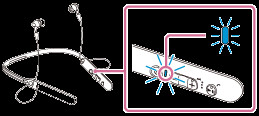
- Dấu hiệu thành công: Bạn hãy quan sát đèn LED chỉ báo. Khi nó bắt đầu nháy luân phiên màu Xanh dương và Đỏ (Blue – Red – Blue – Red…), đồng thời bạn nghe thấy giọng nói trong tai nghe thông báo “BLUETOOTH pairing” (Đang ghép nối Bluetooth), lúc đó hãy thả tay ra.
Nếu đèn chỉ nháy chậm màu xanh, nghĩa là bạn đã bật nguồn nhưng chưa vào chế độ ghép nối. Hãy tắt tai nghe đi và làm lại thao tác trên.
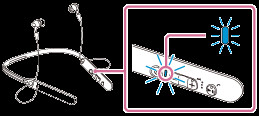 Đèn báo trên Sony WI-C400 sẽ nháy xanh đỏ khi vào chế độ ghép nối
Bước 2: Truy cập cài đặt Bluetooth trên điện thoại
Bây giờ, hãy chuyển sự chú ý sang chiếc điện thoại của bạn.
- Mở phần Cài đặt (Settings) > chọn Bluetooth.
- Đảm bảo Bluetooth đã được bật. Lúc này, điện thoại sẽ tự động quét (scan) các thiết bị ở gần.
Bước 3: Tìm và chọn thiết bị
Trong danh sách các thiết bị tìm thấy (thường nằm ở mục “Thiết bị khác” hoặc “Thiết bị khả dụng”), bạn sẽ thấy tên [WI-C400] xuất hiện.
- Hãy chạm nhẹ vào tên thiết bị này để bắt đầu kết nối.
- Lưu ý về mật khẩu: Trong một số trường hợp hiếm gặp (thường là với các điện thoại đời cũ), máy sẽ yêu cầu nhập Passkey (còn gọi là Mã PIN, Mật khẩu, Passcode). Hãy nhập dãy số thần thánh: “0000” và nhấn OK. Nếu điện thoại không hỏi gì, hãy bỏ qua bước này.
Bước 4: Tận hưởng thành quả
Chỉ sau vài giây, màn hình điện thoại sẽ hiển thị trạng thái “Đã kết nối” (Connected).
Đồng thời, nếu bạn đang đeo tai nghe, cô trợ lý ảo của Sony sẽ thì thầm vào tai bạn câu thần chú: “BLUETOOTH connected” (Bluetooth đã kết nối). Vậy là xong! Bạn đã sẵn sàng để đắm chìm trong thế giới âm nhạc.
Kết nối “một chạm” siêu tốc với NFC
Nếu bạn đang sử dụng một chiếc điện thoại Android có hỗ trợ NFC (Near Field Communication), xin chúc mừng! Bạn có thể quên đi 4 bước dài dòng phía trên. Sony đã trang bị chip NFC ngay trên thân tai nghe WI-C400 để phục vụ bạn.
Cách thực hiện:
- Mở khóa màn hình điện thoại và đảm bảo tính năng NFC đã được bật trong phần cài đặt.
- Tìm logo chữ “N” nhỏ in trên gọng bên trái (Left) của tai nghe WI-C400.
- Chạm mặt lưng điện thoại (vùng có chip NFC) vào đúng vị trí chữ “N” trên tai nghe.
- Điện thoại sẽ rung nhẹ và hiện thông báo hỏi bạn có muốn kết nối với WI-C400 không. Nhấn “Có” (Yes).
Và… bùm! Tai nghe sẽ tự động bật nguồn và kết nối trong tích tắc. Không cần giữ nút, không cần dò tìm. Đây là tính năng mà tôi cực kỳ yêu thích trên các dòng sản phẩm của Sony.
Kết nối Sony WI-C400 với Laptop/PC
Ngày nay, nhu cầu học tập và họp trực tuyến (Zoom, Google Meet) tăng cao, việc kết nối tai nghe với máy tính là cực kỳ cần thiết. Quy trình cũng tương tự như trên điện thoại:
Đối với Windows 10/11:
- Đưa tai nghe về chế độ Pairing (nháy xanh-đỏ) như hướng dẫn ở trên.
- Trên máy tính, bấm tổ hợp phím
Windows + Iđể mở Settings. - Chọn Devices (hoặc Bluetooth & devices) > Add Bluetooth or other device.
- Chọn Bluetooth. Máy tính sẽ quét và hiển thị WI-C400. Nhấp chọn để kết nối.
- Mẹo nhỏ: Sau khi kết nối, hãy bấm vào biểu tượng loa ở góc phải màn hình, đảm bảo Output device (Thiết bị đầu ra) đã được chọn là Headphones (WI-C400 Stereo) để nghe nhạc hay nhất.
Đối với MacBook (macOS):
- Kích hoạt chế độ Pairing trên tai nghe.
- Vào System Preferences (Cài đặt hệ thống) > Bluetooth.
- Tìm tên WI-C400 trong danh sách và bấm Connect.
Làm chủ các phím bấm vật lý: Không cần chạm vào điện thoại
Một trong những lý do khiến Sony WI-C400 được lòng người dùng là hệ thống phím bấm vật lý rất nảy và dễ thao tác. Thay vì cảm ứng vuốt chạm đôi khi thiếu chính xác, các phím bấm này cho bạn cảm giác kiểm soát hoàn toàn.
Theo trải nghiệm thực tế và tổng hợp từ Thế giới tai nghe, dưới đây là các thao tác bạn cần nhớ:
- Nút Nguồn:
- Nhấn giữ 2s: Bật/Tắt nguồn.
- Nhấn giữ 7s (khi tắt): Vào chế độ ghép nối Bluetooth.
- Nhấn 1 lần (khi có cuộc gọi): Nhận cuộc gọi.
- Nhấn giữ 2s (khi có cuộc gọi): Từ chối cuộc gọi.
- Cụm phím Âm lượng (+/-):
- Nhấn 1 lần: Tăng/Giảm âm lượng.
- Nhấn và giữ nút (+): Chuyển sang bài hát tiếp theo (Next track).
- Nhấn và giữ nút (-): Quay lại bài hát trước đó (Previous track). Lưu ý: Đây là tính năng rất tiện nhưng ít người biết.
- Nút Đa chức năng (Play/Pause/Call):
- Nhấn 1 lần: Chơi nhạc hoặc Tạm dừng.
- Nhấn giữ khoảng 2s: Kích hoạt trợ lý ảo (Siri trên iPhone hoặc Google Assistant trên Android). Bạn có thể ra lệnh bằng giọng nói để gọi điện hay mở nhạc mà không cần rút điện thoại ra.
Khắc phục lỗi: Khi tai nghe “đình công”
Đồ điện tử mà, đôi khi chúng cũng “trở chứng”. Nếu một ngày đẹp trời bạn không thể kết nối được cách kết nối Sony WI-C400, đừng vội vứt nó đi. Hãy thử các phương pháp hồi sinh sau:
1. Tai nghe không tìm thấy thiết bị?
Hãy thử “Quên thiết bị” (Forget this device) trên điện thoại cũ. Đôi khi tai nghe vẫn đang cố kết nối lại với chiếc iPad bạn để ở phòng bên cạnh nên nó sẽ từ chối kết nối mới.
2. Âm thanh chập chờn?
Nguyên nhân có thể do pin yếu hoặc sóng Wi-Fi gây nhiễu. Hãy thử sạc đầy pin và di chuyển ra khu vực thoáng hơn.
3. “Reset” (Khôi phục cài đặt gốc) – Vũ khí tối thượng
Nếu mọi cách trên đều vô hiệu, hãy đưa tai nghe về trạng thái xuất xưởng:
- Cách 1 (Reset mềm): Cắm tai nghe vào sạc qua cổng Micro-USB. Thông thường, hành động cắm sạc sẽ tự động reset vi xử lý của tai nghe mà không làm mất thông tin ghép nối.
- Cách 2 (Khôi phục cài đặt gốc – Factory Reset):
- Tắt nguồn tai nghe. Rút dây sạc.
- Nhấn và giữ đồng thời Nút Nguồn và Nút Play/Pause (một số phiên bản là Nút Nguồn và Nút Giảm âm lượng) trong khoảng hơn 7 giây.
- Đèn báo sẽ nháy xanh 4 lần. Lúc này tai nghe đã được reset hoàn toàn. Mọi thông tin ghép nối cũ sẽ bị xóa. Bạn cần xóa tên WI-C400 trên điện thoại và thực hiện ghép nối lại từ đầu như một chiếc tai nghe mới.
Hướng dẫn sạc pin và bảo quản: Để dùng bền 5 năm
Trong tài liệu gốc và kinh nghiệm thực tế, có một cảnh báo cực kỳ quan trọng mà tôi phải nhắc lại: Vấn đề về nguồn sạc.
Các mẫu tai nghe Bluetooth như Sony WI-C400 sử dụng viên pin dung lượng nhỏ. Chúng cực kỳ nhạy cảm với dòng điện cường độ cao.
- KHÔNG NÊN: Sử dụng các củ sạc nhanh (Fast Charge, Quick Charge) của điện thoại đời mới (như sạc 18W, 30W, 65W…). Dòng điện quá mạnh có thể gây nóng pin, phồng pin hoặc thậm chí cháy mạch sạc bên trong tai nghe.
- KHÔNG NÊN: Dùng sạc máy tính bảng (thường là 5V-2A trở lên).
- NÊN LÀM: Tốt nhất là sạc qua cổng USB của máy tính/laptop. Dòng điện từ máy tính rất ổn định và nhỏ (thường là 0.5A – 1A), cực kỳ an toàn cho tai nghe.
- GIẢI PHÁP: Nếu không có máy tính, hãy tìm lại những củ sạc đời cũ (loại 5V-1A) thường đi kèm với iPhone cũ hoặc điện thoại phổ thông.
Mẹo bảo quản dây:
Dòng neckband có phần dây nối khá mỏng manh. Khi không sử dụng, hãy tận dụng thanh gạt (cable management) trên gọng để thu gọn dây lại. Tránh vo tròn tai nghe nhét vào túi quần chật chội, điều này rất dễ làm đứt ngầm dây dẫn bên trong – một lỗi rất khó sửa chữa.
Lời kết
Việc nắm vững cách kết nối Sony WI-C400 không chỉ giúp bạn nhanh chóng tận hưởng âm nhạc mà còn giúp bạn khai thác tối đa công năng của thiết bị. Từ việc kết nối đa nền tảng, sử dụng trợ lý ảo cho đến những mẹo sạc pin an toàn, tất cả đều góp phần nâng cao trải nghiệm công nghệ của bạn.
Hy vọng với bài hướng dẫn chi tiết này, chiếc tai nghe Sony WI-C400 sẽ trở thành người bạn đồng hành tin cậy, mang đến cho bạn những giai điệu tuyệt vời nhất trong công việc và giải trí. Nếu có bất kỳ thắc mắc nào trong quá trình sử dụng, đừng ngần ngại tham khảo thêm các bài viết chuyên sâu khác tại Thế giới tai nghe. Chúc bạn có những giây phút nghe nhạc thật “chill”!



![[Hướng Dẫn Sử Dụng Redmi Buds 6 Active: Kết Nối, Thao Tác & Khắc Phục Lỗi]](https://thegioitainghe.com/wp-content/uploads/2026/01/redmi-m2344e1-buds-6-active-earbuds-with-bluetooth-first-time-using-550x164-1.jpg)